
Что такое режим планшета?
Режим планшета — это довольно новая функция в Windows 10, созданная для оптимизации использования устройств с сенсорными экранами, чтобы пользователям не приходилось подключать дополнительную мышь или клавиатуру. Когда режим таблицы включен, приложения открываются в полноэкранном режиме, панель задач и значки на рабочем столе уменьшаются.
Режим планшета в операционной системе Windows 10 также известен как функция режима непрерывной работы .
Включение и выключение режима планшета в Центре действий
Чтобы быстро включить или отключить режим планшета в Windows 10, используйте кнопку «Режим планшета» , расположенную в Центре действий на панели задач. Шаги следующие:
Шаг 1. Запустите Центр действий , щелкнув значок, расположенный в дальнем правом углу панели задач ( обычно в правом нижнем углу экрана).
Или вы можете использовать комбинацию клавиш Windows+ A.
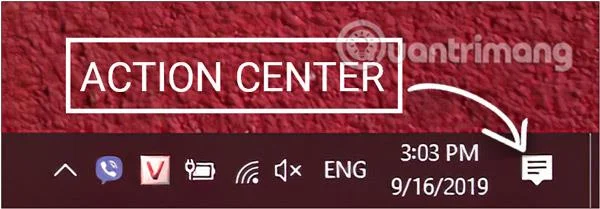
Запустить Центр действий
Шаг 2. В интерфейсе Центра действий найдите кнопку «Режим планшета» и нажмите, чтобы включить или отключить эту функцию. Если режим планшета горит с надписью ON, это значит, что он включен, а если темно, то он выключен.
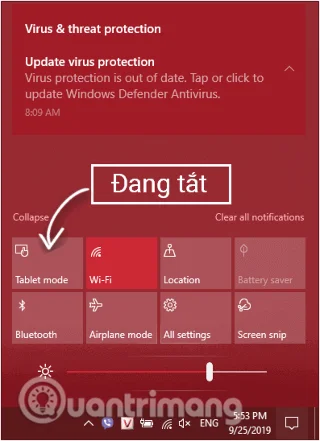
Нажмите кнопку «Режим планшета», чтобы включить или выключить эту функцию.
Как включить и выключить режим планшета в Windows 10 с помощью настроек Windows
Чтобы активировать режим планшета в Windows 10, выполните следующие действия:
Шаг 1. Прежде всего, мы откроем интерфейс окна настроек Windows , щелкнув меню «Пуск» , а затем щелкнув значок шестеренки .
Или вы можете использовать комбинацию клавиш Windows+ I.
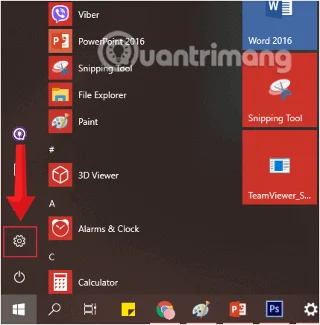
Нажмите значок «Настройки» в меню «Пуск».
Шаг 2. В интерфейсе настроек Windows продолжайте нажимать «Система» , чтобы внести изменения.
Нажмите «Система» в настройках Windows.
Шаг 3. В разделе «Система» нажмите «Режим планшета» на левой панели окна, затем установите включение/выключение режима планшета в соответствии с вашими потребностями, изменив состояние ползунка справа на «ВКЛ/ВЫКЛ».
Выключите/включите функцию режима планшета в Windows.
В последних версиях Windows 10 опция «Режим планшета» в настройках больше не будет доступна. Вы можете следовать методу 1 или перейти к третьему решению ниже.
Включите и выключите режим планшета на своем компьютере с помощью редактора реестра.
Другой способ — отредактировать значение реестра , чтобы включать и отключать режим планшета в Windows 10.
Примечание:
- Пользователь, которого вы используете, должен быть администратором, чтобы иметь возможность изменять реестр.
- Перед внесением изменений необходимо создать резервную копию реестра.
Шаг 1: Нажмите комбинацию клавиш Windows+ R, чтобы открыть окно команды «Выполнить» .
Шаг 2: Введите следующую команду и нажмите Enter:
regedit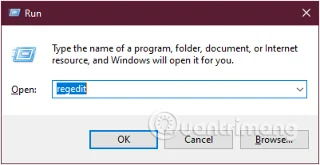
Введите команду regedit в командное окно «Выполнить».
Шаг 3: Появится интерфейс редактора реестра, перейдите по следующему пути:
HKEY_CURRENT_USER\Software\Microsoft\Windows\CurrentVersion\ImmersiveShellШаг 4. В ImmersiveShell найдите DWORD с именем TabletMode на правой панели и дважды щелкните его.
Шаг 5 : В появившемся окне, если вы находитесь в обычном режиме и хотите включить режим планшета , вы увидите, что значение в рамке «Значение данных» равно 0, измените его на 1 и нажмите «ОК» .
И наоборот, если вы хотите отключить Режим планшета , измените значение 1 в рамке на 0 .
Измените значение в поле «Значение данных» на 0, чтобы отключить режим планшета.
В некоторых случаях вы уже находитесь в режиме планшета и хотите вернуться в обычный режим рабочего стола. После изменения значения выше, но оно все еще не вступает в силу, нажмите DWORD SignInMode в том же разделе, измените значение данных значения на 1 , затем нажмите ОК. .
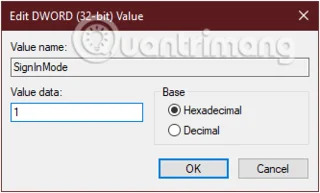
Измените дату валютирования в SignInMode на 1.
Шаг 6. Перезагрузите компьютер, чтобы изменения вступили в силу.
Вы можете обратиться к еще нескольким статьям ниже:
- Как использовать командную строку для управления беспроводными сетями в Windows 10?
- Как активировать темный режим в Windows 10?
- Как удалить службу Windows в Windows 7, 8, 10, Vista и Windows XP
Удачи!





