
Автоматическое обслуживание — это фоновая функция, которая автоматически выполняет сканирование с исправлением ошибок, дефрагментацию, диагностику системы, обновление программного обеспечения... в Windows.
Хотя Microsoft разработала функцию автоматического обслуживания, чтобы сделать работу Windows более плавной. Однако в процессе использования автоматического обслуживания машина выходит из строя из-за системных конфликтов, что доставляет дискомфорт многим пользователям.
В статье ниже LuckyTemplates расскажет вам, как отключить функцию автоматического обслуживания в Windows 10.
Чтобы отключить функцию автоматического обслуживания в Windows 10, выполните следующие действия:
Шаг 1:
Нажмите комбинацию клавиш Win + R , чтобы открыть окно «Выполнить», затем введите regedit в окне «Выполнить» и нажмите Enter, чтобы открыть редактор реестра.
Шаг 2:
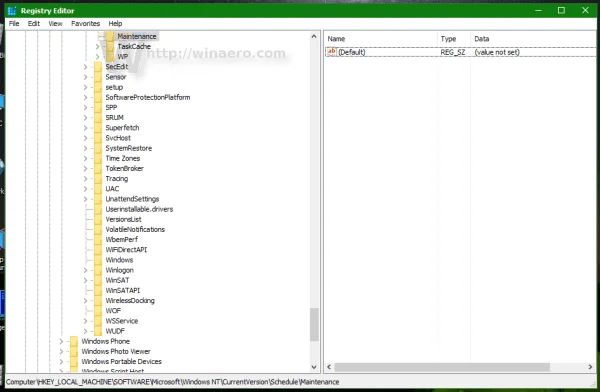
Когда появится окно редактора реестра, перейдите по пути:
HKEY_LOCAL_MACHINE\SOFTWARE\Microsoft\Windows NT\CurrentVersion\Schedule\Maintenance
Если вы не можете найти ключ, вы можете создать эти ключи.
Шаг 3:
Теперь вы увидите, что значение MaintenanceDisabled по умолчанию установлено на 0 . Если вы хотите отключить функцию автоматического обслуживания в Windows 10, измените значение даты валютирования на 1 .
Если MaintenanceDisabled не найден, вы можете создать новое 32-битное значение DWORD, затем переименовать это значение в MaintenanceDisabled и затем установить значение в Value Data на 1 .
Шаг 4:
Перезагрузите компьютер с Windows 10.
С этого момента функция автоматического обслуживания в Windows 10 отключена.
Если вы хотите повторно включить функцию автоматического обслуживания, установите для параметра MaintenanceDisabled значение 0 или удалите значение MaintenanceDisabled.
Вы можете обратиться к еще нескольким статьям ниже:
-
Запустите Windows 10 «быстро, как ветер» с помощью функции быстрого запуска
-
Инструкции по использованию Windows 10 в качестве точки доступа Wi-Fi
-
Как вернуть 20 ГБ места после ноябрьского обновления Windows 10
Удачи!





