
В Windows 8 и Windows 10 экран блокировки экрана позволяет пользователям выбирать любое изображение в качестве обоев, а также отображать дату и время на экране каждый раз, когда они выходят из Windows. Однако каждый раз, когда вы снова входите в Windows, пользователи вынуждены использовать мышь, чтобы обойти экран блокировки экрана.
Если вы хотите, чтобы в Windows 8 или Windows 10 сразу отображался интерфейс входа в систему, а не приходилось работать через экран блокировки, вы можете отключить экран блокировки экрана блокировки.
1. Отключите экран блокировки экрана с помощью редактора локальной групповой политики.
Чтобы отключить экран блокировки экрана в Windows 8 и Windows 10, сначала откройте редактор локальной групповой политики , нажав комбинацию клавиш Win + R, чтобы открыть диалоговое окно «Выполнить», затем введите gpedit.msc в диалоговое окно «Выполнить» и нажмите Enter .
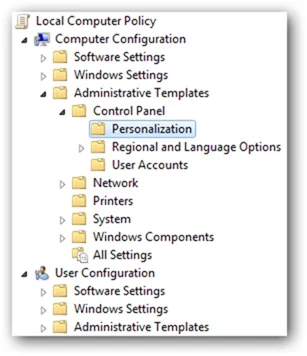
В это время на экране, отображающем интерфейс дерева папок редактора локальной групповой политики в левой панели окна, найдите путь Конфигурация компьютера\Административные шаблоны\Панель управления\Персонализация.
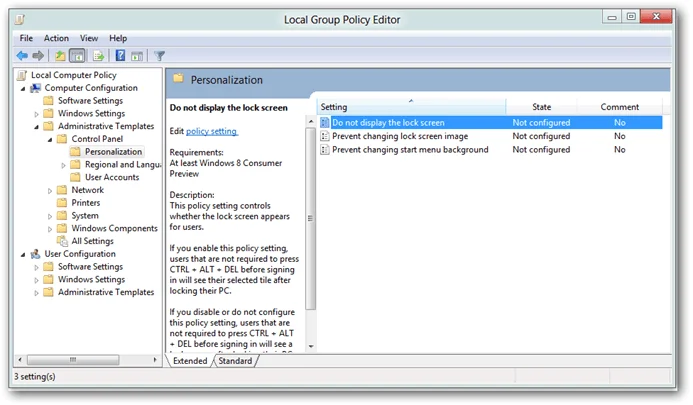
В правом интерфейсе раздела «Персонализация» дважды щелкните параметр «Не отображать экран блокировки» .
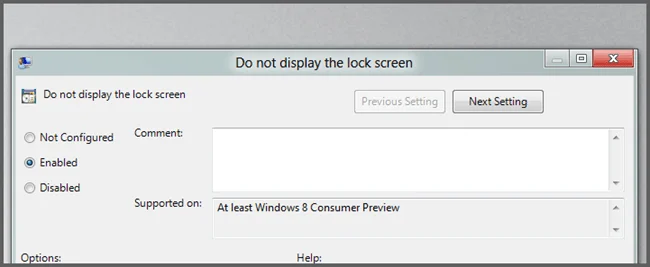
Затем установите флажок Включить.
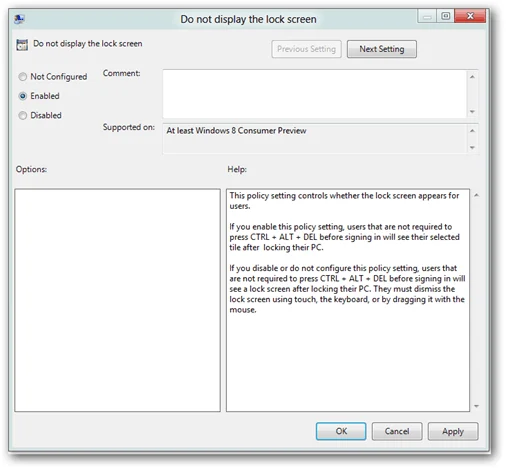
Наконец нажмите «ОК» , а затем перезагрузите компьютер, чтобы настройки вступили в силу.
2. Быстро отключите экран блокировки экрана блокировки.
Если вы не хотите редактировать реестр вручную, вы можете загрузить предварительно отредактированный файл реестра на свой компьютер и установить его.
Загрузите предварительно отредактированный файл реестра на свой компьютер здесь.
После загрузки предварительно отредактированного файла реестра на свой компьютер распакуйте Zip-файл. Теперь вы увидите 2 файла: DisaleLockScreen.reg и EnableLockScreen.reg. Ваша задача — дважды щелкнуть файл DisaleLockScreen.reg , чтобы отключить экран блокировки экрана блокировки.
После этого вам не нужно перезагружать компьютер.
Если вы хотите снова включить экран блокировки, дважды щелкните файл EnableLockScreen.reg , и все готово.
3. Отредактируйте реестр вручную.
Если вы хотите редактировать реестр вручную, выполните следующие действия:
Сначала откройте редактор реестра, нажав клавишу Windows, затем введите regedit в поле поиска и нажмите Enter. Если вы используете Windows 10, вам просто нужно открыть меню «Пуск», затем ввести туда regedit и нажать Enter, чтобы открыть окно редактора реестра.
В окне редактора реестра перейдите по ключу:
HKEY_LOCAL_MACHINE\SOFTWARE\Policies\Microsoft\Windows\Personalization
Если вы не можете найти ключ персонализации, щелкните правой кнопкой мыши ключ Windows выше, выберите « Создать» и создайте новый ключ с именем «Персонализация».
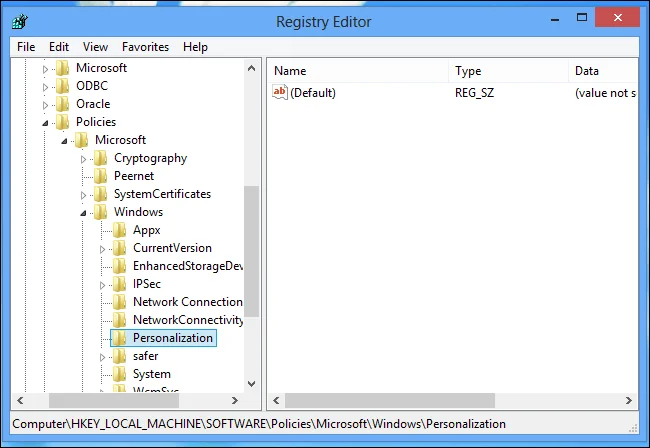
Щелкните правой кнопкой мыши на правой панели и создайте новое значение DWORD, назовите его NoLockScreen .
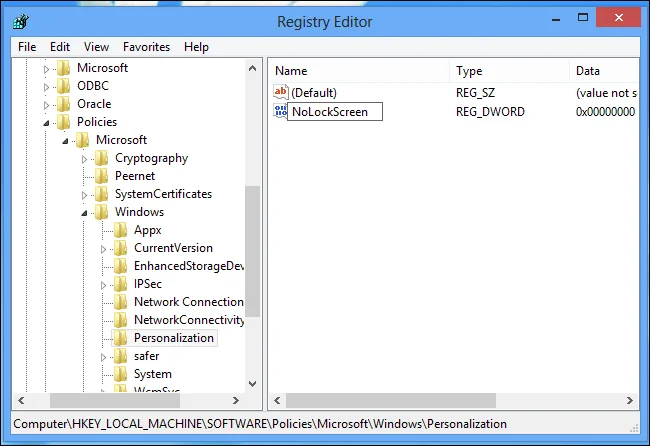
Затем дважды щелкните только что созданное значение NoLockScreen , во фрейме Value Data установите значение 1 .
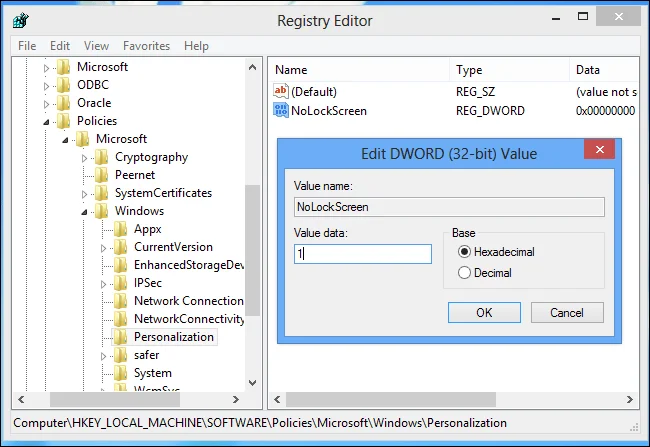
Наконец, закройте окно редактора реестра, и вам не нужно перезагружать компьютер.
Если вы хотите повторно активировать экран блокировки, выполните те же действия и установите значение в поле «Значение данных» на 0 .
Вы можете обратиться к еще нескольким статьям ниже:
Удачи!





