
Служба — это тип приложения, которое работает в фоновом режиме без пользовательского интерфейса и похоже на демон-процесс UNIX. Службы предоставляют основные функции операционной системы, такие как веб-обслуживание, ведение журнала событий, предоставление файлов, печать, шифрование и отчеты об ошибках.
Иногда вам может потребоваться удалить службу. Например, установленное программное обеспечение не удаляется должным образом и оставляет свою службу в списке служб.
Это руководство покажет вам, как удалить службы в Windows 7, Windows 8 и Windows 10.
Примечание:
- Вы должны войти в систему как администратор, чтобы удалить службу.
- Не следует удалять службы Windows по умолчанию. Это может сделать Windows очень нестабильной.
Удаление службы с помощью командной строки
1. Нажмите клавиши Win + R , чтобы открыть «Выполнить» , введите Services.msc в «Выполнить» и нажмите «ОК» , чтобы открыть «Службы».
2. Щелкните правой кнопкой мыши или нажмите и удерживайте службу, которую хотите удалить, и выберите «Свойства».
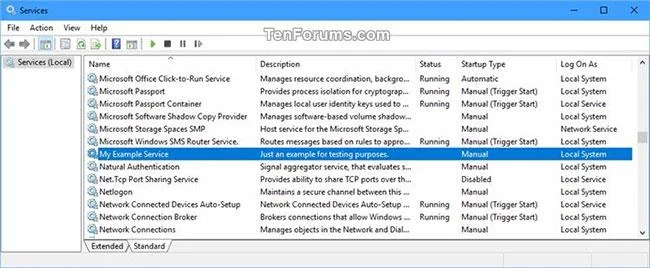
Щелкните правой кнопкой мыши службу, которую хотите удалить, и выберите «Свойства».
3. Запишите имя службы и закройте Службы.
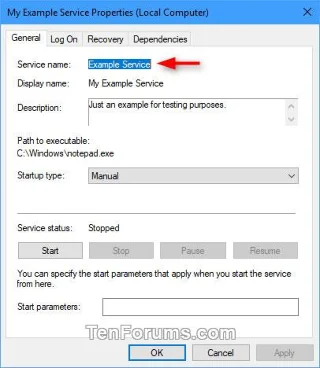
Запишите название службы
4. Откройте командную строку с правами администратора .
5. Введите приведенную ниже команду в командную строку и нажмите Enter.
sc delete "Service Name"Замените имя службы в приведенной выше команде фактическим именем службы из шага 3 выше.
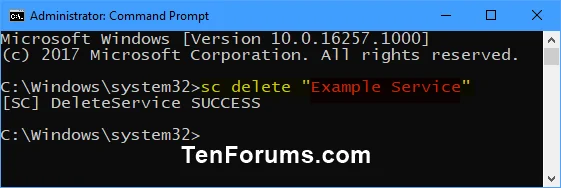
Введите команду в командную строку
6. Когда закончите, вы можете закрыть командную строку.
Удаление службы с помощью редактора реестра
1. Нажмите клавиши Win + R , чтобы открыть «Выполнить» , введите Services.msc в «Выполнить» и нажмите «ОК» , чтобы открыть «Службы».
2. Щелкните правой кнопкой мыши или нажмите и удерживайте службу, которую хотите удалить, и выберите «Свойства».
3. Запишите имя этой службы и закройте Службы.
4. Нажмите клавиши Win + R , чтобы открыть «Выполнить» , введите regedit в поле «Выполнить» и нажмите «ОК» , чтобы открыть редактор реестра .
5. Перейдите к разделу реестра, расположенному ниже на левой панели редактора реестра.
HKEY_LOCAL_MACHINE\SYSTEM\CurrentControlSet\Services6. Под кнопкой «Службы» щелкните правой кнопкой мыши или нажмите и удерживайте имя службы из шага 3 выше, затем выберите «Удалить».
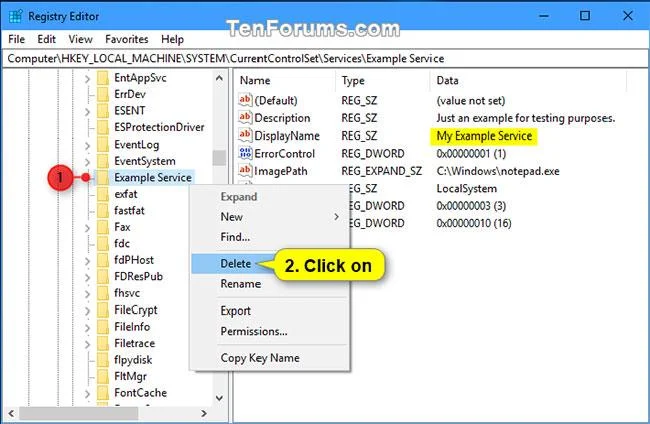
Щелкните правой кнопкой мыши имя службы и выберите «Удалить».
7. Нажмите Да для подтверждения.
Нажмите Да, чтобы подтвердить
8. По завершении закройте редактор реестра.
9. Перезагрузите компьютер, чтобы изменения вступили в силу.
Удачи!
Узнать больше:
- 2 шага, чтобы открыть виртуальную клавиатуру в Windows XP/7/8/8.1
- 4 способа в статье помогут вашей Windows 10 «быстрее ветра»
- Получите все 4 ГБ ОЗУ в 32-разрядной версии Windows 7.





