
Есть много способов защитить Wi-Fi [ безопасность Wi-Fi: основные шаги ], но лучший и наименее затратный способ — регулярно менять пароль Wi-Fi . Сегодня мы расскажем вам, как изменить пароль Tenda Wifi . Если вы используете другой тип модема, о том, как изменить пароль Wi-Fi для других типов модемов, смотрите в статье: Краткое описание того, как изменить пароль Wi-Fi на ноутбуке или телефоне.
В настоящее время рынок маршрутизаторов Tenda разделен на множество различных типов, таких как Tenda W311R, Tenda W303R, Tenda W268R, Tenda W302R и Tenda W315R, но их конфигурация аналогична. Интерфейс может немного отличаться, но сменить пароль WiFi у вас не составит особого труда.
Чтобы изменить пароль Tenda WiFi, вам необходимо знать адрес модемного отдела. В этом руководстве мы подробно рассмотрим процесс проверки шлюза по умолчанию до завершения процесса смены пароля WiFi, пожалуйста, обратитесь к нему.
Примечание. Прежде чем менять пароль, подключите Tenda Wifi к компьютеру с помощью сетевого кабеля.
Чтобы изменить пароль Tenda WiFi, выполните следующие действия:
Шаг 1. Откройте CMD: Windows + R> введите cmd> Enter.
Шаг 2. Введите ipconfig > Enter.
Шаг 3. Запомните адрес шлюза по умолчанию.
Шаг 4. Введите адрес шлюза по умолчанию в браузере (обычно 192.168.0.1 или 192.168.1.1).
Шаг 5. Войдите на страницу администратора, используя имя пользователя и пароль администратора по умолчанию.
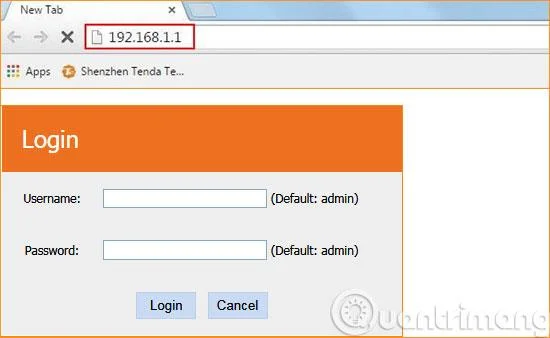
Шаг 6. Найдите вкладку «Настройки беспроводной сети» > «Безопасность беспроводной сети». Если вы его не видите, нажмите «Дополнительно».
Шаг 7: Установите параметры:
- Режим безопасности: выберите WPA/WPA2 — PSK.
- Алгоритмы WPA : выберите TKIP&AES.
- Ключ безопасности : введите пароль Tenda WiFi, который вы хотите изменить.
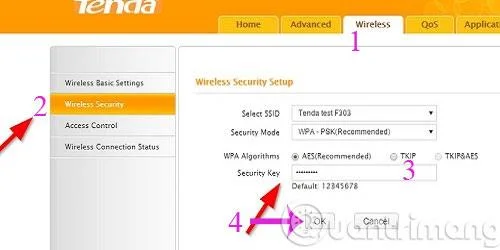
Шаг 8. Нажмите «ОК», чтобы сохранить изменения.
Шаг 9. Перезагрузите модем для завершения.
Примечание. После изменения пароля Tenda WiFi устройствам, которые ранее подключались к этому Wi-Fi, придется удалить старый пароль и ввести новый пароль, чтобы иметь возможность подключиться к сети.
Выше приведены все шаги по изменению пароля Wi-Fi на модеме Tenda. Надеемся, эта статья поможет вам изменить пароль домашнего Wi-Fi.
- 2 шага, чтобы изменить пароль Wi-Fi Linksys
- Инструкция по установке Wi-Fi роутера Tenda W311R
- Инструкция по настройке Wifi роутера Bullet M2HP
Удачи!





