
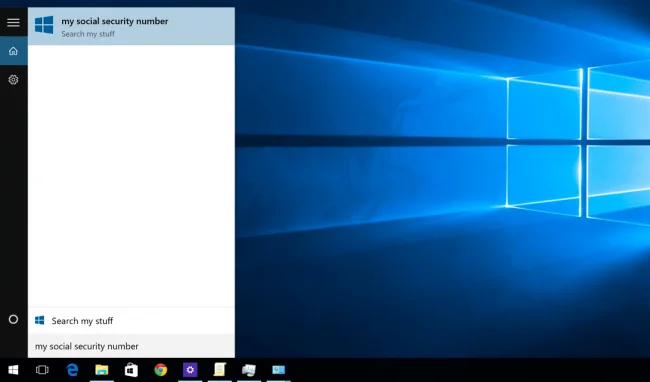
По умолчанию Windows 10 отправляет всю информацию о поиске в меню «Пуск» на сервер, чтобы предоставить вам результаты поиска из Bing, поэтому лучший способ — не вводить и не искать полезную информацию. . Или другой способ: вы можете отключить (выключить) Bing в меню «Пуск». Итак, как отключить Bing, интегрированный в меню «Пуск», обратитесь к статье LuckyTemplates ниже.
Отключите Bing в меню «Пуск» с помощью редактора реестра.
Чтобы полностью отключить результаты поиска Bing в меню «Пуск» Windows 10, необходимо выполнить следующие действия.
1. Откройте редактор реестра Windows (нажмите Win+ R, чтобы открыть диалоговое окно «Выполнить » . Введите «regedit» в пустое поле и нажмите Enter«).
2. Теперь скопируйте путь ниже.
HKEY_CURRENT_USER\SOFTWARE\Microsoft\Windows\CurrentVersion\Search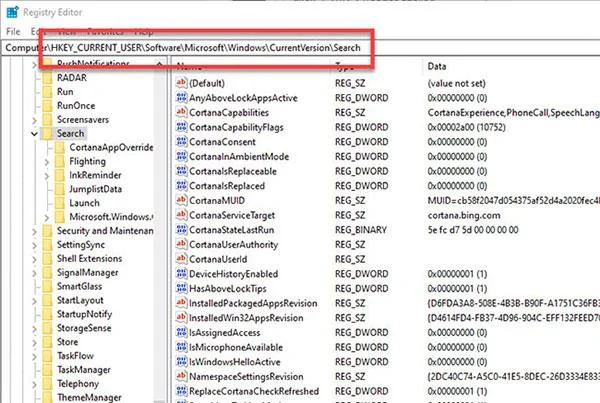
Вставьте путь в адресную строку редактора реестра.
3. Вставьте его в адресную строку редактора реестра и нажмите Enter.
4. Щелкните правой кнопкой мыши папку «Поиск» и выберите параметр «Создать» > «Значение Dword» .
5. Назовите значение AllowSearchToUseLocation.
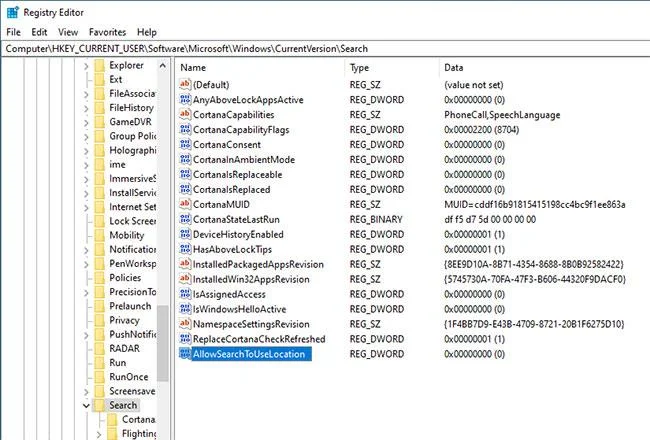
Назовите значение AllowSearchToUseLocation.
6. Дважды щелкните значение и установите для параметра «Данные значения» значение 0.
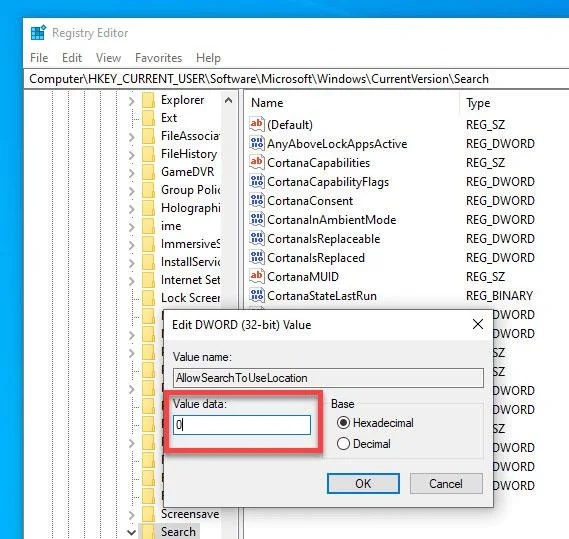
Дважды щелкните значение и установите для данных значения значение 0.
7. Снова щелкните правой кнопкой мыши папку «Поиск» и выберите параметр «Создать» > «Значение Dword» .
8. Назовите значение BingSearchEnabled.
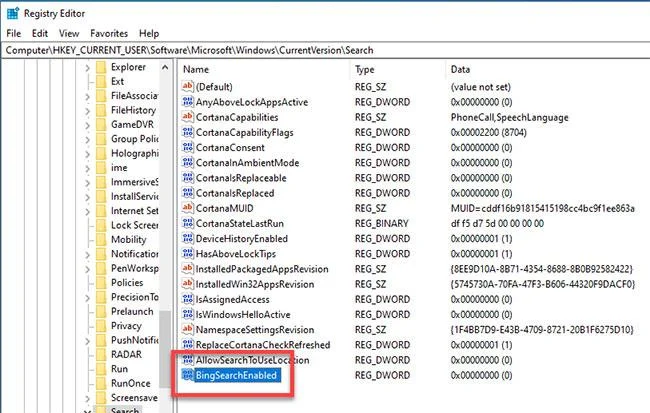
Назовите значение BingSearchEnabled.
9. Дважды щелкните значение и установите для параметра «Данные значения» значение 0.
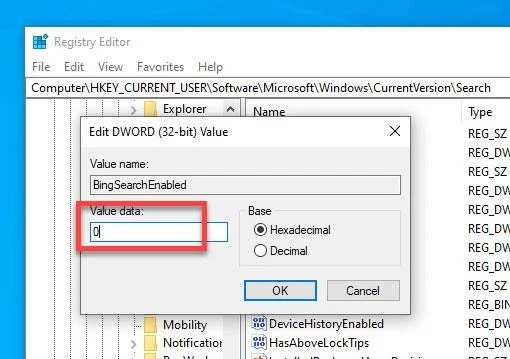
Установите значение данных на 0
10. Закройте редактор реестра.
11. Перезагрузите Windows.
После перезагрузки системы Windows 10 в меню «Пуск» больше не будут отображаться результаты поиска в Интернете или Bing при поиске чего-либо. Если по поисковому запросу нет результатов, в меню «Пуск » вместо результатов Bing отобразится сообщение «Нет результатов» .
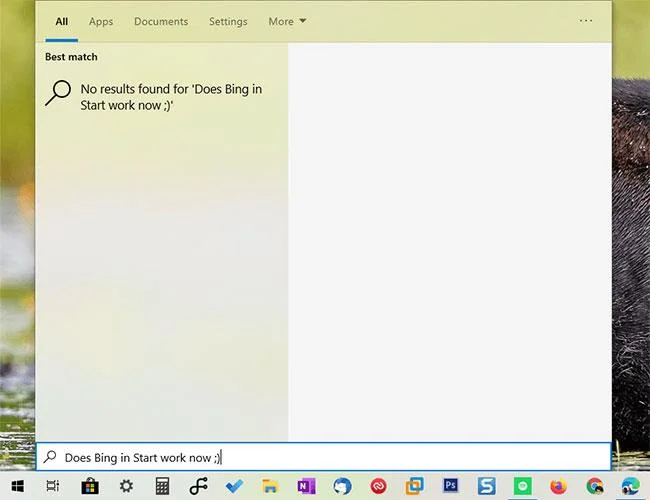
Если по поисковому запросу нет результатов, в меню «Пуск» отобразится сообщение «Нет результатов».
Включить результаты поиска Bing в меню «Пуск»
Если вы хотите отменить внесенные изменения и снова включить результаты Bing, удалите ключи AllowSearchToUseLocation и BingSearchEnabled в редакторе реестра. После удаления перезагрузите систему. Меню «Пуск» будет работать нормально, отображая онлайн-результаты по вашим запросам.
Как отключить Bing, интегрированный в меню «Пуск» Windows 10?
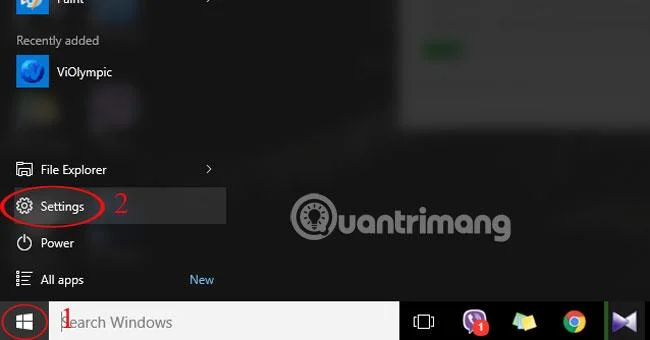
Чтобы отключить Bing, интегрированный в меню «Пуск» Windows 10, сначала откройте интерфейс настроек поиска Cortana.
Чтобы получить доступ к интерфейсу настроек поиска Cortana , самый быстрый способ — ввести «Настройки Cortana» в поле поиска в меню «Пуск», а затем выбрать «Настройки Cortana и поиск» .
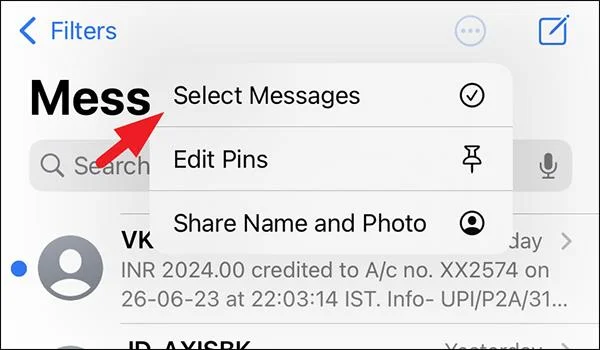
После выбора настроек Кортаны и поиска вы перейдете в диалоговое окно «Настройки», в котором вы можете отключить (отключить) или включить Кортану.
Примечание . Если вы хотите отключить (выключить) Bing, интегрированный в меню «Пуск», вам необходимо отключить (выключить) Cortana.
Чтобы отключить Кортану, вам просто нужно переключить режим ВКЛ в ВЫКЛ .
После отключения Кортаны остальная часть диалогового окна изменится: вы увидите опцию «Поиск в Интернете и включение веб-результатов» . Эта опция позволяет отключить (выключить) Bing.
Чтобы отключить (выключить) Bing, вам просто нужно переключить режим ВКЛ в ВЫКЛ .
После выполнения этих шагов Bing будет отключен в меню «Пуск» Windows 10. С этого момента, если вы хотите что-то искать, вы можете искать только на своем компьютере.
Вы можете обратиться к:
- 4 способа ускорить загрузку Windows 10
- Как открыть виртуальную клавиатуру в Windows 10
- Установите Windows 10 параллельно с Windows 7 или 8.
Удачи!





