
Bluestacks — один из наиболее полных эмуляторов приложений Android для Windows. Благодаря Bluestacks вам не нужно устанавливать новую операционную систему на свой компьютер. Вместо этого Bluestacks запускает приложения Android в обычном окне Windows. Таким образом, вы можете запускать приложения Android так же, как и другие приложения Windows.
Если вы являетесь пользователем Bluestacks, вы увидите, что при использовании Bluestacks часто возникают некоторые ошибки, такие как ошибка видеокарты, ошибка подключения к серверу, ошибка BlueStacks, не работающая в Windows 10...
О том, как исправить эти ошибки, читайте в статье LuckyTemplates ниже.
1. Исправьте BlueStacks, не работающий в Windows 10.
Шаг 1. Убедитесь, что системные требования верны.
Прежде чем выполнять процесс исправления ошибок, убедитесь, что вы полностью подготовили системные требования. Ваш компьютер должен быть оснащен:
- Минимальный объем оперативной памяти 2 ГБ.
- Размер раздела жесткого диска должен быть не менее 4 Гигабайт.
- Видеокарта обновлена.
- Запускаем систему под администратором.
Шаг 2. Обновите видеокарту
Видеокарты играют важную роль в процессе запуска программного обеспечения-эмулятора (BlueStack). Поэтому вам следует обновить видеокарту в системе.
Щелкните правой кнопкой мыши значок NVIDIA, расположенный на панели задач, затем выберите параметр «Проверить наличие обновлений» в меню.
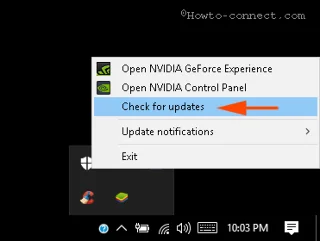
Дождитесь завершения процесса обновления видеокарты, затем перезагрузите систему.
Шаг 3. Загрузитесь в режиме совместимости.
Если BlueStack в Windows 10 по-прежнему не работает, попробуйте запустить его в режиме совместимости.
Щелкните правой кнопкой мыши ярлык приложения BlueStack, выберите «Свойства» .
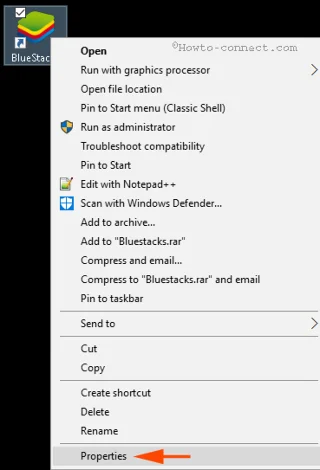
В окне «Свойства» перейдите на вкладку «Совместимость» и нажмите «Запустить средство устранения неполадок совместимости» .
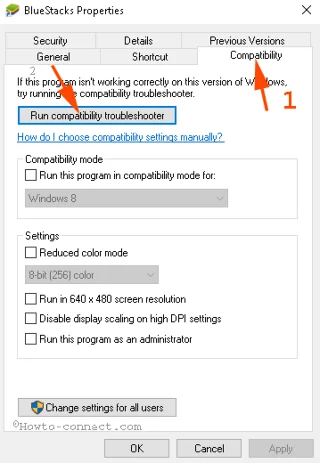
Выберите «Попробовать рекомендуемые настройки».
Затем нажмите «Протестировать программу...» и проверьте, работает ли BlueStack или нет.
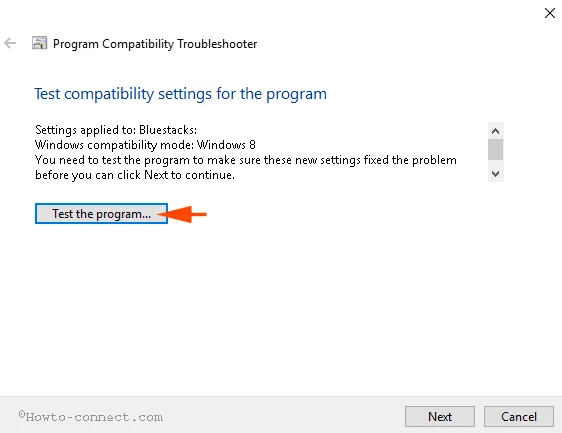
Если ошибка не устранена, нажмите « Далее» и выберите «Попробовать использовать другие настройки для запуска эмулятора».
Шаг 4. Убедитесь, что вы установили разрешения для запуска BlueStacks.
В некоторых случаях «отсутствующие» настройки безопасности не позволяют BlueStack работать в Windows 10. Поэтому вам необходимо проверить правильность настроек или нет.
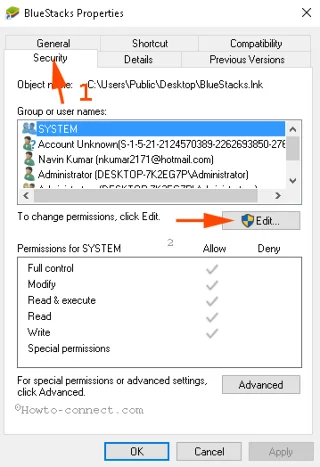
Щелкните правой кнопкой мыши ярлык программного обеспечения эмулятора BlueStack и выберите «Свойства».
В окне «Свойства» перейдите на вкладку «Безопасность» и нажмите «Изменить».
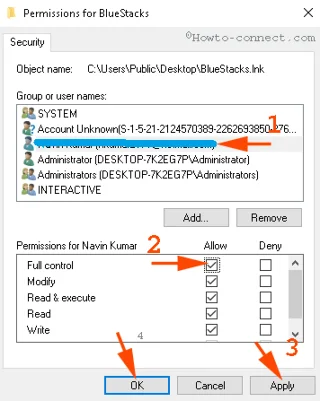
Выберите свое имя пользователя в поле «Группа или имена пользователей» , а затем установите флажок «Полный доступ» в столбце «Разрешить » . Наконец нажмите «Применить» , а затем выберите «ОК».
Закройте диалоговое окно и снова откройте приложение, чтобы проверить наличие ошибок.
Шаг 5. Удалите и переустановите BlueStacks.
Если вы применили описанные выше действия, а BlueStack по-прежнему не работает в Windows 10, вы можете удалить приложение, а затем переустановить его, чтобы исправить ошибку.
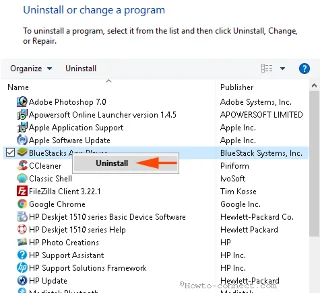
Чтобы удалить приложение, нажмите комбинацию клавиш Widows + X , чтобы открыть меню опытного пользователя, в котором выберите «Программы и компоненты».
В это время на экране появится окно BlueStacks App Player, в котором вы щелкните правой кнопкой мыши BlueStacks App Player и выберите «Удалить».
На экране появится диалоговое окно «Деинсталлятор», сопровождаемое сообщением с вопросом, хотите ли вы удалить BlueStacks App Player (« Вы уверены, что хотите удалить BlueStacks App Player »), выберите «Да».
Далее на экране появится еще одно диалоговое окно с сообщением с вопросом, хотите ли вы сохранить все данные приложения ( Хотите ли вы сохранить все свои приложения и данные? ), выберите Нет.
BlueStack удален с вашего компьютера.
Чтобы полностью удалить BlueStack в Windows 10, вам необходимо сделать еще несколько шагов ниже:
1. Перейдите на диск C => Program Data и удалите BlueStack Setup.
2. Сделайте то же самое, перейдите в C:\Program Files (x86)\BlueStacks , C:\Program Files\BlueStacks , C:\ProgramData\BlueStacks и удалите записи установки BlueStacks, если таковые имеются.
3. Введите BST в поле поиска в проводнике и нажмите Enter.
4. Откройте диалоговое окно «Выполнить» и введите %temp%, затем нажмите Enter, выберите все элементы в появившемся на экране окне и удалите их.
5. Запустите CCleaner, чтобы очистить реестр BlueStacks.
Если на вашем компьютере не установлен CCleaner, вы можете запрограммировать данные и удалить программу установки BlueStack. 2. Сделайте то же самое: перейдите в C:\Program Files (x86)\BlueStacks, C:\Program Files\BlueStacks, C:\ProgramData\BlueStacks и удалите записи установки BlueStacks, если таковые имеются. 3. Введите BST в поле поиска в проводнике и нажмите Enter. 4. Откройте диалоговое окно «Выполнить» и введите %temp%, затем нажмите Enter, выберите все элементы в появившемся на экране окне и удалите их. 5. Запустите CCleaner, чтобы очистить реестр BlueStacks. Наконец, посетите домашнюю страницу BlueStack, чтобы загрузить последнюю версию приложения." href="/url?q=aHR0cHM6Ly9kb3dubG9hZC5jb20udm4vY2NsZWFuZXItNDY0OA%3D%3D" rel="nofollow" target="_blank">загрузите CCleaner на свое устройство и установите его здесь.
Наконец, посетите домашнюю страницу BlueStack, чтобы загрузить последнюю версию приложения.
2. Сообщение об ошибке обновления системы (система обновлена).
Многие пользователи сообщали, что при использовании программного обеспечения-эмулятора BlueStacks на экране появлялось сообщение об ошибке: «Похоже, ваша система была обновлена. Нажмите «ОК», чтобы настроить и запустить BlueStacks App Player» .
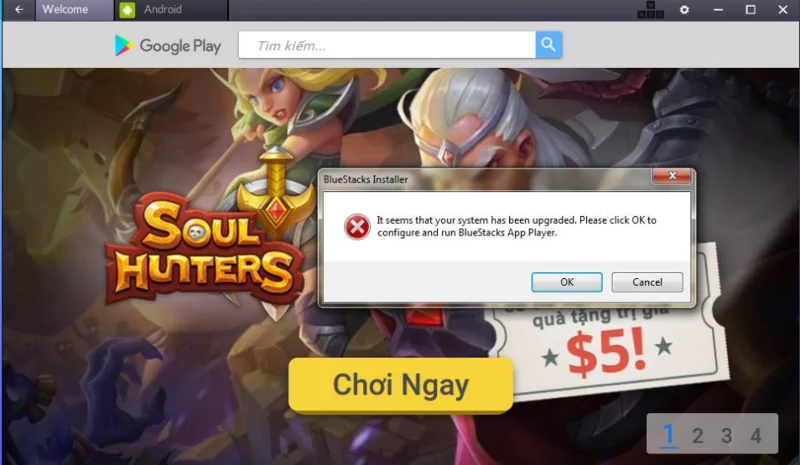
Чтобы исправить эту ошибку, выполните следующие действия:
1. Перейдите в папку «C:\Program Files (x86)\BlueStacks» и найдите «HD-QuitMultiInstance.exe» .
Примечание:
Этот метод применим, если ваша операционная система установлена на диске C.
2. Затем дважды щелкните файл «HD-QuitMultiInstance.exe», чтобы запустить его.
3. Снова откройте BlueStacks App Player и проверьте, сохраняется ли ошибка.
Если ошибка по-прежнему появляется, загрузите этот exe-файл на свой компьютер и установите его .
3. Ошибка видеокарты (Видеокарта)
Bluestacks не распознает вашу видеокарту. В этом случае вам, скорее всего, придется обновить драйвер видеокарты. Ваша задача — просто обновить и переустановить драйвер видеокарты.
Причина:
Поскольку для работы приложения Bluestacks для Android на компьютерах требуется видеокарта хорошего качества и место на жестком диске (физическая память). Существует два типа видеокарт
- Собственный Direct3D от Microsoft: используется для запуска приложений в Windows.
- OpenGL: используется для запуска программ Android.
Как исправить:
Очистите удаленные приложения и программы с помощью такого программного обеспечения, как Revo Uninstaller....
Защитите свою систему во время зарядки и установите для параметра «Питание» значение высокой производительности, чтобы ваша видеокарта работала.
Обновите видеокарту, щелкнув правой кнопкой мыши Компьютер и выбрав «Управление» => «Управление устройством» => «Адаптер дисплея » => дважды щелкнув версию графического процессора (Видеокарта) => «Обновление драйверов» .
Узнайте, как обновить и обновить драйверы видеокарт и VGA для вашего компьютера и ноутбука.
4. Ошибка при загрузке данных времени выполнения.
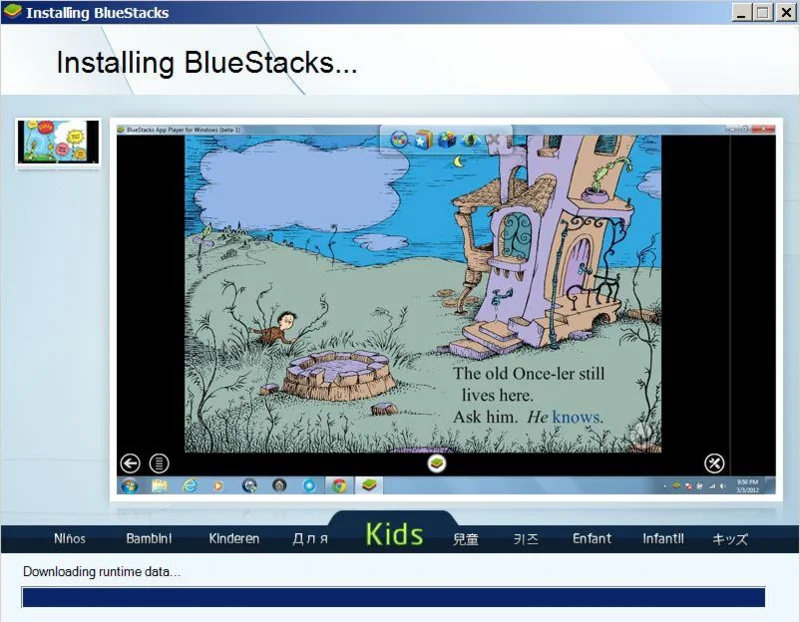
Bluestack Stuck часто вызывает ошибки при загрузке данных времени выполнения . При возникновении этой ошибки вам не нужно ничего делать с аппаратной системой.
Причина:
Потому что на сервере Bluestacks возникла проблема.
Как исправить:
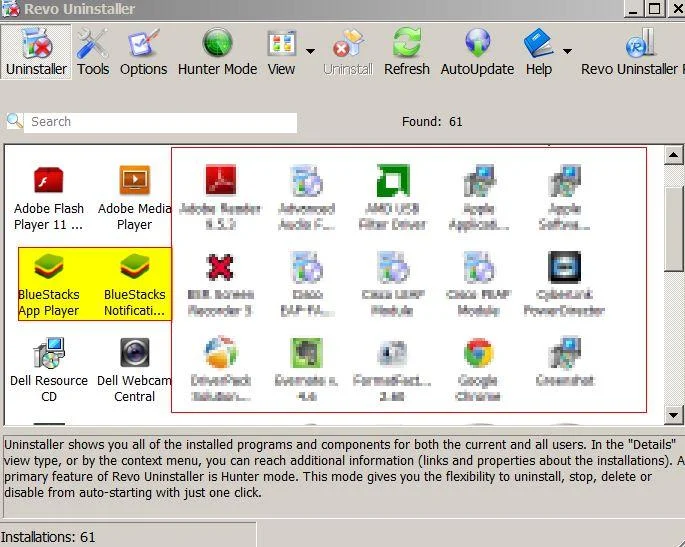
Удалите текущую версию и загрузите более новую версию для установки.
Вы можете загрузить Revo Uninstaller на свой компьютер, чтобы удалить Bluestack.
Посетите Bluestacks.com , чтобы загрузить последнюю версию Bluestack на свое устройство.
5. Ошибка подключения к Серверу (серверу)
При загрузке и установке приложения в Магазине у вас возникает ошибка подключения.
Причина:
Из-за того, что бета- версия Bluestacks работает неправильно или, возможно, частично из-за ошибки сетевого подключения.
Как исправить:
Вы можете повторно подключиться к Интернету и загрузить приложение из Магазина для установки. Это временная проблема, поэтому вы можете легко ее исправить.
6. Невозможно получить доступ к жесткому диску из Bluestacks.
В некоторых более новых версиях Bluestacks вы не можете напрямую получить доступ к жесткому диску для открытия файлов из приложения.
Как исправить:
Вы можете перетаскивать файлы, которые хотите отправить в Bluestacks.
Если в описанном выше методе есть проблемы или ошибки, вы можете установить приложение для управления файлами, такое как Astro File Manager , и просматривать файлы с его помощью.
Загрузите Astro File Manager на свое устройство здесь.
7. Место на жестком диске (физическая память) минимум 2 ГБ.
Многие пользователи считают, что свободного места на жестком диске их устройства составляет 100 Гб. Однако это заблуждение.
Свободное место на жестком диске может быть оперативной памятью. Поэтому, если у старых компьютеров низкий объем оперативной памяти, Bluestacks не будет работать.
Как исправить:
Обновите или купите новую оперативную память.
В первоначальных версиях Bluestacks использовался только 1 ГБ ОЗУ. Однако теперь Bluestacks был обновлен, поэтому для установки Bluestacks необходимо использовать как минимум 2 ГБ ОЗУ.
Если вы не можете обновить оперативную память, вы можете найти в Интернете более старые версии Bluestacsk (с использованием 1 ГБ ОЗУ), чтобы загрузить и установить их.
8. Ошибка получения информации с сервера с сервера RPC.
Если в процессе установки любого приложения или доступа к приложению в Магазине вы получаете сообщение Ошибка RPC, Ошибка получения информации или Ошибка rpc s-7 aec-7 . Вы можете следовать инструкциям ниже, чтобы автоматически исправить ошибки.
Шаг 1:
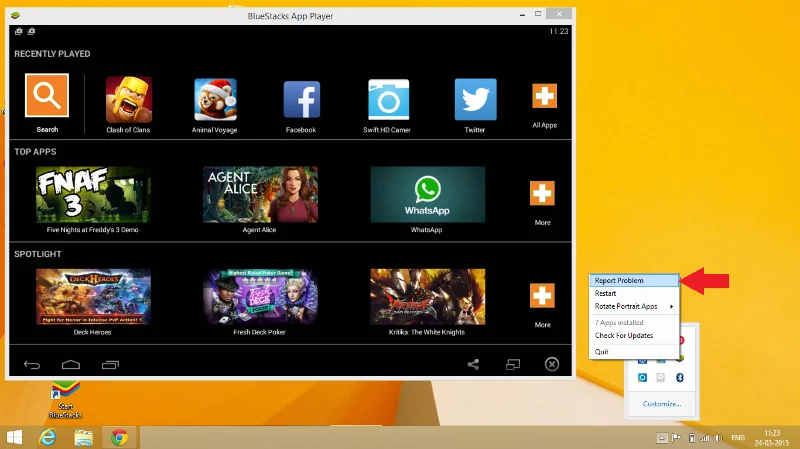
Нажмите значок Bluestack на панели задач/области уведомлений (панель уведомлений), затем выберите опцию «Сообщить о проблеме» .
Шаг 2:
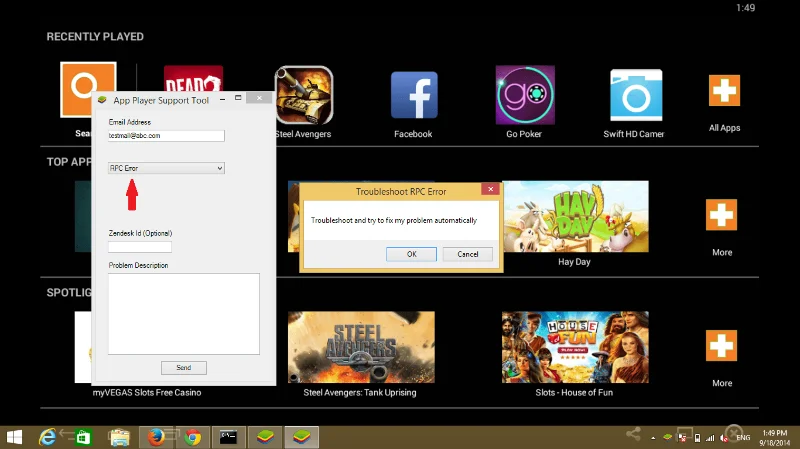
На экране появится раскрывающееся меню. В этом раскрывающемся меню выберите «Ошибка RPC» или «Ошибка получения информации».
Шаг 3:
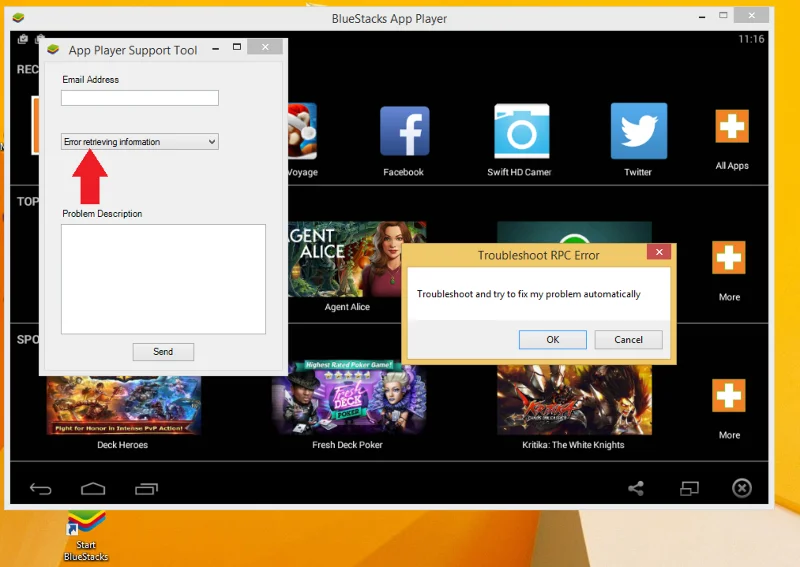
В это время на экране появится окно «Устранение неполадок». Нажмите «ОК» , чтобы продолжить.
Шаг 4:
Когда вы получаете доступ к любому приложению в App Store, в котором есть ошибка, система автоматически исправит ошибку за вас.
9. Сетевая ошибка. Рамки
При установке Bluestacks вы получаете сообщение об ошибке Net. Рамка, как показано ниже. Эта ошибка также довольно распространена при установке программного обеспечения.
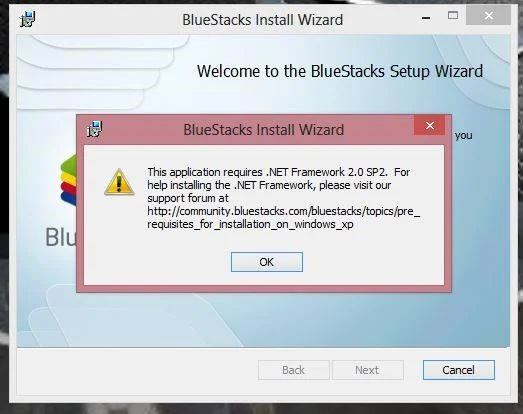
Причина:
Возможно, ваша версия Net.FramEwork устарела или содержит ошибки, и ее необходимо обновить до последней версии.
Как исправить:
Это очень просто, вам просто нужно скачать последнюю версию Net.Framework на свой компьютер. Затем переустановите Bluestacks.
10. Ошибка черного экрана при использовании Bluestacks.
Возникает ошибка черного экрана, из-за которой вы слышите только звуки, например, игры в играх, без каких-либо изображений.
Причина:
Связано с видеокартой в компьютере.
Как исправить:
1. Измените настройки 3D панели управления Nvidia.
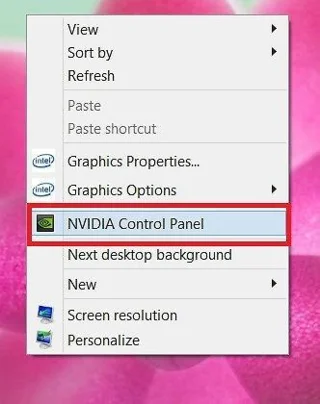
Шаг 1:
Следуйте этому пути: Управление настройками 3D > Настройки программы > Нажмите «Добавить» > затем добавьте интерфейс Bluestacks, как показано ниже.
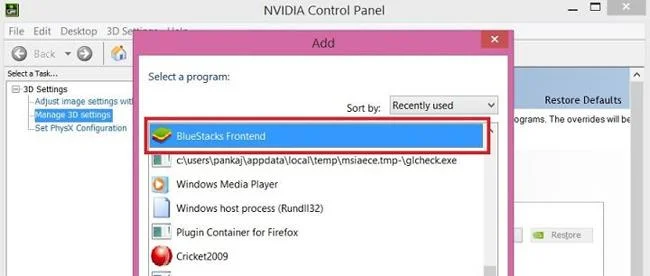
Шаг 2:
Прокрутим вниз и выберем Threaded Optimization . Затем выберите Выкл .
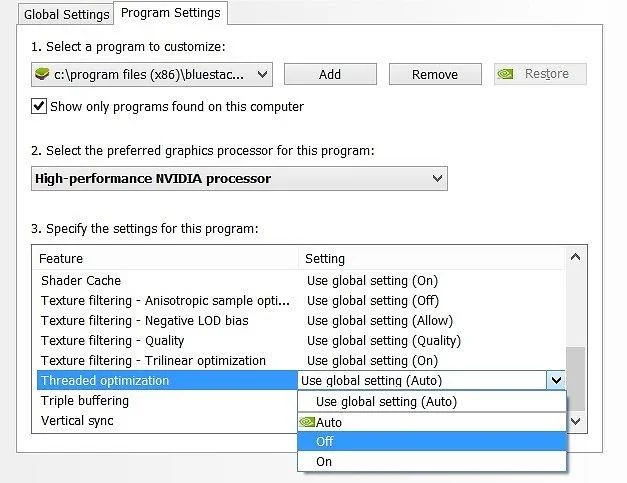
2. Обновите графический драйвер.
Мы можем обновить графический драйвер по ссылке ниже. Обратите внимание: для обнаружения графического процессора следует использовать Internet Explorer, для чего может потребоваться Java.
- http://www.intel.com/p/en_US/support/discover
- http://support.amd.com/en-us/download/auto-detect-tool
- http://www.geforce.com/drivers
- http://www.nvidia.com/Download/Scan.aspx
3. Отрегулируйте на компьютере.
1. Используйте редактор реестра.
Шаг 1:
Нажмите комбинацию клавиш Win+R , чтобы открыть окно «Выполнить» . Затем введите ключевое слово regedit и нажмите «ОК» , чтобы получить доступ.
Шаг 2:
Вы ищете папку по следующему пути:
HKEY_LOCAL_MACHINE\SOFTWARE\BlueStacks\Guests\Android\Config
Шаг 3:
Далее выбираем «Создать» > «Значение DWORD» .
Шаг 4:
Переименуйте в SkipGraphicsDriverCheck . Затем вы щелкните правой кнопкой мыши только что созданный DWORD и выберите «Изменить» . Здесь вы введите значение 1 , нажмите «ОК» , чтобы сохранить.
Наконец, нажмите «Перезапустить Bluestacks» на значке в правом углу экрана.
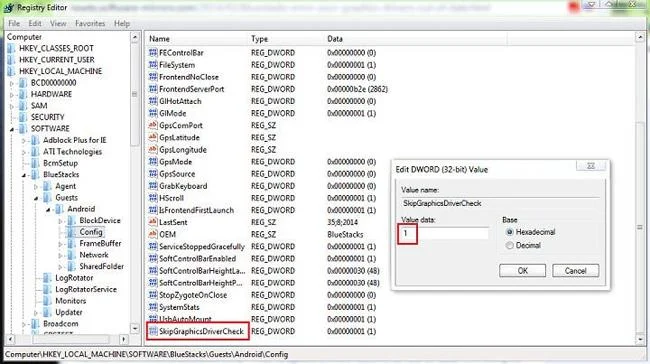
2. Переустановите Bluestacks.
Шаг 1:
Первым делом установим Bluestacks Offline по ссылке ниже:
Затем вы загружаете программу Orca (редактор таблиц базы данных Microsoft для редактирования файлов пакета установщика Windows (.msi)) для редактирования.
Шаг 2:
После установки Orca находим установочный файл Bluestacks Offline , щелкаем правой кнопкой мыши и выбираем «Редактировать с помощью Orca» .
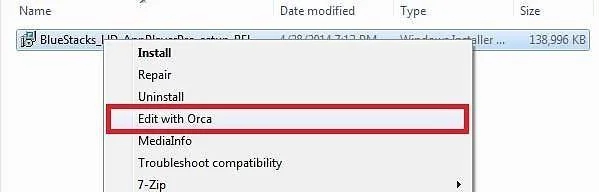
Шаг 3:
Далее следуйте по пути:
LaunchCondition > Установлено ИЛИ PhysicalMemory >= 1024 > Удалить > ОК
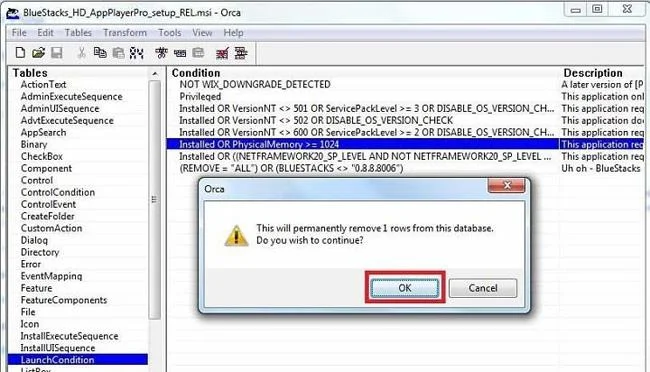
Пропустите этап проверки ОЗУ при установке для компьютеров с 1 ГБ ОЗУ, на которых требуется установить Bluestacks.
Шаг 4:
Далее кликаем по ссылке:
InstallExecuteSequence > CheckMsiSignature > Удалить > ОК
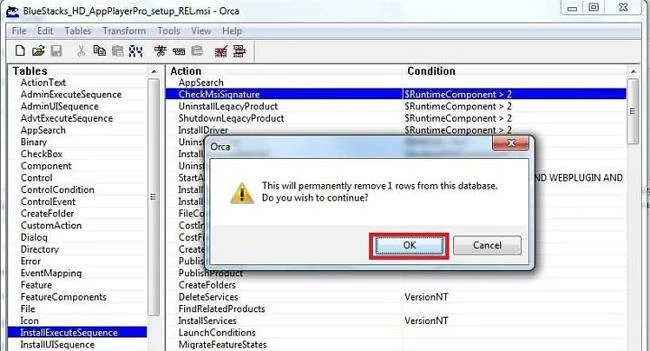
Затем следуйте:
Свойство > Дважды щелкните GLMODE > Измените TRUE на FALSE > Нажмите Enter
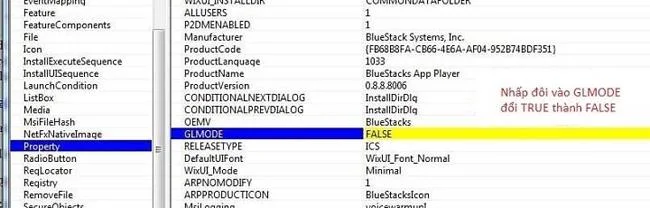
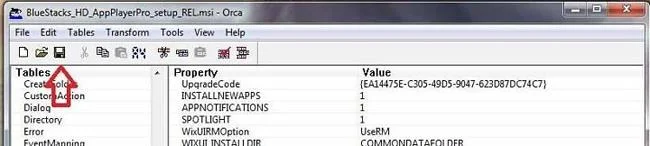
Нажмите кнопку Сохранить , чтобы сохранить настройки. Наконец, переустановите Bluestacks с только что отредактированным файлом.
3. Установите автономный файл Bluestacks.
Шаг 1:
Перейдите по ссылке выше, чтобы загрузить автономный файл на свой компьютер. Выберите соответствующий файл. Доступно от Android 2.3.4 Gingerbread до Android 4.4 KitKat.
Обратите внимание: вам следует выбрать версию 0.8.0.
Шаг 2:
Мы приступаем к переустановке Bluestacks и сталкиваемся с ошибкой, как показано ниже.
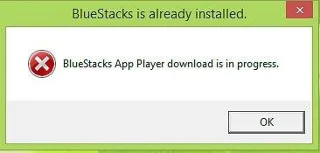
Эту ошибку можно исправить, найдя и удалив следующие папки:
- C:\ProgramData\BlueStacks
- C:\Program Files (x86)\BlueStacks или C:\Program Files\BlueStacks
- C:\Users\...\AppData\Local\BlueStacks, "..." — это имя пользователя на вашем компьютере. Пуск > Выполнить > Regedit . Найдите ключ: HKEY_LOCAL_MACHINE > ПРОГРАММНОЕ ОБЕСПЕЧЕНИЕ . Найдите и удалите папку BlueStacks.
11. Выполняется ошибка загрузки проигрывателя приложений Bluestacks.
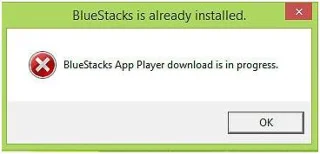
Как исправить:
Шаг 1 :
Мы получаем доступ к следующим путям и находим папку Bluestacks, чтобы удалить их:
- C:\ProgramData\BlueStacks
- C:\Program Files (x86)\BlueStacks или C:\Program Files\BlueStacks
- C:\Users\Ten_Cua_Ban\AppData\Local\BlueStacks
Шаг 2:
Нажмите комбинацию клавиш Win + R и введите ключевое слово Regedit , нажмите ОК для доступа.
Шаг 3:
Следуйте по этому пути:
HKEY_LOCAL_MACHINE > ПРОГРАММНОЕ ОБЕСПЕЧЕНИЕ > Bluestacks, нажмите «Удалить», чтобы удалить
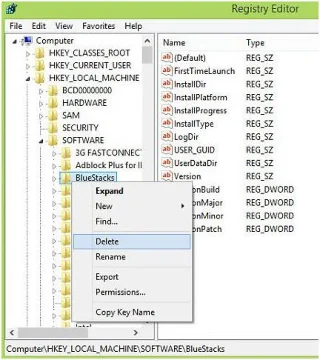
Наконец, перезагрузите компьютер и переустановите Bluestacks.
12. Ошибка Bluestacks не удалось подключиться к серверу
- Причина ошибки:
Причиной ошибки может быть:
- Проблема с подключением к Интернету.
- Если у вашего интернет-соединения низкая пропускная способность, вам следует отключить все фоновые процессы, поскольку эти процессы потребляют данные Интернета.
- Лучше установить и использовать последнюю версию Bluestack.
- Решения:
1. Временно отключите антивирусные программы.
Иногда антивирусные программы могут создавать брандмауэр, блокируя подключение к Интернету к Bluestacks и вызывая ошибки. Поэтому, чтобы исправить ошибку, вам следует временно отключить антивирусные программы на вашем компьютере.
Чтобы сделать это:
- Сначала отключите антивирусные программы, которые вы используете.
- Затем откройте BlueStacks.
- Синхронизируйте свою учетную запись Google с Bluestacks.
- Активируйте антивирусные программы на вашем компьютере.
2. Предоставляет пользователю полный контроль.
- Откройте диск C:// и получите доступ к папке Program Files (x86) (применимо только к компьютерам с Windows 7 или выше).
- Здесь вы ищете папку с именем BlueStacks.
- Щелкните папку правой кнопкой мыши и выберите «Свойства» .
- В окне «Свойства» перейдите на вкладку «Безопасность» .
- Здесь вы увидите кнопку «Редактировать» . Нажмите «Изменить» , чтобы изменить разрешения.
- Затем выберите пользователя системы и назначьте всем пользователям права полного контроля.

Наконец проверьте, появляется ли ошибка по-прежнему или нет.
3. Измените настройки DNS.
В некоторых случаях конфликты DNS также являются причиной ошибки Bluestacks Failed To Connect To Server. Поэтому, чтобы исправить ошибку, вы можете отредактировать настройки DNS.
- Откройте окно «Сетевые подключения», введя ncpa.cpl в командном окне «Выполнить».
- Здесь вы щелкаете правой кнопкой мыши по сетевому подключению и выбираете «Свойства».
- Затем выберите параметр «Протокол Интернета версии 4 (TCP/IPv4)» .
- Выберите параметр «Использовать следующие адреса DNS-серверов» , затем введите в поле «Предпочитаемый DNS-сервер» значение 8.8.8.8 и введите в поле «Альтернативный DNS-сервер» значение 8.8.4.4.
- Нажмите «ОК» , чтобы сохранить изменения и закрыть окно свойств протокола Интернета версии 4 (TCP/IPv4).
Проверьте, сохраняется ли ошибка или нет.
4. Переустановите Bluestacks через APK-файл.
Если вы применили вышеуказанные решения и по-прежнему не можете исправить ошибку Bluestacks Failed To Connect To Server, вместо установки приложения из Play Store используйте APK-файл для установки приложения. Загрузите APK-файл из Интернета, затем используйте APK-файл для установки приложений с помощью приложения Bluestacks.
См. еще несколько статей ниже:
Желаю вам успехов!





