
Проверьте свой IP-адрес с помощью простых способов просмотра IP, описанных в этой статье, которые помогут вам быстро узнать точный IP-адрес вашего компьютера.
IP-адреса (или адреса интернет-протокола) используются для идентификации компьютеров в сети и устройств в сети. Когда компьютеры взаимодействуют друг с другом через Интернет или локальную сеть, они отправляют информацию на IP-адреса друг друга . Если вы не знаете, как найти IP-адрес на вашем компьютере. В статье ниже LuckyTemplates вы познакомитесь с самым быстрым способом найти и проверить свой IP-адрес на вашем компьютере.
Способы поиска IP перечислены в статье:
Просмотр IP в конфигурации маршрутизатора
Используйте команды Windows Cmd
Просмотр IP в сведениях о сетевом подключении
Как проверить IP-адрес в Linux
Способ 1. Найдите общедоступный IP-адрес с помощью поисковой системы.
Шаг 1. Откройте Bing или Google.
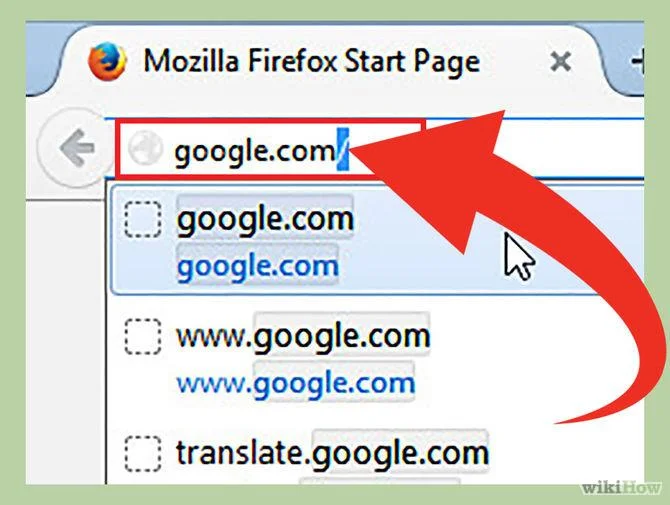
Bing и Google — это две поисковые системы, которые позволяют быстро и легко искать IP-адреса , внешние IP-адреса или общедоступные IP-адреса . Здесь также отображается адрес вашего маршрутизатора или модема .
Шаг 2. Введите IP-адрес на панели инструментов поиска.
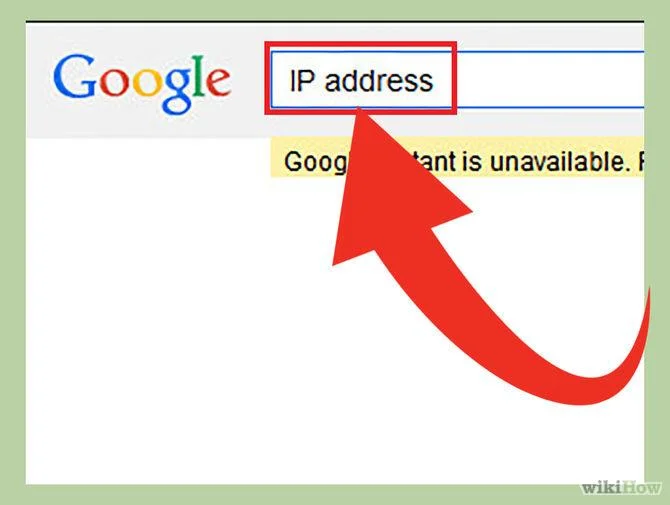
Введите IP-адрес в строке поиска и нажмите Enter для поиска. Этот метод применим только в Google, Bing, Ask, DuckDuckGo и некоторых других поисковых системах. Обратите внимание, что этот метод не применяется в Yahoo .
Шаг 3. Найдите свой IP-адрес.
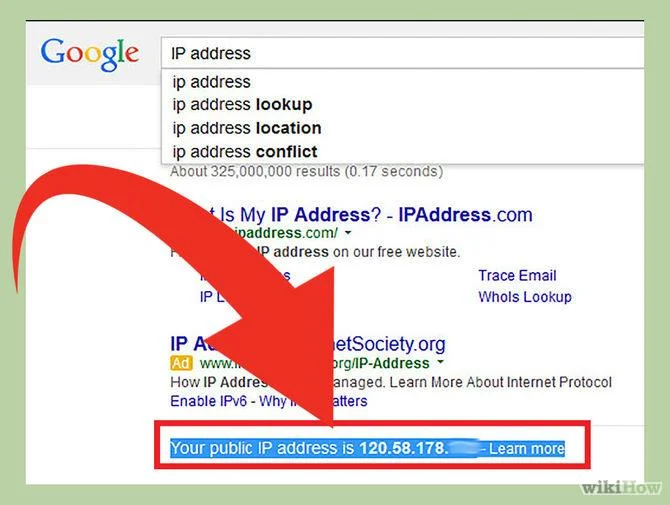
Ваш общедоступный IP- адрес появится в первых результатах поиска. Если вы используете Ask , ваш общедоступный IP-адрес появится в верхней части раздела «Дополнительные ответы» (другие вопросы).
Ваш общедоступный IP-адрес представляет собой серию из 4 целых чисел, разделенных точками. Например, 199.27.79.192.
Способ 2. Найдите свой общедоступный IP-адрес в настройках маршрутизатора.
Шаг 1. Откройте страницу конфигурации маршрутизатора.
Доступ почти ко всем вашим маршрутизаторам осуществляется через веб-интерфейс. Заходя на этот веб-сайт, вы можете настроить здесь конфигурацию маршрутизатора .
Откройте веб-интерфейс , введя IP-адрес вашего маршрутизатора в веб- браузере . Затем проверьте IP-адрес вашего маршрутизатора . Обычно есть несколько популярных IP- адресов маршрутизаторов, например:
- 192.168.1.1
- 192.168.0.1
- 192.168.2.1
Шаг 2. Откройте страницу «Состояние маршрутизатора», «Интернет» или «WAN».
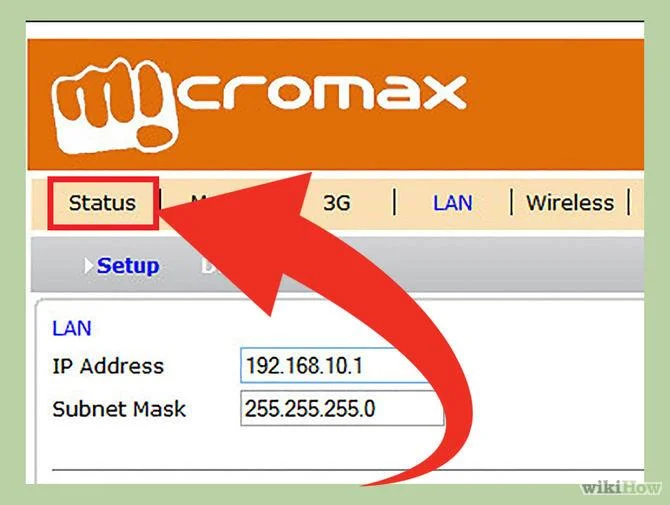
Откройте страницу «Состояние маршрутизатора», «Интернет» или «WAN» , чтобы найти доступный внешний IP- адрес маршрутизатора . Вы можете искать внешние IP- адреса на таких сайтах, как Интернет, Статус маршрутизатора или Статус глобальной сети (WAN) .
Шаг 3. Найдите свой IP-адрес
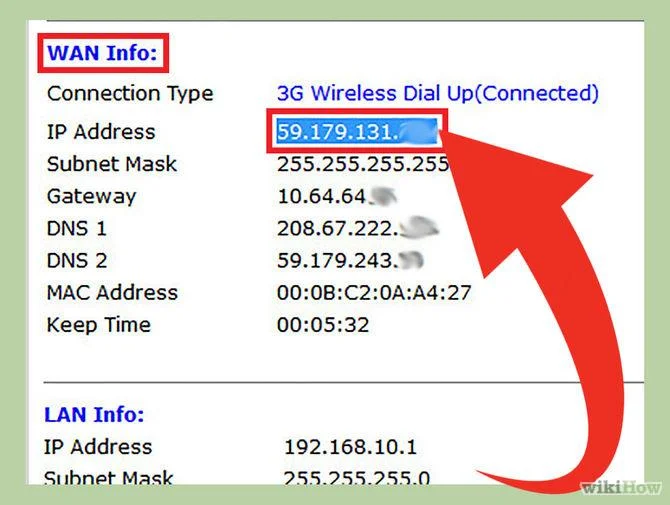
На страницах состояния маршрутизатора, Интернета или глобальной сети , которые вы только что открыли, вы увидите свой IP-адрес в разделе «Интернет-порт» или «IP-адрес в Интернете» .
Ваш IP-адрес представляет собой серию из 4 целых чисел, разделенных точками. Например 199.2.7.79.192.
Способ 3: найти частный IP-адрес в Windows с помощью командной строки
Шаг 1. Откройте командную строку
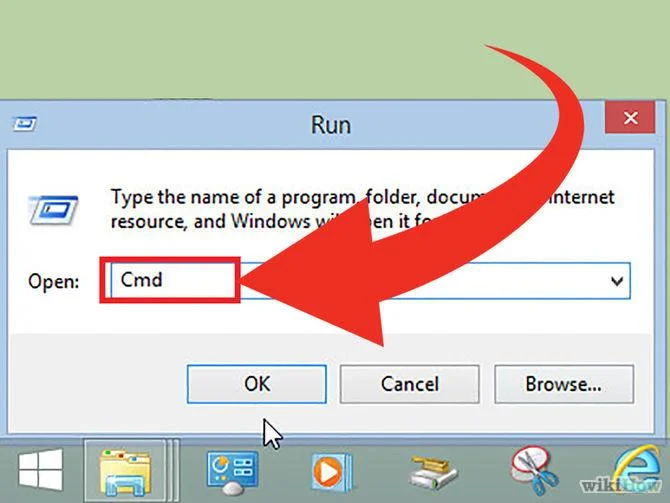
Нажмите комбинацию клавиш Windows + R и введите cmd в поле поиска . Затем нажмите Enter , чтобы открыть командную строку.
В Windows 8 нажмите комбинацию клавиш Windows + X и выберите «Командная строка» в меню .
Шаг 2. Запустите команду «ipconfig».
Введите «ipconfig» и нажмите Enter . На экране вы увидите список информации о сетевом подключении. Здесь будут отображены все сети, подключенные к вашему компьютеру.
Шаг 3. Найдите свой IP-адрес
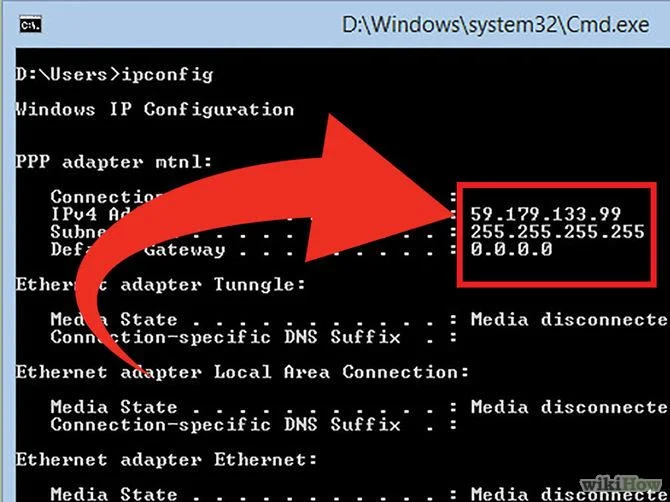
Вы увидите свой IP-адрес в строке «Адрес IPv4» под названием типа подключения.
Ваш IP-адрес представляет собой серию из 4 целых чисел, разделенных точками, например 192.168.1.4 .
Способ 4: найти частный IP-адрес в Windows с помощью сетевых подключений
Шаг 1. Откройте сетевые подключения
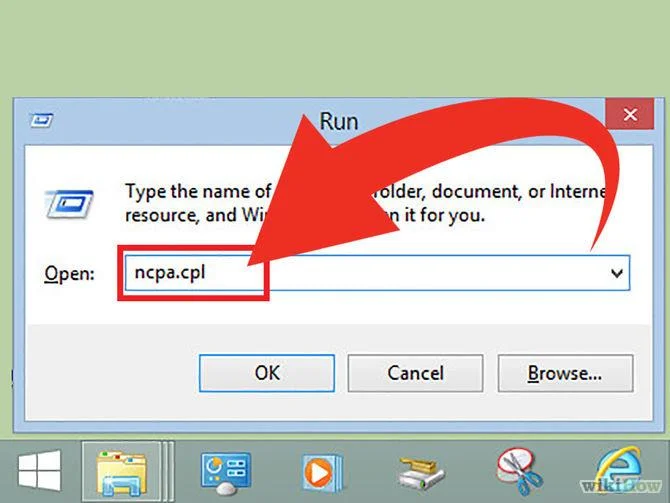
Самый быстрый способ — нажать комбинацию клавиш Windows + R и ввести ncpa.cpl . Затем нажмите Enter , чтобы открыть окно «Сетевые подключения».
Шаг 2:
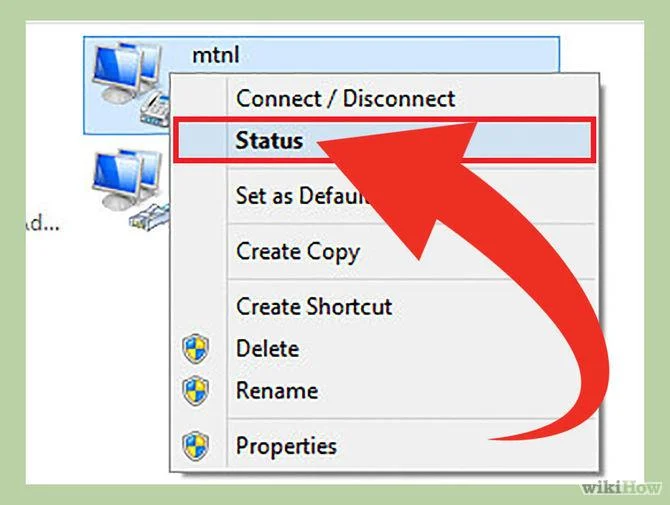
Щелкните правой кнопкой мыши по Active Connection (активное соединение). Затем выберите Статус . Появится окно состояния, показывающее текущий статус и конфигурацию вашего сетевого подключения. Если вы используете Windows XP , перейдите на вкладку «Поддержка» .
Шаг 3. Откройте окно сведений о сетевом подключении.
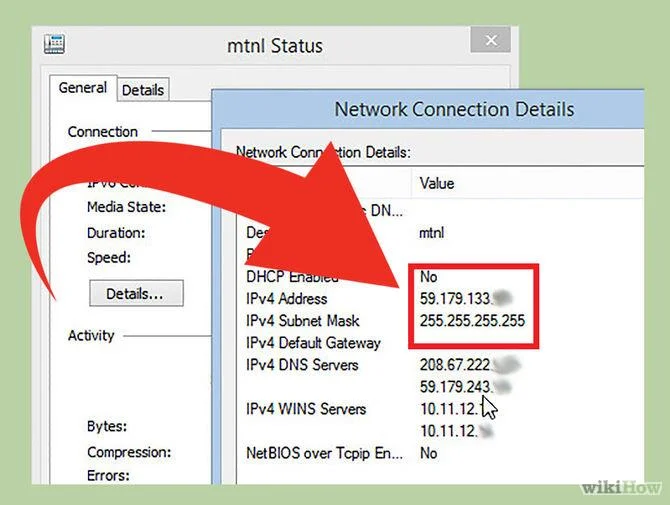
Нажмите, чтобы выбрать Подробности . Появится окно сведений о сетевом подключении . Ваш внутренний IP-адрес будет отображаться в разделе «IP-адрес» или «IPv4-адрес».
Способ 5: проверить частный IP-адрес в Linux
Шаг 1: Откройте терминал
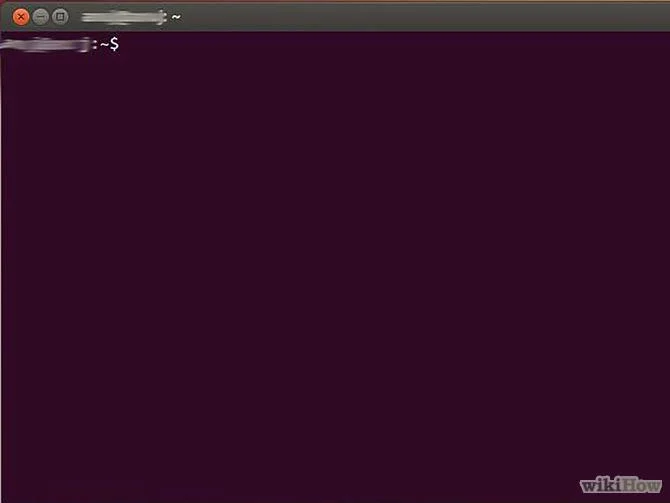
Проверить внутренний IP-адрес в Linux можно с помощью команды Терминала . Получите доступ к терминалу , нажав комбинацию клавиш Ctrl+Alt+T .
Шаг 2. Введите одну из команд настройки IP.
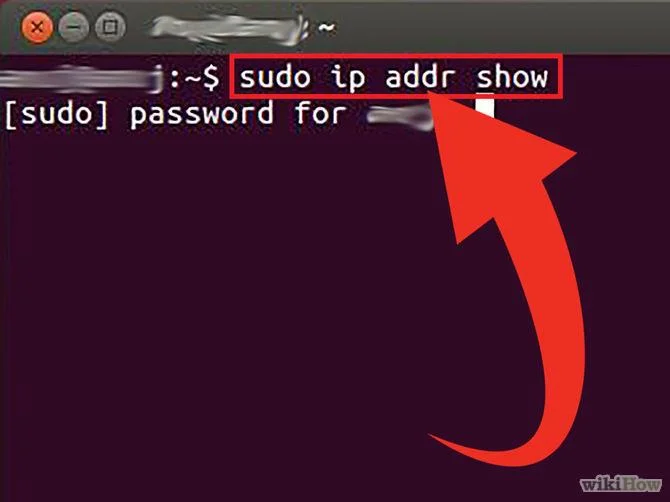
Чтобы отобразить свой IP-адрес, вы можете использовать 2 разные команды.
- sudo ip addr show : для этой команды вам необходимо ввести пароль администратора , а затем использовать эту команду.
- /sbin/ifconfig: при выполнении этой команды вы получите сообщение о том, что у вас нет прав администратора . Затем введите sudo /sbin/ifconfig и введите пароль.
Шаг 3. Найдите свой IP-адрес
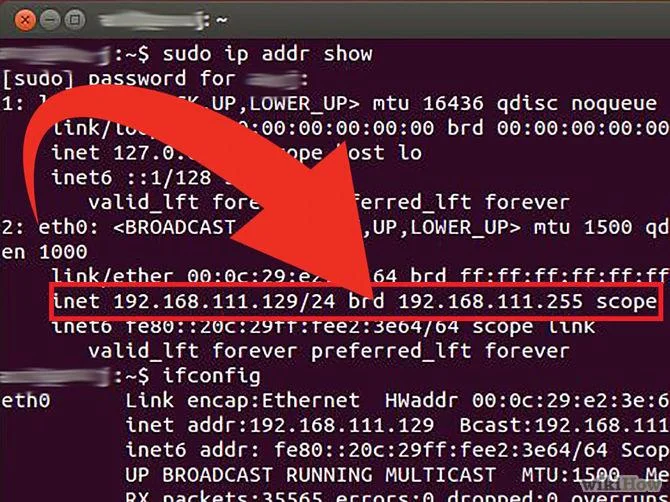
Каждая команда отобразит подробную информацию обо всех подключениях, установленных на вашем компьютере. Ваша задача — найти соединение, которое вы используете.
Ваш внутренний IP- адрес представляет собой серию из 4 целых чисел, разделенных точками. Например, 192.168.1.4.
Способ 6. Найдите свой IP-адрес по IP-адресу веб-сайта.
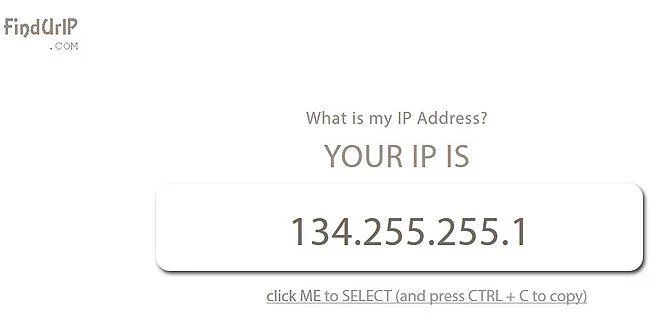
Вы можете перейти по одной из ссылок ниже, чтобы узнать IP-адрес вашего компьютера .
Удачи!





