
Загрузка через USB помогает нам загружаться в компьютер с USB, исправлять ошибки компьютера и очень удобно устанавливать Windows. В предыдущей статье LuckyTemplates показал, как создать установочный USB-накопитель Windows с помощью программного обеспечения Windows 7 USB/DVD Download Tool.
В статье ниже мы познакомим вас еще с одним инструментом для создания загрузки USB — Rufus. Несмотря на очень небольшую вместимость, Rufus может удовлетворить большинство ваших потребностей. Сравнивая скорость, Rufus в 2 раза быстрее, чем UNetbootin, универсальный USB-установщик и инструмент загрузки Windows 7 USB.
Что такое USB-загрузка?
USB Boot — это обычное запоминающее устройство (например, USB или внешний жесткий диск), на котором хранится «ISO-образ» операционной системы.
ISO-образ — это архивный файл, содержащий всю информацию, содержащуюся на оптическом диске, например компакт-диске или DVD-диске. Например, это может быть установочный компакт-диск Windows.
Обычно при каждом запуске компьютера он загружается из операционной системы, хранящейся на внутреннем жестком диске. Однако, запустив загрузочный USB-накопитель, вы можете загрузить компьютер, используя ISO-образ USB-накопителя.
Это может быть полезно, если вам нужно восстановить, исправить или установить операционную систему на вашем компьютере.
Создайте загрузочную флешку с помощью Rufus
Rufus — одна из многих программ, позволяющих создавать ISO-образы на USB-накопителях. Чтобы создать загрузочную флешку с помощью Rufus, все, что вам нужно, это:
- ISO, который вы хотите, например Windows 10
- Последняя версия Rufus (доступна онлайн по адресу https://rufus.ie )
- Запасной USB-накопитель (8 ГБ USB-устройства будет достаточно для Windows 10, но убедитесь, что у вас есть достаточно большой USB-накопитель для используемого ISO-образа)
Подготовив их, просто выполните следующие действия, чтобы создать собственную загрузочную флешку:
Шаг 1 : Откройте Rufus и подключите чистый USB-накопитель к компьютеру.
Шаг 2 : Rufus автоматически обнаружит ваш USB. Нажмите «Устройство» и выберите USB-накопитель, который вы хотите использовать, в раскрывающемся меню.
Шаг 3. Убедитесь, что для параметра «Выбор загрузки» установлено значение «Диск» или «ISO-образ» , затем нажмите «Выбрать» . Руфус откроет окно браузера Проводника; Найдите ISO-образ, который хотите записать на USB, и выберите его.
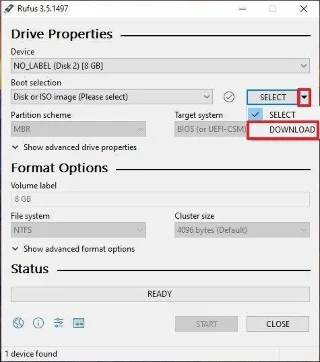
Создайте загрузочный USB-накопитель с помощью Rufus
Примечание . В последней версии Rufus (3.5) появилась возможность загружать ISO-образы для Windows 8.1 или 10 напрямую через Rufus, если вы не сохранили копию. Просто щелкните стрелку раскрывающегося списка рядом с кнопкой «Выбрать» и выберите «Загрузить» . Откроется диалоговое окно, в котором вы сможете выбрать версию Windows, которую хотите загрузить.
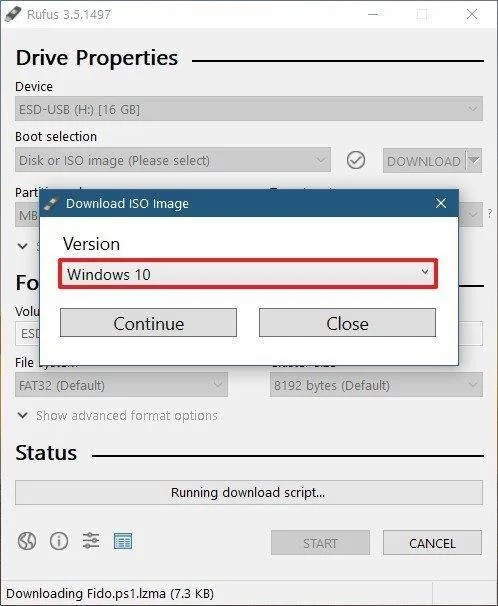
Загрузите ISO-образ для Windows 10 напрямую через Rufus.
Шаг 4. Как правило, вам потребуется создать стандартную установку Windows, и Rufus автоматически определит правильную схему разделов в зависимости от вашего устройства, поэтому оставьте настройки по умолчанию как есть. Однако вы также можете изменить их, если хотите.
Шаг 5 : Назовите том по своему вкусу или оставьте его как есть и снова оставьте настройки по умолчанию для файловой системы и размера кластера . Теперь нажмите «Пуск».
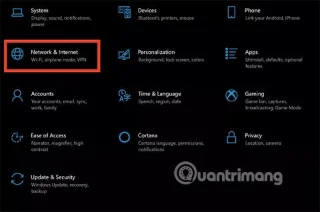
Назовите том по своему усмотрению.
Примечание . Если используемый вами USB-накопитель недостаточно велик, вы получите сообщение об ошибке, информирующее вас об этом. В этом случае вам придется начать все сначала с другого USB-накопителя большего размера.
Шаг 6 : Вы получите предупреждение о том, что все данные на USB-накопителе будут уничтожены (это нормально). Нажмите «ОК» , и Rufus начнет создавать ISO-образ на USB-накопителе.
Шаг 7 : После того, как Rufus завершит создание ISO-образа на USB-накопителе, вы можете закрыть его, и ваша загрузка USB-накопителя готова к работе!
Примечание:
При создании загрузочного USB-накопителя с помощью Rufus вы можете столкнуться с некоторыми ошибками, такими как: ошибка извлечения ISO-образа , невозможность форматирования USB-накопителя , поскольку он говорит, что USB-накопитель защищен (защищен от записи) . На сайте Quantrimang.com есть вполне конкретные инструкции по устранению этих ошибок, обратитесь к ним.
Кроме того, вы должны выбрать правильный тип системы и файловую систему, чтобы гарантировать, что загрузочный USB-накопитель после создания можно будет использовать на вашем компьютере. Вы можете узнать, как проверить загрузку USB после создания , чтобы узнать, правильно ли он был создан и работает.
Если вы хотите узнать больше о создании загрузки USB с помощью других инструментов, вы можете обратиться к загрузке Hiren: Инструкции по быстрому созданию загрузки USB с помощью Hiren's BootCD .
Удачи!





