
Помимо изменения интерфейса экрана рабочего стола, есть еще один способ «обновить» компьютер — изменить интерфейс указателя мыши. Существует множество инструментов для поддержки этого изменения, но в этой статье мы познакомим вас с простым, удобным и совершенно бесплатным инструментом — Cursor Commander .
Шаг 1. После загрузки разархивируйте ZIP-архив.
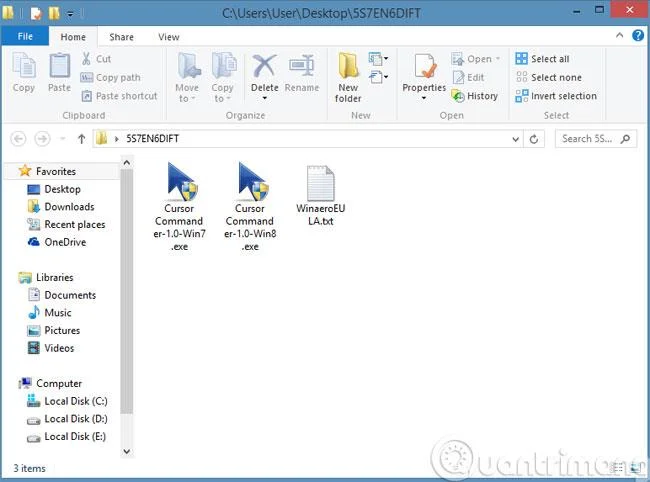
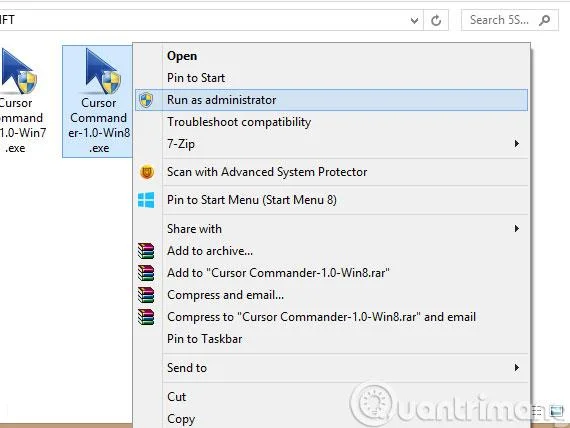
Шаг 2 : После распаковки найдите файл .EXE , подходящий для используемой вами версии Windows, и запустите его. Здесь мы используем Windows 8 , поэтому выбираем файл Cursor Commander-Win8 .
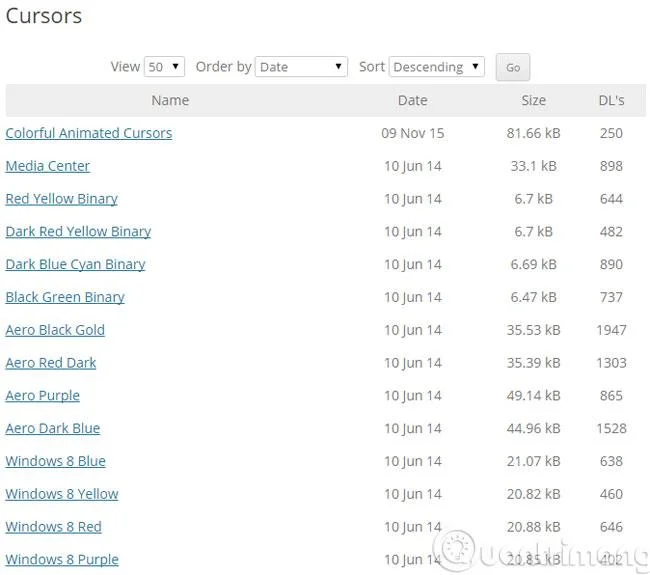
Шаг 3 : После завершения установки откройте приложение. Появится интерфейс Cursor Commander, вы увидите интерфейс текущего указателя мыши по умолчанию в разделе «Имя темы» и изображение предварительного просмотра в разделе «Область предварительного просмотра курсоров ». Чтобы загрузить пакеты интерфейса курсора мыши на свой компьютер, нажмите ссылку «Получить больше курсоров» .
Шаг 4 : Появится интерфейс загрузки, выберите пакет и загрузите его.
Шаг 5 : После загрузки разархивируйте пакет, чтобы получить файл интерфейса в формате « .CursorPack ».
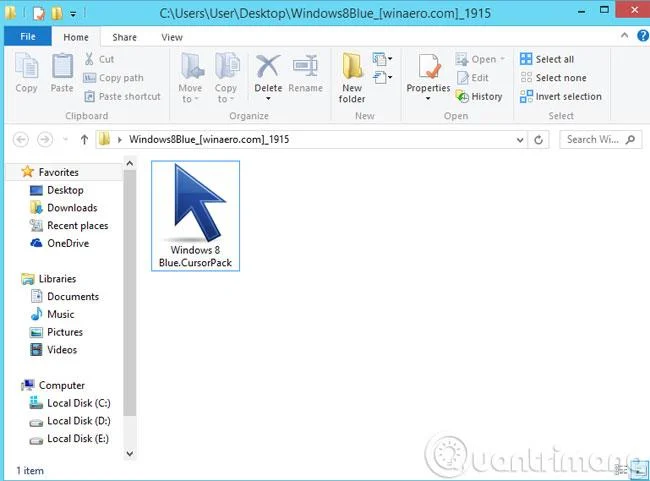
Шаг 6. Вернитесь в интерфейс Cursor Commander, щелкните значок «Загрузить файл CursorPack...» и перейдите к файлу «. CursorPack », который я только что извлек, затем нажмите « Открыть », чтобы добавить его.
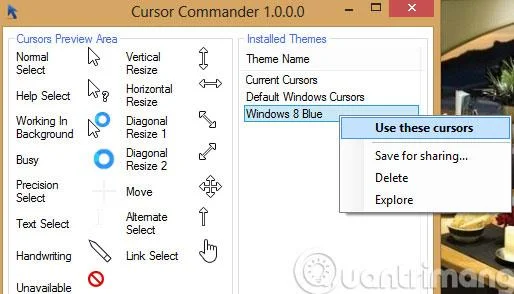
Шаг 7 : Cursor Commander извлечет и отобразит имя, а также значки предварительного просмотра только что добавленного вами пакета интерфейса курсора. Если вы будете удовлетворены, щелкните имя интерфейса и выберите параметр « Использовать эти курсоры» , чтобы применить его.
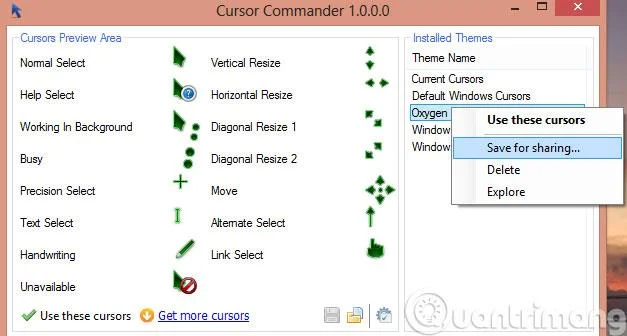
Шаг 8 : Cursor Commander также позволяет пользователям «экспортировать» пакет личного интерфейса, который они только что «создали», чтобы поделиться им, щелкнув правой кнопкой мыши имя пакета интерфейса в разделе «Имя темы» и выбрав команду «Сохранить для общего доступа».
- Добавлены Копировать в папку и Переместить в папку в контекстном меню.
- Работайте в Интернете более эффективно с помощью колеса мыши
- Основные шаги по исправлению ошибки прыгания курсора мыши в Windows
Удачи!





