
Вы хотите делать фотографии или записывать видео на экране рабочего стола, но чувствуете себя застрявшим из-за «внешнего вида» панели задач. И вы хотите на время «отложить» его на работу, но не знаете как? Пожалуйста, обратитесь к нашим инструкциям по скрытию/показу панели задач ниже.
Шаг 1. На экране «Рабочий стол» щелкните правой кнопкой мыши панель задач и выберите «Свойства».
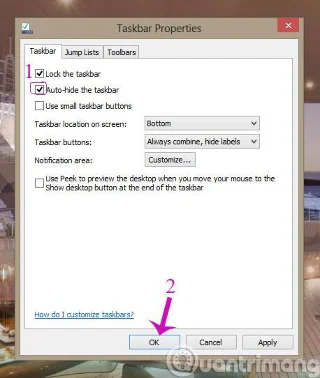
Шаг 2. В окне «Свойства панели задач» установите флажок «Автоматически скрывать панель задач» и нажмите «ОК» , чтобы завершить.
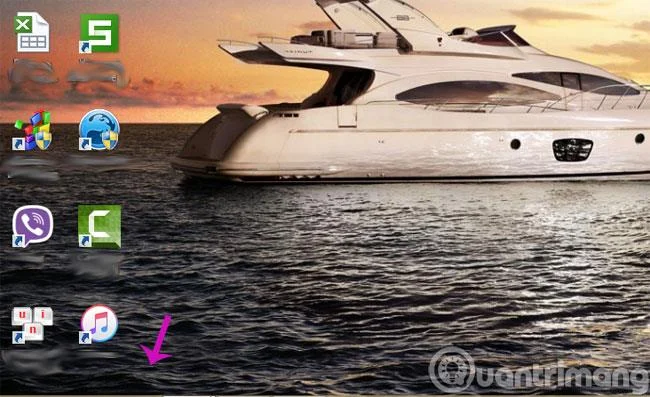
Теперь вы посмотрите на нижнюю часть экрана: панель задач скрыта, вам нужно переместить курсор в это положение, чтобы она появилась.
Чтобы отобразить ее снова, вам просто нужно снять флажок «Автоматически скрывать панель задач» .
- Видео: создание значка Flip3D на панели задач в Windows 7
- Скройте кнопку «Поиск» и кнопку «Просмотр задач» на панели задач в Windows 10.
- 20 лучших советов по меню «Пуск» и панели задач в Windows 7
Хороших выходных!





