
Nous savons tous que nous pouvons appuyer sur Ctrl + Alt + Suppr pour accéder au Gestionnaire des tâches de Windows, mais qu'en est-il du menu Power User ?
Si vous ne le savez pas, le menu Power User a de nombreux noms différents, tels que le menu Outils Windows, le menu des tâches Power User, le raccourci clavier Power User, le menu WinX ou le menu WIN + X. Il s'agit essentiellement d'un endroit qui offre aux utilisateurs des options pour accéder à une série d'utilitaires nécessaires, des zones importantes ainsi que des menus utiles dans l'environnement Windows.
Cet article vous montrera comment accéder au menu Power User sous Windows 11.
Accédez au menu Power User sous Windows 11
Fondamentalement, il existe deux manières d'accéder au menu Power User sous Windows 11. Plus précisément, comme suit.
Accédez au menu Power User à l'aide des raccourcis clavier
Un moyen simple d’accéder au menu Power User consiste à appuyer sur le raccourci clavier Windows + X. C’est aussi pourquoi on l’appelle parfois le menu « WinX ». Après avoir appuyé sur le raccourci, le menu Power User apparaît dans le coin inférieur gauche de l'écran, juste au-dessus du bouton Démarrer.
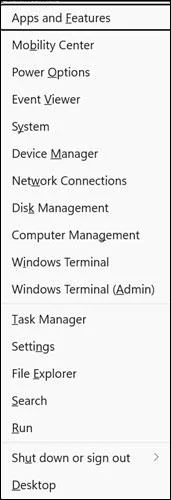
Menu utilisateur avancé
Accédez au menu Power User avec la souris
Vous pouvez également accéder au menu Power User avec simplement la souris si vous le souhaitez. Cliquez simplement avec le bouton droit sur le bouton Démarrer et ce menu s'ouvrira immédiatement.
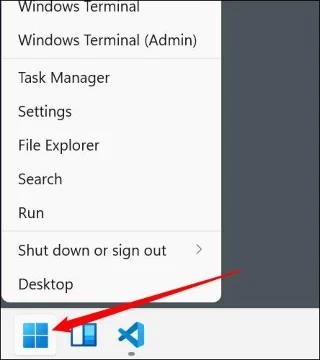
À quoi sert le menu Power User ?
Comme mentionné, le menu Power User vous donne accès à presque tout ce dont vous avez besoin pour gérer votre ordinateur Windows. Chaque option répertoriée dans le menu Power User est également accompagnée d'une touche de raccourci correspondante sur laquelle vous pouvez appuyer pour sélectionner rapidement en cas de besoin. Par exemple, l'option d'accès au terminal est disponible dans le menu Power User en appuyant sur la touche i. Dans l’ensemble, il s’agit d’un menu de gestion du système facile à utiliser mais extrêmement utile.
Voici les options que vous pouvez trouver dans le menu Power User :
- Applications et fonctionnalités (F) : vous permet de supprimer des programmes, des applications installées et d'ajuster les paramètres liés à l'installation du programme sur le système.
- Centre de mobilité (B) : permet d'accéder à une fenêtre centralisée contenant tous les paramètres que vous souhaitez modifier sur votre appareil mobile.
- Options d'alimentation (O) : permet d'accéder aux paramètres liés à la gestion de l'alimentation, aux performances de l'appareil et à l'historique d'utilisation de la batterie.
- Observateur d'événements (V) : vous permet d'afficher les événements importants se produisant dans le système d'exploitation, les packages de pilotes ou les programmes exécutés sur le PC.
- Système (Y) : Fournit un aperçu des spécifications techniques du système.
- Gestionnaire de périphériques (M) - Permet un contrôle détaillé de tous les composants matériels et périphériques connectés au PC.
- Connexions réseau (W) : vous permet de contrôler tous les paramètres liés au réseau sur le système.
- Gestion des disques (K) : vous permet de formater les disques et de gérer les partitions.
- Gestion informatique (G) : combine les utilitaires et les fonctions administratives en un seul domaine.
- Terminal Windows (i) – Ouvrez le terminal Windows.
- Terminal Windows (Admin) (A) : Ouvrez le Terminal Windows avec des privilèges administratifs.
- Gestionnaire des tâches (T) - Ouvre le Gestionnaire des tâches, où vous pouvez afficher les applications et services en cours d'exécution, surveiller le matériel et sélectionner les programmes de démarrage.
- Paramètres (N) : ouvrez la fenêtre des paramètres système.
- Explorateur de fichiers (E) - Ouvre l'Explorateur de fichiers, vous permettant de parcourir les fichiers sur votre PC.
- Recherche (S) : Ouvre le menu Démarrer et vous amène directement à la barre de recherche.
- Exécuter (R) : Ouvre la fenêtre Exécuter.
- Arrêter ou se déconnecter (U) : ouvre un menu qui vous permet d'arrêter, de redémarrer, de vous déconnecter ou de mettre votre PC en veille.
- Bureau (D) : réduit toutes les applications de bureau et affiche le bureau du système.
Power User est l'un des menus les plus couramment utilisés dans Windows en raison de sa commodité. La maîtrise de ce menu sera très bénéfique dans le processus d'interaction et d'utilisation des ordinateurs Windows en général et Windows 11 en particulier.


