
Si vous participez à une présentation ou à un enregistrement d'écran avec un logiciel comme OBS, il est crucial de mettre en évidence le pointeur de votre souris. La manière la plus simple et efficace de le faire est d'ajouter un cercle jaune derrière le pointeur. Ce guide vous montrera comment procéder sur Windows 10.
Étapes pour mettre en surbrillance le pointeur de la souris
Voici comment créer un cercle jaune autour du pointeur de la souris :
1. Utiliser PenAttention
| Étapes | Détails |
|---|---|
| Télécharger PenAttention | http://www.math.uaa.alaska.edu/~afkjm/PenAttention/download.html |
| Installer l'application | Double-cliquez sur le fichier exe. |
| Ouvrir PenAttention | Recherchez-le dans le menu Démarrer. |
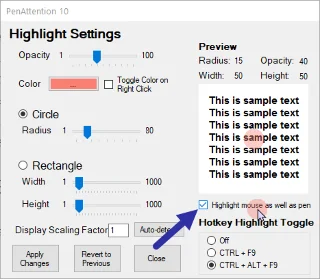
| Paramètres de Surbrillance | Cliquez droit sur l'icône dans la barre des tâches et sélectionnez Paramètres de surbrillance. |
| Activer la mise en surbrillance | Sélectionnez Mettre en surbrillance la souris et le stylet. |
| Changer la couleur | Cliquez sur le champ Couleur et choisissez la couleur jaune. |
| Appliquer les modifications | Cliquez sur Appliquer les modifications. |
2. Utiliser PointerFocus
Si PenAttention ne fonctionne pas, vous pouvez essayer PointerFocus.
| Télécharger PointerFocus | Téléchargez ici. |
| Installer et ouvrir | Installez et ouvrez via le menu Démarrer. |
| Visualiser la mise en surbrillance | Un anneau jaune apparaîtra autour du pointeur de la souris automatiquement. |
Personnaliser la mise en surbrillance avec PointerFocus
| Ouvrir les options | Cliquez droit sur l'icône dans la barre des tâches, sélectionnez Options. |
| Ajuster la taille | Dans l'onglet Curseur de surbrillance, définissez la taille sur 50 et la largeur à 30. |
| Enregistrer | Cliquez sur OK pour appliquer les changements. |
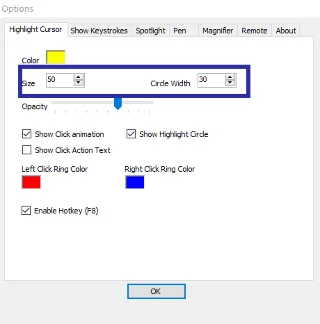
Pour activer ou désactiver la mise en surbrillance, faites clic droit sur l'icône et sélectionnez Mettre en surbrillance le curseur, ou appuyez sur F8.
3. Utiliser un curseur personnalisé
Si vous ne souhaitez pas installer d'applications, vous pouvez créer un schéma de curseur avec un cercle jaune :
| Télécharger le curseur | http://www.rw-designer.com/cursor-detail/72039 |
| Ajustements des paramètres de la souris | Ouvrez le menu Démarrer et recherchez les paramètres de la souris. |
| Options de souris supplémentaires | Cliquez sur Options de souris supplémentaires. |
| Changer le pointeur | Accédez à l'onglet Pointeurs, sélectionnez Sélection normale et cliquez sur Parcourir. |
| Appliquer les changements | Ouvrez le fichier du curseur téléchargé et cliquez sur Appliquer > OK. |
Pour revenir au curseur par défaut, sélectionnez Windows par défaut (schéma système) dans le menu déroulant.
Pour d'autres conseils sur la personnalisation du curseur, consultez notre article sur Comment ajouter des effets de souris dans les vidéos sur Camtasia.


