
Vous pouvez utiliser la fonction de recherche de Windows pour localiser et lancer vos applications installées en un éclair. Cependant, l'utilisation d'un lanceur dédié comme Wox améliore considérablement votre productivité grâce à diverses fonctionnalités avancées.
1. Pourquoi utiliser Wox ?
Wox se distingue par sa rapidité et sa simplicité. Il offre non seulement le lancement d'applications, mais également des recherches en ligne, l'exécution de commandes, ainsi que des fonctionnalités supplémentaires comme le calcul et la gestion des alarmes.
2. Installation de Wox
Pour commencer, téléchargez la dernière version de Wox depuis sa page officielle sur GitHub.
Il est conseillé d'utiliser le programme d'installation complet pour inclure toutes les dépendances, telles que l'outil "Everything" pour l'indexation des fichiers.
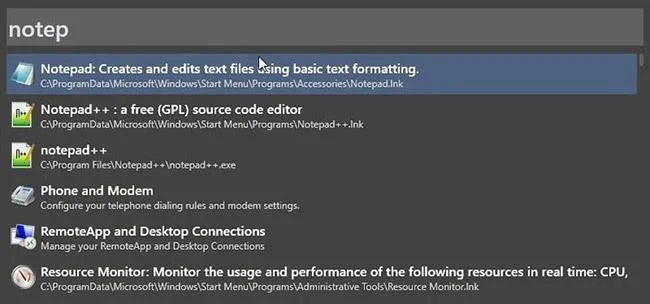
Installez Wox comme toute autre application, exécutez-la et démarrez le programme avec Alt + Espace. Commencez à taper le nom du logiciel recherché et appuyez sur Entrée pour l'exécuter.
3. Personnalisation de Wox
Wox est conçu pour vous permettre de localiser et d'exécuter rapidement n'importe quelle application de votre PC, vous évitant ainsi de naviguer dans le menu Démarrer.
3.1 Accéder aux paramètres de Wox
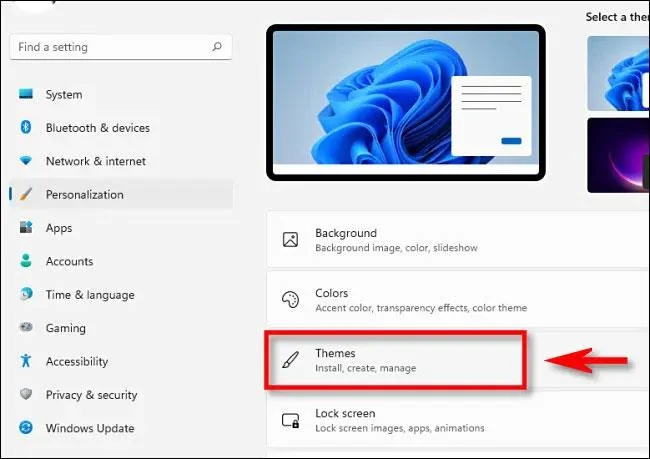
Pour personnaliser Wox, faites un clic droit sur la fenêtre et sélectionnez Paramètres.
3.2 Configurations générales
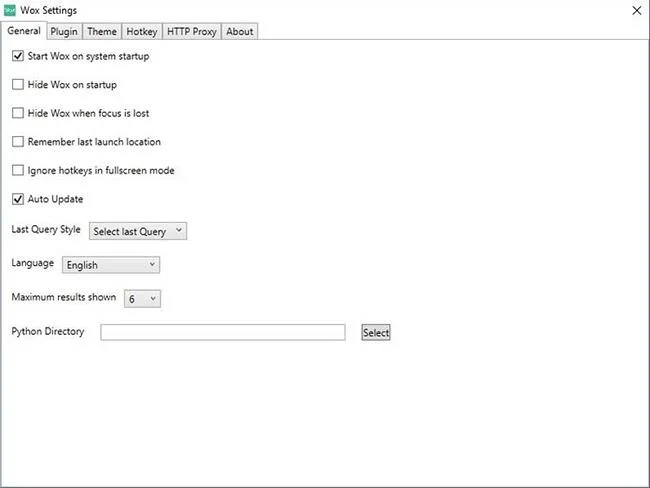
Dans l'onglet Général, vous pouvez définir si Wox s'exécute au démarrage, choisir d'oublier l'emplacement de lancement et activer les mises à jour automatiques.
3.3 Thèmes et apparence
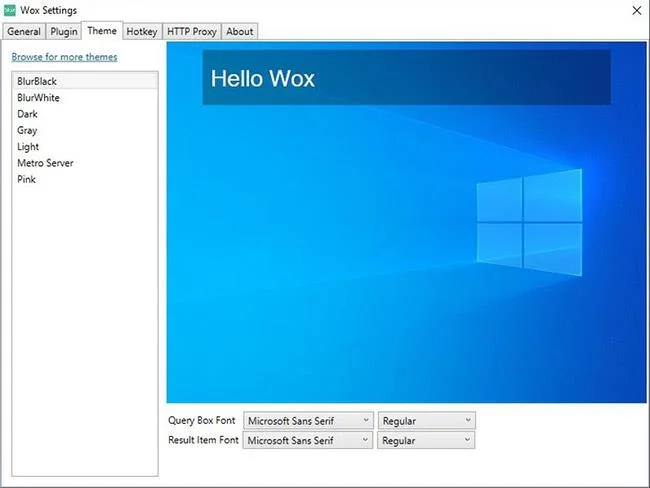
Modifiez l'apparence de Wox via l'onglet Thème. Vous pouvez choisir des thèmes disponibles et ajuster les polices utilisées.
3.4 Raccourcis clavier
Changez le raccourci par défaut en accédant à l'onglet Raccourcis clavier, où vous pouvez ajouter des commandes personnalisées.
4. Étendre Wox avec des plugins
Wox est livré avec plusieurs plugins intégrés, mais vous pouvez facilement en ajouter d'autres.
4.1 Installation de plugins utiles
Voici quelques plugins populaires :
| Plugin | Commande d'installation | Description |
|---|---|---|
| Signets du navigateur | wpm install Browser Bookmarks |
Cherchez parmi vos signets de navigateur. |
| Historique du Presse-papiers | wpm install Clipboard History |
Accédez à vos entrées récentes dans le presse-papiers. |
| Fermer l'écran | wpm install Close Screen |
Éteignez l'écran de votre ordinateur portable rapidement. |
| Plan Power | wpm install PowerPlan |
Basculer facilement entre les plans d’alimentation. |
| Tueur de processus | wpm install Wox.Plugin.ProcessKiller |
Fermez des applications qui ne répondent pas. |
5. Commandes système et fonctionnalités avancées
Utilisez Wox pour exécuter des commandes système directement :
- Fermer
- Redémarrer
- Se déconnecter
- Verrouiller
- Dormir
- Vider la Poubelle
- Sortir
- Redémarrer Wox
Conclusion
Avec Wox, lancer des applications devient une tâche rapide et efficace. Grâce à sa personnalisation et ses nombreuses extensions, vous pouvez transformer votre expérience Windows. N'hésitez pas à explorer et à adapter Wox à vos besoins spécifiques.


