
Sous Windows 10, même lorsque vous n'êtes pas connecté à un réseau sans fil, votre appareil envoie en permanence des signaux recherchant des réseaux dans la zone pour se connecter rapidement lorsque c'est nécessaire.
Le problème est que le signal inclut l'adresse MAC unique (également connue sous le nom d'adresse matérielle physique) de l'ordinateur. Cela peut permettre à des tiers de suivre votre position dans des lieux publics tels que des magasins ou des centres commerciaux.
Pourquoi utiliser une adresse MAC aléatoire?
Pour renforcer votre sécurité en ligne et réduire le suivi de vos activités, Windows 10 permet l'activation d'adresses MAC aléatoires. Cependant, cette fonctionnalité dépend de la compatibilité de votre carte réseau.
Étapes pour activer une adresse MAC aléatoire pour un réseau WiFi spécifique
Pour utiliser des adresses MAC aléatoires pour un réseau WiFi spécifique, suivez ces étapes :
- Ouvrez les paramètres sous Windows 10.
- Cliquez sur Réseau et Internet.
- Cliquez sur Wi-Fi.
- Cliquez sur l'option Gérer les réseaux connus.
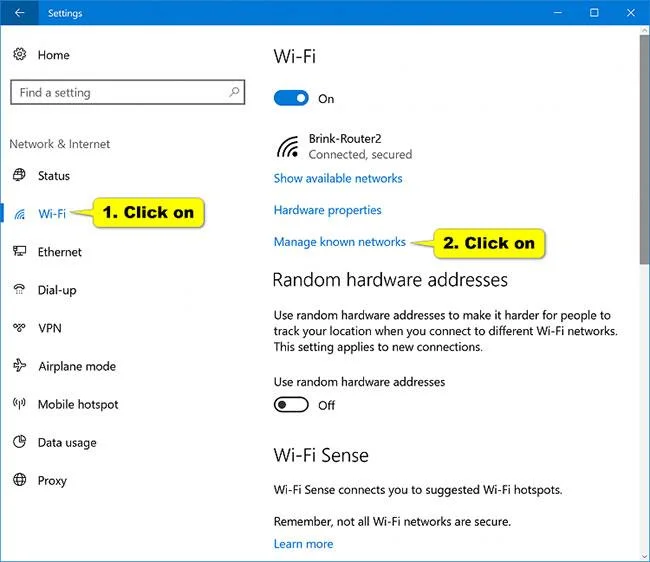
- Sélectionnez le réseau WiFi.
- Cliquez sur le bouton Propriétés.
- Activez le bouton Utiliser des adresses matérielles aléatoires.
- Sélectionnez l'option Activé ou Modifier quotidiennement (si nécessaire).
Utilisation d'adresses MAC aléatoires pour tous les réseaux WiFi
Pour activer des adresses MAC aléatoires pour TOUS les réseaux WiFi, procédez comme suit :
- Ouvrez Paramètres.
- Cliquez sur Réseau et Internet.
- Cliquez sur Wi-Fi.
- Activez le bouton Utiliser des adresses matérielles aléatoires.

- Sélectionnez Activé ou Modifier quotidiennement (si nécessaire).
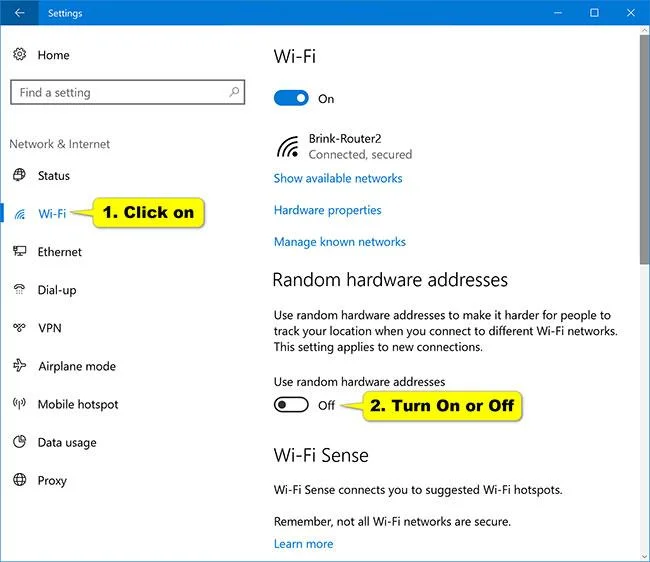
Une fois ces étapes terminées, votre ordinateur utilisera une adresse matérielle aléatoire lorsqu'il analysera et se connectera aux points d'accès WiFi.
Conclusion
Protéger votre confidentialité en ligne est essentiel. En activant une adresse MAC aléatoire, vous rendez plus difficile pour les autres de suivre vos mouvements. Pour plus de conseils sur la sécurité des réseaux, explorez nos autres articles.


