
Avec Windows 11, il est désormais possible de configurer des raccourcis vers des dossiers spéciaux sur votre système, tels que Musique, Images, Téléchargements, etc. Cela vous permet d'accéder rapidement à ces dossiers directement depuis le menu Démarrer.
Différences entre Windows 10 et Windows 11
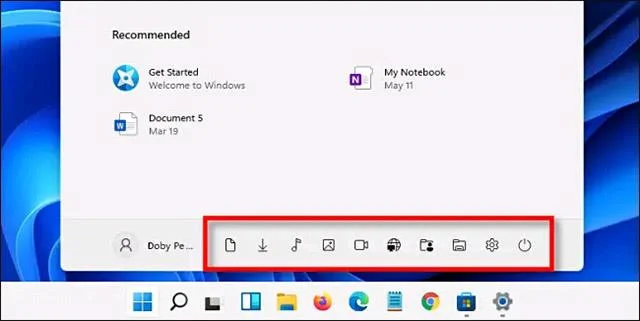
La disposition du menu Démarrer dans Windows 11 diffère significativement de celle de Windows 10. Dans Windows 10, les raccourcis de dossiers étaient présentés à gauche du menu Démarrer, tandis qu'en Windows 11, ceux-ci sont affichés sous forme d'icônes simples sans titre dans une rangée en bas du menu.
Illustration du Menu Démarrer sur Windows 11
Étapes pour ajouter des raccourcis de dossiers
Pour ajouter des raccourcis de dossiers au menu Démarrer, suivez les étapes ci-dessous :
-
Ouvrir les paramètres : Appuyez sur la combinaison de touches Windows + i ou cliquez sur l'icône d'engrenage dans le menu Démarrer.

-
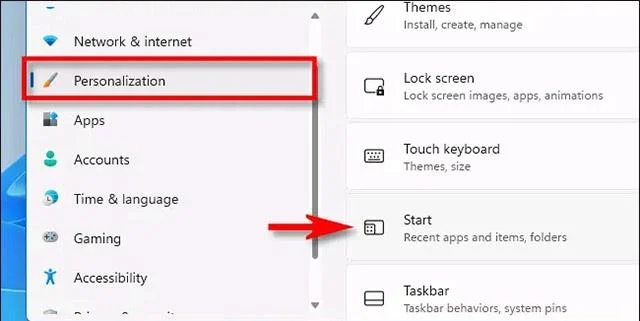
Accéder à la section Personnalisation : Dans la fenêtre des paramètres qui s'affiche, allez à Personnalisation > Démarrer.

-
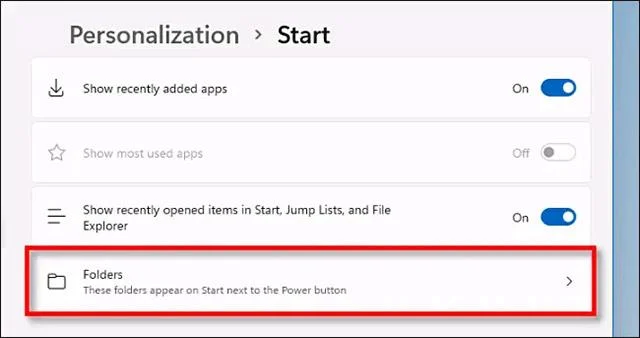
Modifier les dossiers : Cliquez sur Dossiers dans l'écran de paramètres du menu Démarrer.

-
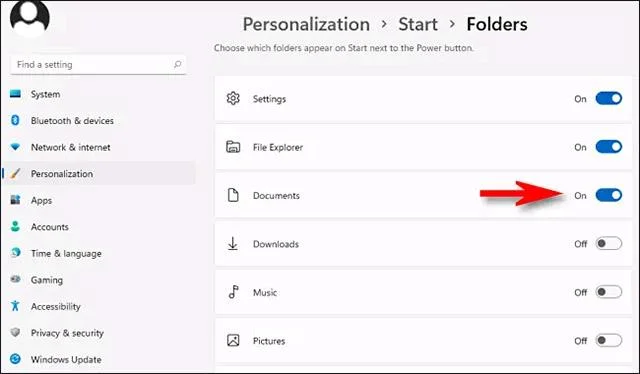
Activer les dossiers : Vous verrez une liste de dossiers spéciaux. Activez les commutateurs correspondants pour afficher ces raccourcis dans le menu Démarrer. Les options incluent « Paramètres », « Explorateur de fichiers », « Documents », « Téléchargements », « Musique », « Images », « Vidéos », « Réseau » et « Dossier personnel ».

- Vérification des raccourcis : Fermez les paramètres. Lorsque vous cliquez sur le bouton Démarrer, vous verrez les raccourcis vers les dossiers que vous avez activés dans le coin inférieur droit du menu Démarrer, à côté du bouton d'alimentation.

Supprimer des raccourcis de dossiers
Si vous décidez de ne plus afficher ces raccourcis, vous pouvez les retirer en accédant à Paramètres > Personnalisation > Démarrer > Dossiers et en désactivant les commutateurs correspondants.
Conclusion
Ajouter des raccourcis de dossiers au menu Démarrer sous Windows 11 est un moyen simple et efficace d'organiser vos accès rapides aux fichiers et dossiers importants. En suivant les étapes ci-dessus, vous pouvez facilement personnaliser votre expérience utilisateur.


