
Lorsque vous utilisez le Gestionnaire des tâches de Windows, vous pouvez soudainement voir un message d'erreur indiquant « Il n'y a aucun élément de démarrage à afficher dans le Gestionnaire des tâches ». Ce message peut prêter à confusion. Cependant, plusieurs solutions sont disponibles pour résoudre ce problème.
Voici les meilleures façons de corriger cette erreur :
-
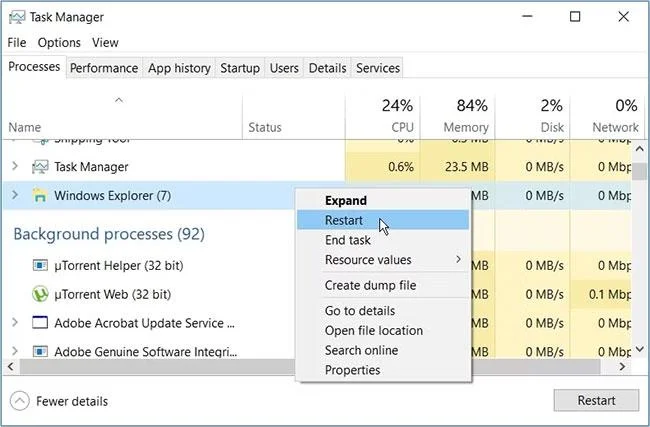
1. Redémarrer l'Explorateur de fichiers
Redémarrer l'Explorateur de fichiers est l'une des méthodes les plus simples pour réparer ce problème. Vous pouvez le faire en redémarrant complètement votre PC ou en suivant le guide sur le redémarrage du processus Windows Explorer.exe.
-
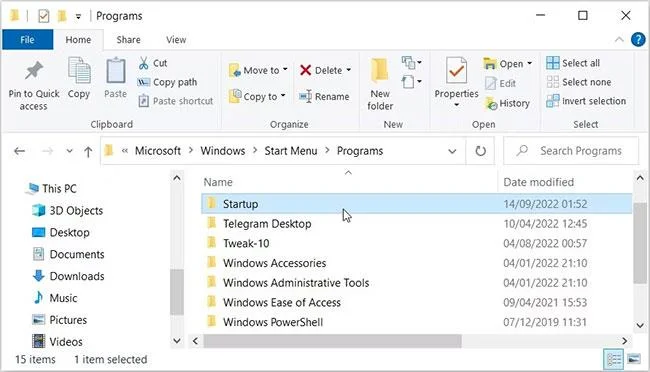
2. Créer un nouveau dossier de démarrage
Un dossier de démarrage corrompu peut causer des problèmes. Voici comment créer un nouveau dossier de démarrage :
- Appuyez sur Win + E pour ouvrir l'Explorateur de fichiers.
- Copiez-collez cette commande dans la barre d'adresse et appuyez sur Entrée :
C:\Users\%username%\AppData\Roaming\Microsoft\Windows\Start Menu\Programs\ - Supprimez le dossier de démarrage existant.
- Créez un nouveau dossier en cliquant droit > Nouveau > Dossier.
- Nommez-le Démarrage et appuyez sur Entrée.

-
3. Effectuer une analyse de vérification du disque (CHKDSK)
Des problèmes système peuvent provoquer cette erreur. Utilisez la commande CHKDSK :
chkdsk C: /fExécutez cette commande dans l'invite de commande en tant qu'administrateur. Redémarrez ensuite votre appareil après l'analyse.
-
4. Utiliser DISM et SFC pour réparer Windows
Si CHKDSK ne fonctionne pas, vous pouvez réparer les fichiers système avec les outils DISM et SFC. Pour plus de détails, consultez nos guides sur DISM et SFC.
-
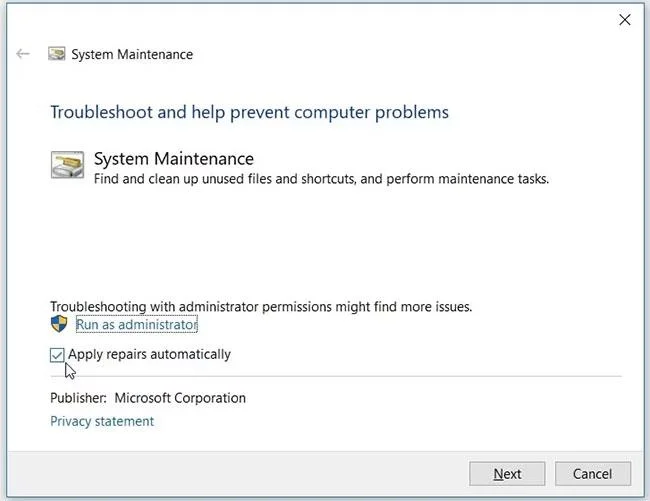
5. Exécuter l'utilitaire de résolution des problèmes de maintenance
Utilisez cet outil pour résoudre d'éventuels problèmes de maintenance :
- Tapez Effectuer automatiquement les tâches de maintenance recommandées dans la barre de recherche.
- Cliquez sur Suivant et suivez les instructions à l'écran.

-
6. Désactiver temporairement le pare-feu Windows Defender
La désactivation temporaire de votre pare-feu peut résoudre le problème, mais n'oubliez pas de le réactiver par la suite.

-
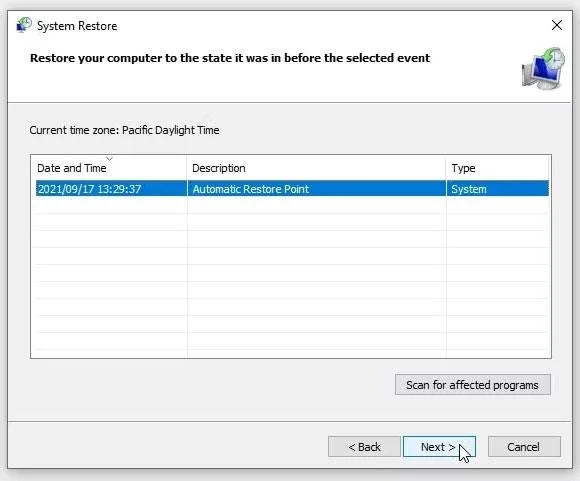
7. Utiliser un point de restauration système
Si cette erreur est récente, un point de restauration peut aider :
- Tapez Créer un point de restauration dans la barre de recherche.
- Cliquez sur Restauration du système.
- Sélectionnez un point de restauration à partir des options proposées.

-
8. Mettre à jour Windows
Enfin, assurez-vous que votre système est à jour. Pour plus d'informations, lisez notre article sur comment mettre à jour Windows.
Le Gestionnaire des tâches est un outil essentiel qui aide à gérer les performances de votre PC. Si cette erreur survient, n'hésitez pas à essayer chacune des solutions proposées ci-dessus pour la corriger. Si le problème persiste, explorez certaines alternatives au Gestionnaire des tâches.


