
Définir une vidéo comme fond d'écran d'ordinateur Windows est très simple lorsque nous disposons de nombreux logiciels de support tels que AwesomeWallpaper ou l'application Lively Wallpaper installés sur Windows 10. Cette application vous aide à choisir les vidéos disponibles dans l'application, à sélectionner des vidéos sur l'ordinateur ou à utiliser YouTube. vidéos via URL. De plus, l'application propose également des personnalisations vous permettant de modifier le fond d'écran en direct, telles que la couleur et le contraste. Surtout quand le fond d’écran animé aura du son si vous choisissez une vidéo avec du son. L'article ci-dessous vous expliquera comment utiliser Lively Wallpaper Windows 10.
Instructions pour installer le fond d'écran animé sur Windows 10
Étape 1
Vous installez l’application Lively Wallpaper sur votre ordinateur puis la démarrez comme d’habitude.
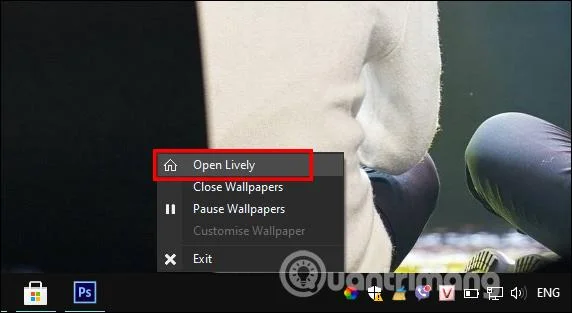
Sur l'icône de l'application dans la barre des tâches, cliquez avec le bouton droit et sélectionnez Ouvrir Lively .
Étape 2:
Affiche l'interface principale de l'application. Ici, vous verrez toutes les animations ou vidéos que l'application vous aide à utiliser. Il suffit de cliquer sur l'animation que nous voulons définir comme fond d'écran.
Étape 3:
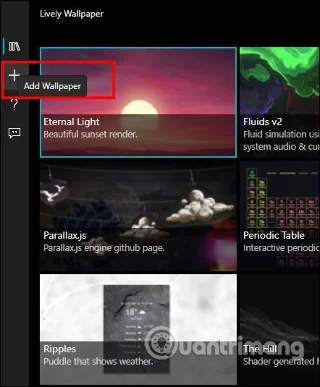
Sur l'interface de l'application, cliquez sur l'icône plus pour ajouter une autre vidéo de votre choix.
Étape 4:
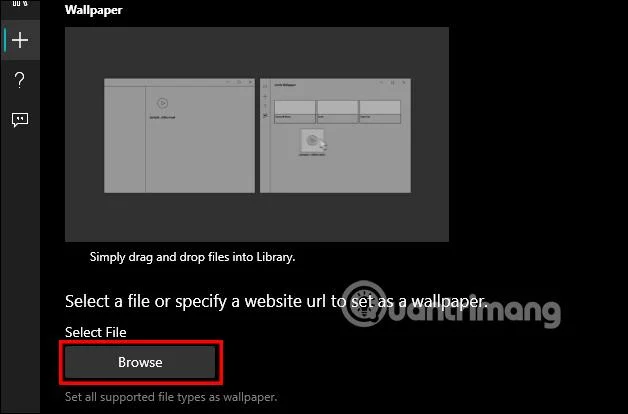
Cette fois, l'interface s'affiche pour vous permettre de choisir une vidéo à télécharger sur l'application. Si vous souhaitez télécharger une vidéo disponible sur votre ordinateur, cliquez sur le bouton Parcourir .
En conséquence, nous verrons le fond d’écran animé comme ci-dessous.

Étape 5 :
Revenez à la section d'ajout de vidéo, entrez l'URL et appuyez sur le bouton Go pour utiliser la vidéo YouTube comme fond d'écran.
La vidéo YouTube que vous avez sélectionnée deviendra le fond d'écran de votre ordinateur avec du son.

De plus, lorsque vous cliquez sur le menu et sélectionnez Personnaliser le fond d'écran , un menu supplémentaire apparaîtra pour modifier le fond d'écran.


