
Si plusieurs systèmes d'exploitation sont installés sur votre PC, vous disposerez par défaut de 30 secondes pour sélectionner le système d'exploitation à démarrer avant que le système d'exploitation par défaut ne s'exécute automatiquement.
Cet article vous montrera comment choisir le système d'exploitation par défaut à exécuter automatiquement après l'expiration du délai de sélection dans Windows 10.
Instructions pour définir le système d'exploitation de démarrage par défaut dans Windows 10
- 1. Sélectionnez le système d'exploitation par défaut dans les options de démarrage avancées
- 2. Sélectionnez le système d'exploitation par défaut dans Démarrage et récupération
- 3. Sélectionnez le système d'exploitation par défaut dans Configuration du système
- 4. Sélectionnez le système d'exploitation par défaut dans l'invite de commande
Vous devez vous connecter en tant qu'administrateur pour pouvoir choisir le système d'exploitation par défaut.
Par exemple : écran « Choisir un système d’exploitation » au démarrage.
Remarque : Le système d'exploitation par défaut est répertorié en premier.
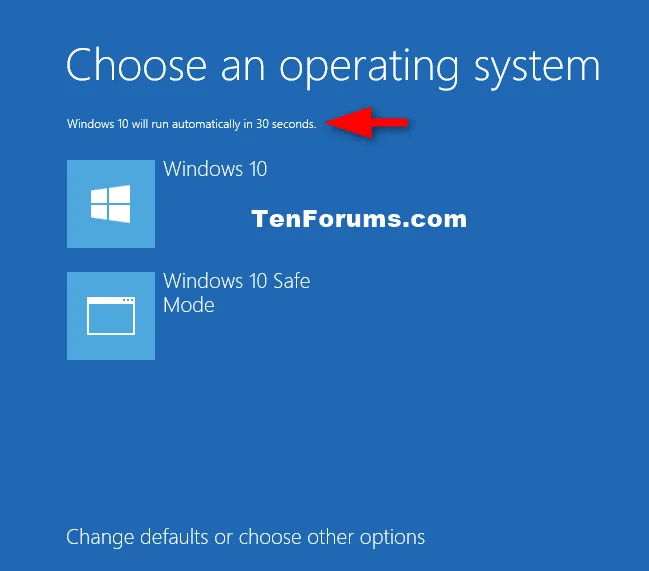
1. Sélectionnez le système d'exploitation par défaut dans les options de démarrage avancées
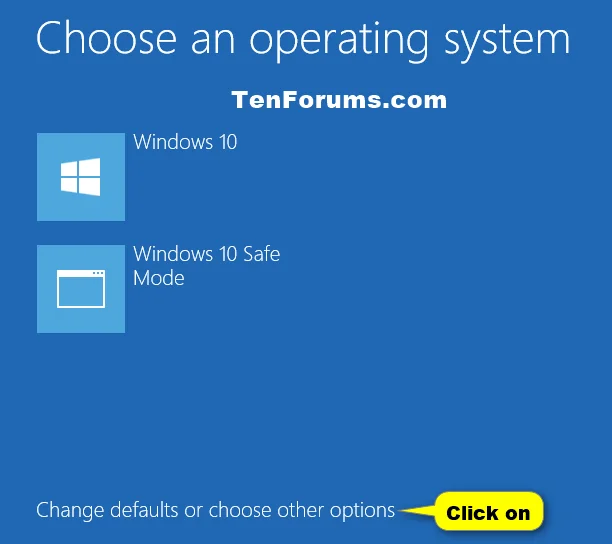
Étape 1 . Pendant le démarrage ou après le démarrage dans les options de démarrage avancées, cliquez sur le lien Modifier les valeurs par défaut ou choisissez d'autres options à la fin.
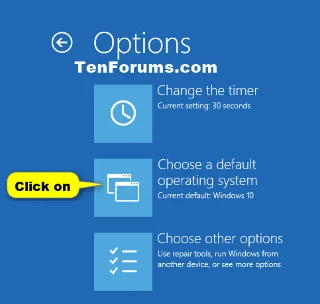
Étape 2 . Cliquez sur Choisir un système d'exploitation par défaut .
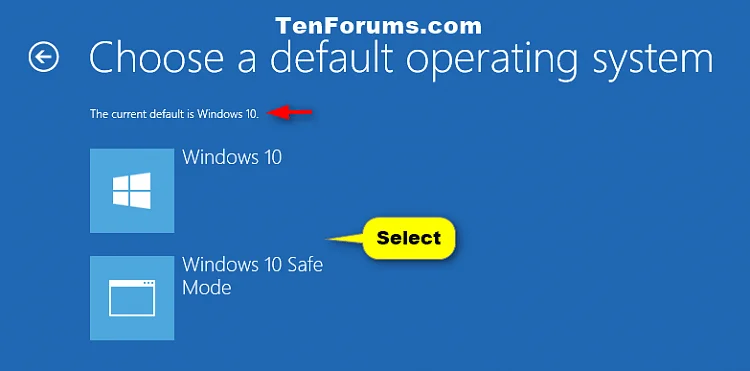
Étape 3 . Cliquez sur le système d'exploitation que vous souhaitez définir comme système d'exploitation par défaut.
Étape 4 . Cliquez sur le bouton retour.

Étape 5 . Cliquez sur le système d'exploitation que vous souhaitez exécuter.
2. Sélectionnez le système d'exploitation par défaut dans Démarrage et récupération
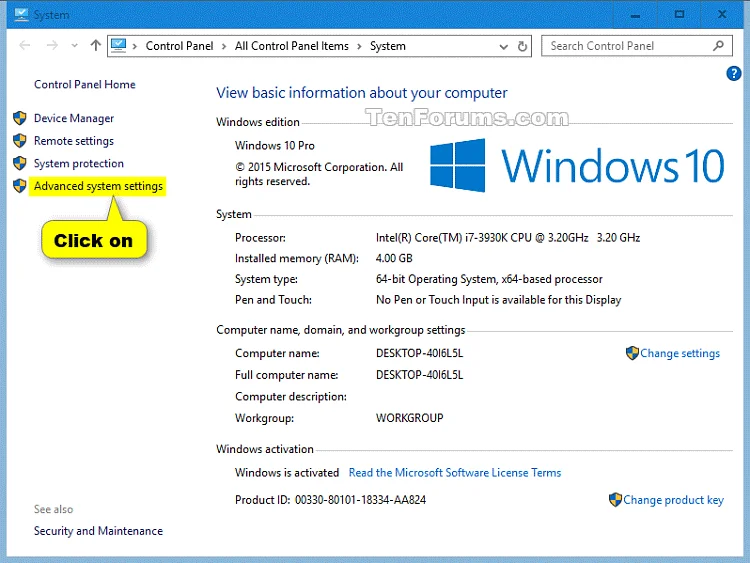
Étape 1 . Cliquez sur Win+ Xpour ouvrir le menu des tâches utilisateur, cliquez sur Système .
Étape 2 . Cliquez sur le lien Paramètres système avancés sur la gauche et fermez la fenêtre Système .
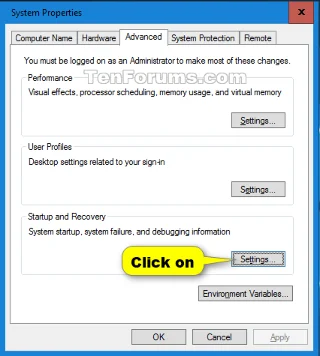
Étape 3 . Cliquez sur le bouton Paramètres dans Démarrage et récupération .
Étape 4 . Sélectionnez le système d'exploitation que vous souhaitez définir comme système d'exploitation par défaut dans le menu déroulant Système d'exploitation par défaut et cliquez sur OK .
Étape 5 . Cliquez sur OK .
3. Sélectionnez le système d'exploitation par défaut dans Configuration du système
Étape 1 . Appuyez sur Win+ pour ouvrir la Rboîte de dialogue Exécuter , tapez msconfig et cliquez sur OK pour ouvrir la configuration du système .
Étape 2 . Cliquez sur l' onglet Démarrage , sélectionnez le système d'exploitation que vous souhaitez utiliser comme système d'exploitation par défaut, cliquez sur Définir par défaut et cliquez sur OK .
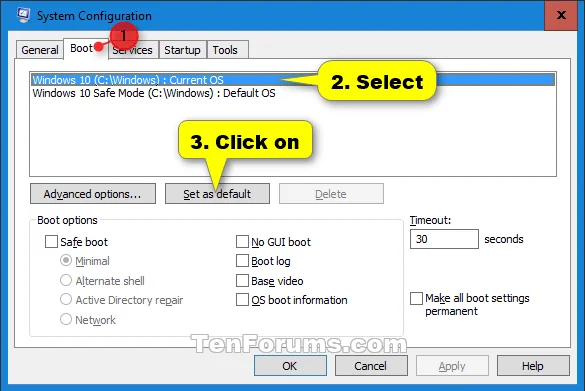
Étape 3 . Cliquez sur le bouton Redémarrer pour appliquer les modifications.
Attention : cela redémarrera votre ordinateur immédiatement, vous devez donc enregistrer et fermer tout ce qui est ouvert, sinon vous perdrez des données.

4. Sélectionnez le système d'exploitation par défaut dans l'invite de commande
Étape 1 . Ouvrez l'invite de commande en tant qu'administrateur .
Étape 2 . Tapez bcdedit dans l'invite de commande et appuyez sur Entrée .
Étape 3 . Dans la section Windows Boot Loader, recherchez le système d'exploitation que vous souhaitez définir comme système d'exploitation par défaut et notez son identifiant (par exemple, actuel).
Remarque : Dans la section Windows Boot Manager, l'identifiant du système d'exploitation par défaut sera affiché à droite de default .
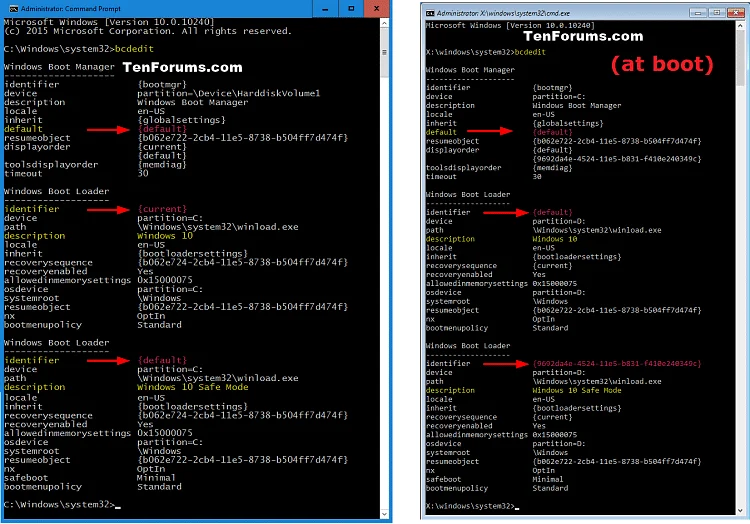
Étape 4 . Tapez la commande suivante dans l'invite de commande et appuyez sur Entrée .
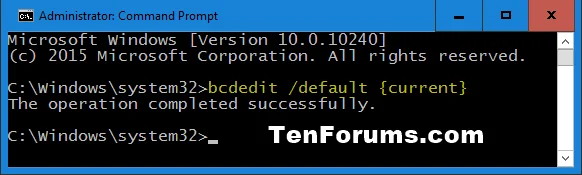
bcdedit /default {identifiant}
Remarque : remplacez l'identifiant dans la commande up par l'identifiant réel de l'étape 3 du système d'exploitation que vous souhaitez définir comme système d'exploitation par défaut.
Par exemple : bcdedit /default {actuel}
Je vous souhaite du succès !


