
La mise à jour Windows 10 mai 2019 apporte la nouvelle fonctionnalité de protection contre les falsifications à la sécurité Windows, également connue sous le nom d' outil antivirus Windows Defender . La protection contre les falsifications est désactivée par défaut et la sécurité Windows indique « votre appareil est vulnérable », sauf si vous l'activez.
- Comment corriger l'erreur de non-ouverture de Windows Defender sous Windows 7/8/10
- Améliorez la sécurité de Windows 10 avec la protection contre les exploits
- Vous utilisez toujours Windows 7 ? Voici pourquoi la sécurité devrait être mise à niveau vers Windows 10
Qu’est-ce que la protection contre les falsifications sur Windows 10 ?
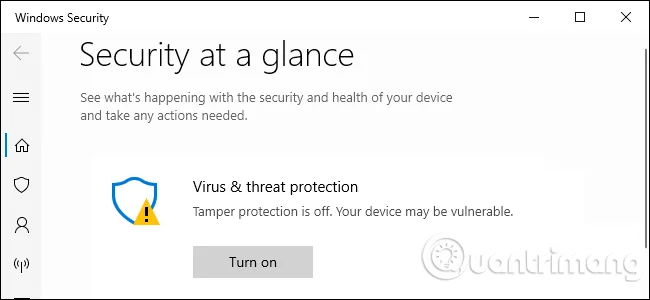
Selon Microsoft, la protection contre les altérations aide à empêcher les applications malveillantes de modifier les paramètres importants de l'antivirus Windows Defender, notamment la protection en temps réel et la protection fournie par le cloud. En d’autres termes, il est difficile pour les logiciels malveillants exécutés sur un ordinateur de désactiver la protection antivirus en temps réel et d’autres fonctionnalités.
Vous pouvez toujours configurer manuellement les paramètres via l'application de sécurité Windows. En fait, lorsque vous activez la protection contre les falsifications, vous ne verrez aucune différence, c'est pourquoi Microsoft vous recommande de l'activer.
Une chose à noter est que la protection contre les falsifications s'applique uniquement aux paramètres de sécurité Windows. Si un logiciel antivirus tiers est utilisé, il ne protégera pas son installation. Certains programmes antivirus tiers intègrent une fonctionnalité similaire de protection contre les falsifications pour protéger leur installation.
Les paramètres protégés incluent la protection en temps réel, la protection basée sur le cloud, IOfficeAntivirus (IOAV), la surveillance comportementale et les mises à jour de suppression des informations de sécurité. Les applications ne peuvent pas ajuster ces paramètres à l'aide de solutions de gestion des appareils mobiles ou d'entreprise, d'options de ligne de commande, de stratégies de groupe, du registre Windows et d'autres méthodes.
Comment activer la protection contre les falsifications sur Windows 10
Activez la protection contre les falsifications via la sécurité Windows
Ce paramètre est disponible dans l'application Sécurité Windows. Pour l'ouvrir, recherchez Sécurité Windows dans le menu Démarrer, cliquez sur le raccourci Sécurité Windows , double-cliquez sur l'icône du bouclier de sécurité Windows dans la zone de notification (barre d'état système) et accédez à Paramètres > Mise à jour et sécurité > Sécurité Windows > Ouvrir Windows. Sécurité .
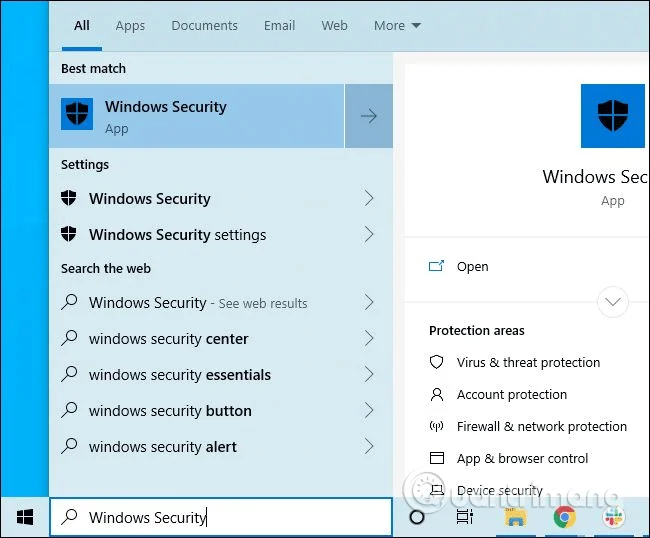
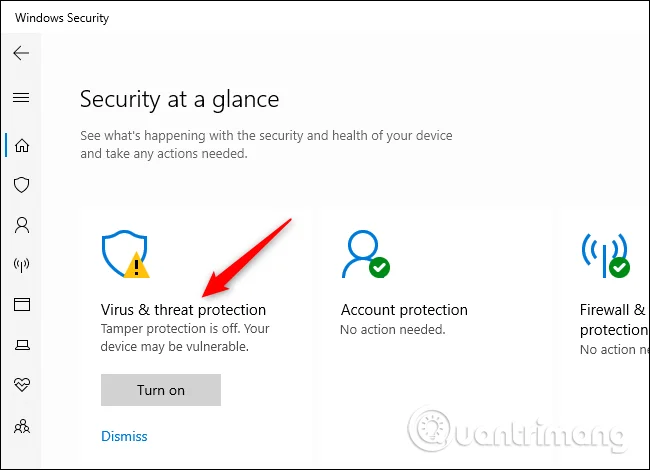
Lorsque vous voyez l'invite pour activer la protection contre les falsifications, cliquez simplement sur Activer pour l'activer. Si vous ne voyez pas l'invite, cliquez sur l' icône de protection contre les virus et les menaces avec l'image du bouclier.
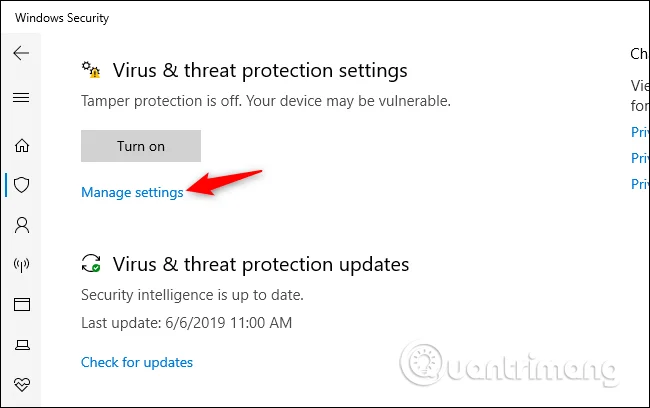
Cliquez sur le lien Gérer les paramètres sous Paramètres de protection contre les virus et les menaces .
Localisez le paramètre Tamper Protection et cliquez sur le commutateur pour passer du mode Off au mode On . Si vous souhaitez désactiver la protection contre les falsifications, vous pouvez la désactiver à partir d'ici.

Activez la protection contre les falsifications en modifiant le registre
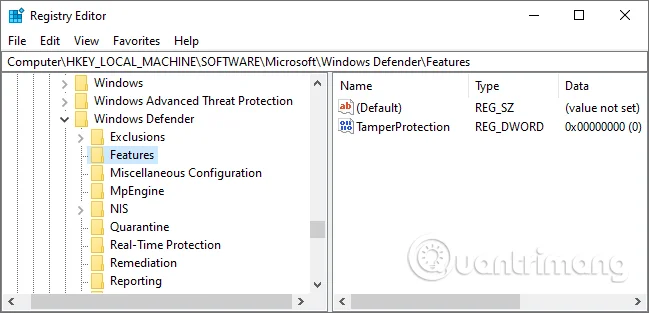
Ce paramètre peut également être activé via le registre. Il se trouve sous la clé suivante :
HKEY_LOCAL_MACHINE\SOFTWARE\Microsoft\Windows Defender\FeaturesTamperProtection est ici la valeur DWORD . Réglez sur 0 pour désactiver la protection contre les altérations ou sur 1 pour activer la protection contre les altérations.
Vous devez activer cette option sur tous vos ordinateurs Windows 10.
Activer la protection contre les falsifications pour votre organisation à l’aide d’Intune
Si vous utilisez Intune , c'est-à-dire le portail de gestion des appareils Microsoft 365, vous pouvez l'utiliser pour activer la protection contre les falsifications. En plus de disposer des autorisations appropriées, vous devez remplir les conditions suivantes :
Si vous êtes membre d'un groupe de sécurité dans votre organisation, vous pouvez activer (ou désactiver) la protection contre les falsifications pour votre organisation dans le portail de gestion des appareils Microsoft 365 (Intune), en supposant que votre organisation dispose de la protection avancée contre les menaces Microsoft Defender (Microsoft Defender ATP). ) :
- Votre organisation doit disposer de Microsoft Defender ATP E5, géré par Intune et exécutant le système d'exploitation Windows 1903 ou version ultérieure.
- Sécurité Windows avec informations de sécurité mises à jour vers la version 1.287.60.0 (ou supérieure).
- Votre machine doit utiliser la plateforme anti-malware version 4.18.1906.3 (ou ultérieure) et le moteur anti-malware version 1.1.15500.X (ou ultérieure)
Suivez maintenant ces étapes pour activer la protection contre les falsifications :
1. Accédez au portail de gestion des appareils Microsoft 365 et connectez-vous avec votre compte professionnel ou scolaire.
2. Sélectionnez Configuration de l'appareil > Profils .
3. Créez un profil qui inclut les paramètres suivants :
- Plateforme : Windows 10 ou supérieur
- ProfileType : Protection des points de terminaison
- Paramètres > Centre de sécurité Windows Defender > Protection contre les altérations : configurez les options dans l'état Activé.
4. Attribuez des profils à un ou plusieurs groupes
Chaque fois qu'un changement se produit, une alerte sera affichée sur Security Center . L'équipe de sécurité peut filtrer les journaux en suivant le texte ci-dessous :
AlertEvents | where Title == "Tamper Protection bypass"Il n'existe aucun objet de stratégie de groupe pour la protection contre les falsifications
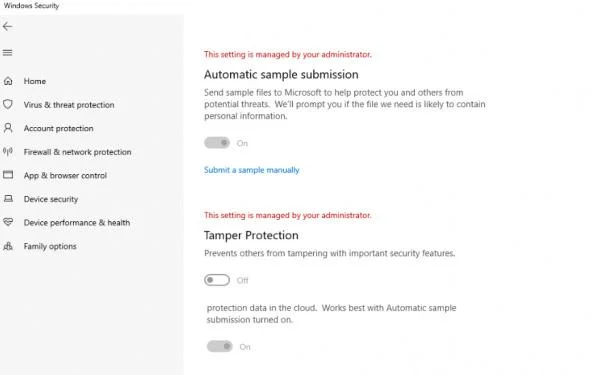
Enfin, aucune stratégie de groupe n'est disponible pour gérer plusieurs ordinateurs. Une note de Microsoft indique clairement que :
"Votre stratégie de groupe normale ne s'applique pas à la protection contre les falsifications et les modifications apportées aux paramètres de l'antivirus Windows Defender seront ignorées lorsque la protection contre les falsifications est activée."
Il n'existe aucun objet de stratégie de groupe pour la protection contre les falsifications
Vous pouvez utiliser la méthode de registre pour plusieurs ordinateurs, en vous connectant à distance à cet ordinateur et en déployant les modifications.
Je vous souhaite du succès !


