
Lors de l'installation des logiciels de machine virtuelle VMware et VirtualBox sur Windows 10, de nombreuses personnes ont rencontré des cas où elles pouvaient toujours ouvrir la machine virtuelle et ajouter des paramètres à la machine virtuelle. Cependant, lors de l'exécution de la machine virtuelle, j'ai rencontré un message d'erreur. De nombreuses erreurs se produisent lors de l'exécution de VMware et de VirtualBox sur Windows 10, mais généralement des erreurs liées à Hyper-V, la fonctionnalité de virtualisation intégrée à ce système d'exploitation. Si Hyper-V est activé :
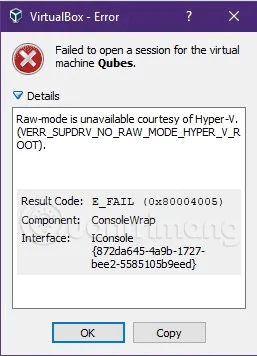
Sur VirtualBox, vous obtiendrez l'erreur : Failed to open a session for the virtual machine XXX . XXX est le nom de la machine virtuelle que vous définissez. Cliquez sur Détails et recevez les détails de l'erreur : le mode brut n'est pas disponible grâce à Hyper-V. (VERR_SUPDRV_NO_RAW_MODE_HYPER_v_ROOT) .
Lors de l'exécution de VMware Workstation, je reçois un message d'erreur : WMware Player et Device/Credential Guard ne sont pas compatibles. VMware Player peut être exécuté après avoir désactivé Device/Credential Guard. Veuillez visiter le lien pour plus de détails . Et même si vous avez suivi les instructions du lien, vous ne pouvez toujours pas exécuter ce logiciel de machine virtuelle sous Windows 10.
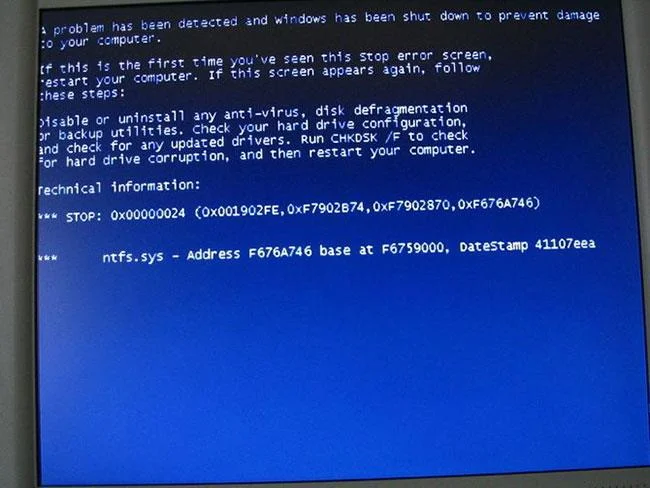
Il est très possible que VirtualBox, VMware soient affectés par Hyper-V sur les nouveaux ordinateurs, alors comment résoudre ce problème ? Vous trouverez ci-dessous une méthode que j'ai essayée et résolu le problème, vous pouvez essayer de l'appliquer pour voir si cela fonctionne.
Étape 1 : Ouvrez l'invite de commande avec les droits d'administrateur .
Étape 2 : Exécutez la commande bcdedit sans utiliser d'arguments.
Après avoir exécuté la commande ci-dessus, vous verrez que la propriété hypervisorlaunchtype est définie sur Auto par défaut. Voir capture d'écran ci-dessous :
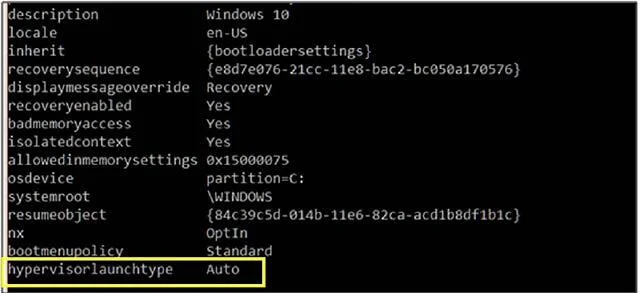
Étape 3 : Vous pouvez maintenant désactiver Hyper-V en exécutant la commande : bcdedit /set hypervisorlaunchtype off
Étape 4 : Redémarrez votre PC pour utiliser VirtualBox, VMware.
Pour réactiver Hyper-V, exécutez la commande : bcdedit /set hypervisorlaunchtype auto
Vous devrez également redémarrer votre ordinateur pour utiliser Hyper-V.
Tutoriel vidéo pour corriger l'erreur d'ouverture de la machine virtuelle sous Windows 10
Bonne chance!
En savoir plus :
- Créez des machines virtuelles à l'aide d'Hyper-V sous Windows 8 et Windows 10
- Instructions pour installer Ubuntu sur VMware Workstation - Partie 1
- Instructions pour augmenter la capacité du disque dur virtuel sur Virtualbox
- Instructions pour corriger l'erreur de ne pas pouvoir installer VMware Tools


