
Cet article vise à expliquer ce qu'est le virus ransomware Black Worm et comment vous pouvez le supprimer de votre ordinateur, ainsi que comment essayer de récupérer des fichiers cryptés par ce virus.
Un nouveau virus ransomware , une variante vanille HiddenTear, a été récemment découvert par l'analyste de logiciels malveillants S!ri sur Twitter. Le ransomware ajoute l'extension de fichier .bworm sur l'ordinateur de la victime, après avoir crypté ses fichiers, puis laissé une note de chantage, obligeant la victime à payer d'énormes rançons géantes pour récupérer vos fichiers et les rouvrir. Si vous souhaitez supprimer le virus ransomware Black Worm et essayer de récupérer le fichier .bworm, vous devriez lire l'article suivant.
Comment supprimer le virus .bworm Fichiers
- Informations de base sur le virus .bworm Files
- Méthode de distribution du rançongiciel .bworm
- Supprimer le rançongiciel Black Worm
Informations de base sur le virus .bworm Files

| Nom | Virus .bworm Fichiers |
| Classer | Ransomware, Cryptovirus (virus de rançon). |
| Brève description | Une variante du ransowmare HiddenTear, potentiellement mise à jour avec des fonctionnalités personnalisées. Vise à crypter des fichiers et à les retenir en otage contre une rançon. |
| Signes d'identification | Les fichiers portent l'extension .bworm et ne peuvent pas être ouverts. |
| Méthode de distribution | Spams, pièces jointes, fichiers exécutables. |
| Outil de détection | Vérifiez si votre système est affecté par le virus .bworm Files. |
Méthode de distribution du rançongiciel .bworm
Pour que le virus .bworm infecte un ordinateur, le ransomware peut apparaître sous la forme d'une pièce jointe à un e-mail qui ressemble à un document important, tel que :
- Facture.
- Reçu.
- Confirmation de commande.
- Relevé bancaire ou autre document similaire.
Lorsque le virus .bworm infecte un ordinateur, les utilisateurs peuvent ne pas le reconnaître. En effet, ce virus ransomware .bworm peut pénétrer à l'aide du type de malware Trojan.Dropper qui est caché des fonctionnalités de protection antivirus traditionnelles.
Un autre moyen typique d’installer le ransomware Black Worm sur un ordinateur consiste à le télécharger en ligne en tant que programme légitime. Ces fichiers sont généralement :
- Versions portables des programmes.
- Configuration du logiciel.
- Versions crackées.
- Des correctifs.
- Activateur.
Supprimer le rançongiciel Black Worm
Avant de commencer à supprimer ce virus ransomware, vous devez sauvegarder vos fichiers, juste au cas où quelque chose de grave se produirait.
Pour supprimer le virus, vous pouvez continuer et suivre les instructions de suppression sous cet article. Ils ont été créés pour vous aider à supprimer ce virus manuellement ou automatiquement. Si la suppression manuelle semble échouer, la plupart des experts vous recommanderont d'analyser votre ordinateur avec un puissant programme anti-malware pour détecter et supprimer tous les fichiers et objets malveillants liés au ransomware Black Worm.
Si vous souhaitez récupérer des fichiers qui ont été cryptés par cette variante du ransomware, vous pouvez essayer les méthodes de récupération de fichiers suivantes. Il n'est pas garanti qu'ils récupèrent tous les fichiers, mais avec l'aide de ces méthodes, vous pouvez au moins récupérer certains fichiers.
Pour supprimer le virus .bworm Files, procédez comme suit :
1. Démarrez votre PC en mode sans échec pour mettre en quarantaine et supprimer le fichier .bworm, ainsi que les objets associés.
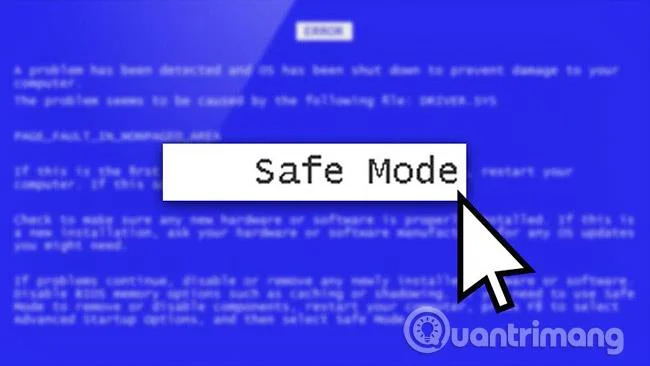
Vous pouvez vous référer à certains des articles suivants :
- Démarrez le mode sans échec sur Windows XP
- Activer le mode sans échec sous Windows 7
- Démarrez Windows 7, 8, 10 en mode sans échec sans la touche F8
- Comment entrer en mode sans échec Windows 10 au démarrage
2. Recherchez les fichiers créés par le virus .bworm Files sur votre PC
Pour Windows 8, 8.1 et 10
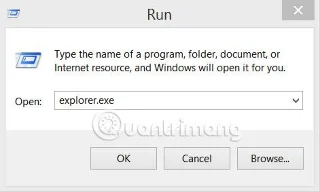
Étape 1 : Sur le clavier, appuyez sur Win + R et tapez explorer.exe dans la zone de texte Exécuter , puis cliquez sur le bouton Ok.
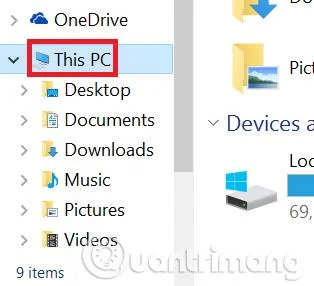
Étape 2 : Cliquez sur votre PC dans la barre d'accès rapide. Il s'agit généralement d'une icône ressemblant à un bureau et son nom est « Poste de travail » , « Mon PC » ou « Ce PC » ou tout ce que vous l'avez inséré.
Étape 3 : Accédez au champ de recherche en haut à droite de l'écran de votre PC et saisissez l'extension de fichier : puis saisissez l'extension de fichier. Si vous recherchez des fichiers exécutables malveillants, tels que l'extension de fichier :exe . Après cela, laissez un espace et entrez le nom du fichier que vous pensez avoir créé par ce malware. Voici à quoi cela apparaît si le fichier est trouvé :
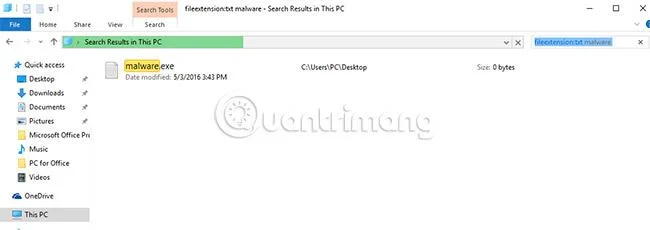
Vous devez attendre que la barre verte dans la zone de navigation termine le chargement, évitant ainsi la situation où votre PC recherche toujours des fichiers et n'a encore rien trouvé.
2. Pour Windows XP, Vista et 7
Dans les anciens systèmes d'exploitation Windows, l'approche conventionnelle fonctionnera mieux :
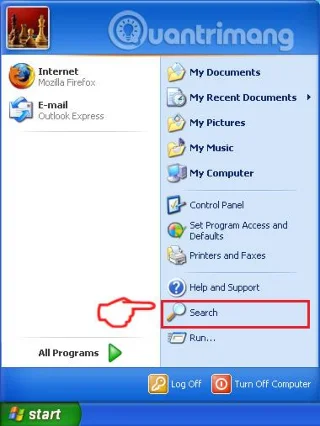
Étape 1 : Cliquez sur l' icône du menu Démarrer (généralement en bas à gauche), puis sélectionnez l' option Rechercher.
Étape 2 : Une fois la fenêtre de recherche affichée, sélectionnez Options plus avancées dans la zone d'aide à la recherche. Une autre façon consiste à cliquer sur Tous les fichiers et dossiers .
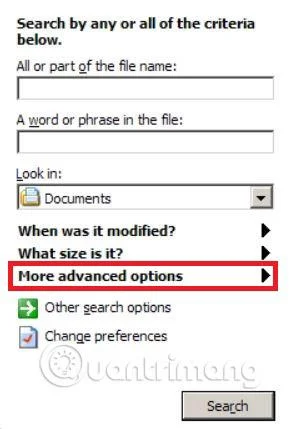
Étape 3 : Tapez ensuite le nom du fichier que vous recherchez et cliquez sur le bouton Rechercher. Cela peut prendre un certain temps, puis les résultats apparaîtront. Si vous avez trouvé un fichier malveillant, vous pouvez copier ou ouvrir l'emplacement du fichier en cliquant dessus avec le bouton droit.
Vous pourrez désormais explorer n'importe quel fichier sous Windows à condition qu'il se trouve sur votre disque dur et qu'il ne soit masqué par aucun logiciel spécial.
En savoir plus :


