
Pour faciliter le travail, de nombreuses personnes choisissent de connecter plusieurs écrans sur l'ordinateur . Cependant, par défaut, tous les écrans auront la même résolution que celle définie précédemment. Si la différence n’est pas trop grande, ce sera très facile. Mais si l’un des deux écrans présente une grande différence de résolution, cela affectera le problème de visualisation du contenu.
Si tel est le cas, les utilisateurs peuvent modifier différentes résolutions pour les écrans connectés sur l'ordinateur. L'article suivant vous montrera comment définir les résolutions de plusieurs écrans sous Windows 10.
- Ajuster la résolution de l'écran sous Windows 10/8/7
- Comment changer la résolution d'écran sur les ordinateurs et ordinateurs portables
- Comment activer le mode anti-flou de l'application pour les appareils à écran haute résolution sous Windows 10 avril
Instructions pour définir les résolutions de plusieurs écrans
Étape 1:
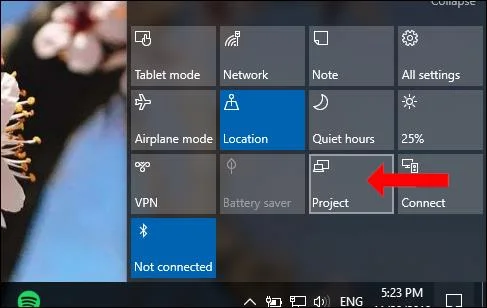
Vous devez connecter l’écran de votre ordinateur ou ordinateur portable Windows 10 à un autre écran. Cliquez ensuite sur Centre d'action et sélectionnez Projet .
Étape 2:
Ensuite, les écrans de connexion s'afficheront sur l'ordinateur. Cliquez sur le type d'écran que vous utilisez, avec Dupliquer (Répéter l'écran actuel), Étendre (Mode pour étendre l'interface entre deux écrans) ou Deuxième écran uniquement (Affiché uniquement sur le deuxième écran).
Étape 3:
Accédez à un écran connecté, appuyez sur Windows + I pour ouvrir les paramètres Windows , puis cliquez sur Système .
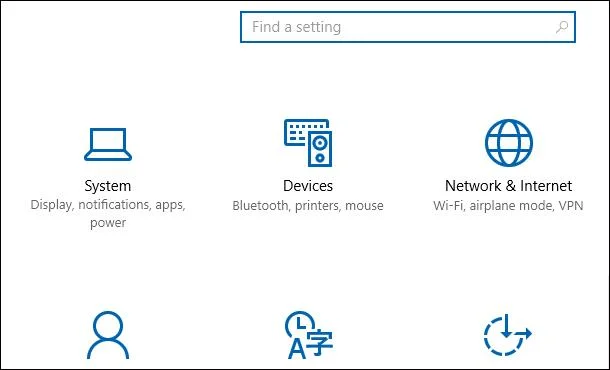
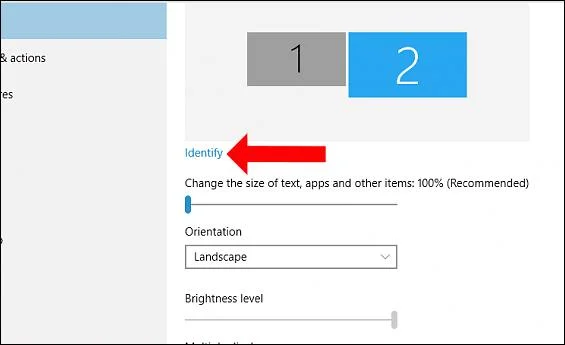
Dans la nouvelle interface, cliquez sur Afficher, puis regardez et sélectionnez Identifier pour que l'ordinateur identifie automatiquement quel écran est affiché avec le plus grand bloc de caractères.
Étape 4:
Faites défiler vers le bas et cliquez sur Paramètres d'affichage avancés .
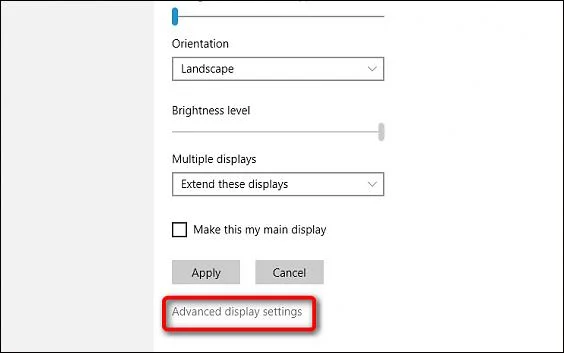
En passant à la nouvelle interface, nous choisissons la résolution pour chaque écran dans Resolutio n. Selon que chaque écran le prend en charge ou non, il y aura différentes résolutions. Nous devrions choisir la résolution avec le mot Recommandé. Cliquez sur Appliquer pour postuler.
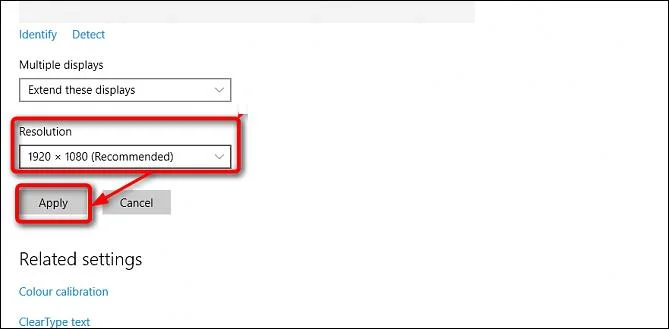
Nous avons donc défini différentes résolutions pour les écrans sous Windows, lors de l'utilisation de plusieurs écrans sur l'ordinateur. Le réglage de différentes résolutions réduira la différence d'image entre les écrans, augmentant ainsi la qualité de l'image lors de l'utilisation de l'ordinateur.
En savoir plus :
- Comment corriger manuellement l'erreur de rotation de l'écran de l'ordinateur vers l'arrière
- Agrandissez et réduisez l'écran de l'ordinateur avec la Loupe sous Windows 7
- Instructions pour régler la luminosité de l'écran d'ordinateur manuellement et automatiquement
Je vous souhaite du succès !


