
Habituellement, lors de la définition d'un fond d'écran d'ordinateur, le système réduit automatiquement la qualité de l'image à environ 85 %. Pour les ordinateurs avec une configuration faible ou moyenne, les bégaiements et les décalages seront limités. Cependant, les ordinateurs dotés de grandes configurations peuvent installer des fonds d’écran Full HD, voire 4K, haute résolution. Si tel est le cas, vous pouvez modifier les paramètres pour conserver une qualité de fond d’écran à 100 % sur les ordinateurs grands et stables. L'article ci-dessous vous montrera comment ajuster la qualité du fond d'écran sur votre ordinateur.
- Logiciels et applications de téléchargement de fonds d'écran de haute qualité
- Changer la taille de l'icône dans Windows 10
- Quelle est la meilleure façon de régler la couleur de l’écran ?
Instructions pour augmenter la qualité du fond d'écran Windows
Étape 1:
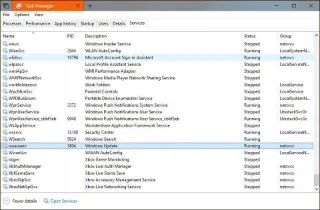
Appuyez sur la combinaison de touches Windows + R pour ouvrir la boîte de dialogue Exécuter, puis saisissez le mot-clé regedit. Cliquez sur OK pour accéder.
Étape 2:
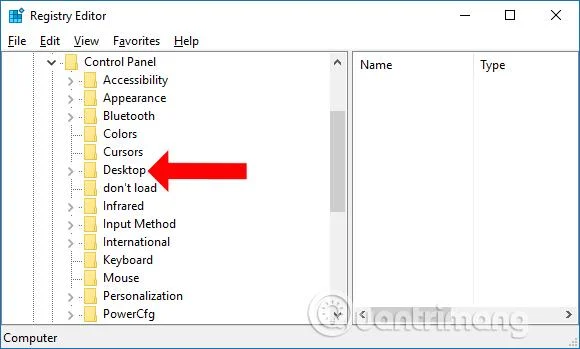
Dans l'interface de l'Éditeur du Registre, nous accédons au dossier selon le chemin Ordinateur > HKEY_CURRENT_USER > Panneau de configuration > Bureau .
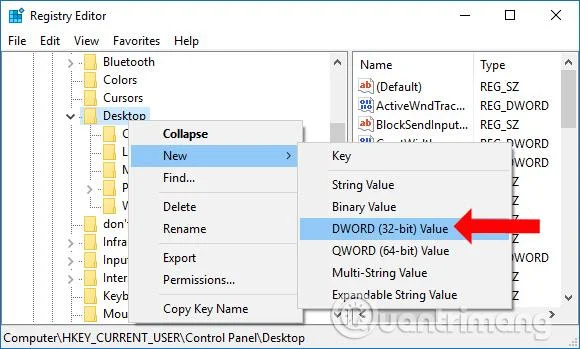
Ensuite, faites un clic droit sur le dossier Bureau, sélectionnez Nouveau , puis sélectionnez Valeur DWORD (32 bits) pour créer un nouveau fichier.
Étape 3:
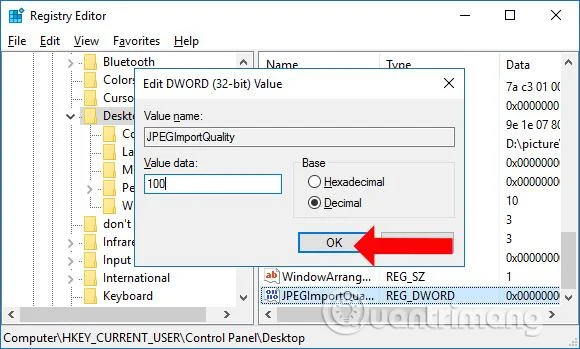
Nous nommerons le nouveau fichier JPEGImportQuality et appuyez sur Entrée pour enregistrer le nom.
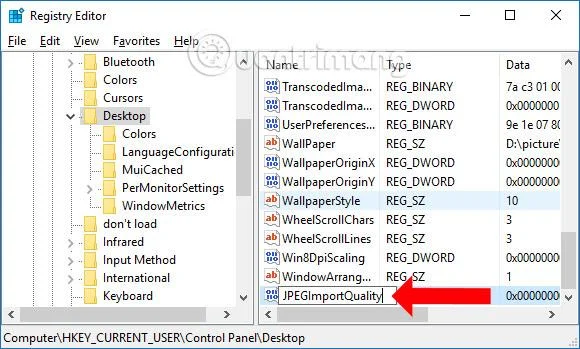
Double-cliquez sur le fichier nouvellement créé et une nouvelle interface apparaîtra. Sélectionnez Décimal et dans la section Données de valeur , saisissez la valeur 100 . Ainsi, l'image sera augmentée à 100% de qualité originale. Enfin, nous redémarrons l'ordinateur pour que les modifications prennent effet.
Ainsi, avec des ordinateurs de grande configuration, nous bénéficierons d’une qualité de fonds d’écran 100 % originale, en particulier des fonds d’écran de qualité HD et 4K. De plus, si vous le souhaitez, les utilisateurs peuvent également installer un fond d'écran vidéo ou utiliser des images animées comme fond d'écran de Windows, apportant une expérience intéressante sur l'ordinateur.
En savoir plus :
- Comment changer la résolution d'écran sur les ordinateurs et ordinateurs portables
- Instructions sur 4 façons de régler la luminosité de l'écran de Windows 10
- Erreur "Impossible de changer le fond d'écran du bureau" sous Windows 10, voici comment corriger l'erreur
Je vous souhaite du succès !


