
Windows 10 est également disponible sur Windows PowerShell 5.0. Windows PowerShell est un excellent shell pour vous aider à trouver la solution. En utilisant le framework .NET, Windows PowerShell permet à CNTT de vous aider à obtenir des informations sur Windows et Windows. cliquez sur Windows.
Vous n'avez plus qu'à vous connecter à Windows PowerShell avec l'administrateur de Windows 10 .
Vous pouvez trouver des informations sur Windows PowerShell.
Étape 1 : Windows PowerShell vers Administrateur dans Toutes les applications dans le menu Démarrer
1. Accédez au menu Démarrer de Toutes les applications .
2. Lorsque vous souhaitez accéder à Windows PowerShell, accédez à Plus et à Exécuter en tant qu'administrateur .
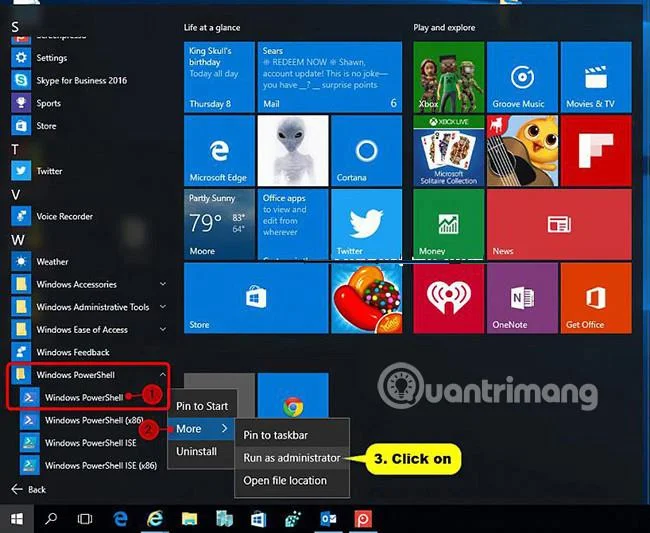
Étape 2 : Pour Windows PowerShell et l'administrateur dans la recherche
1. Utilisez Win+S pour rechercher .
2. Lorsque PowerShell est activé, vous pouvez maintenant utiliser Windows PowerShell pour démarrer en tant qu'administrateur .
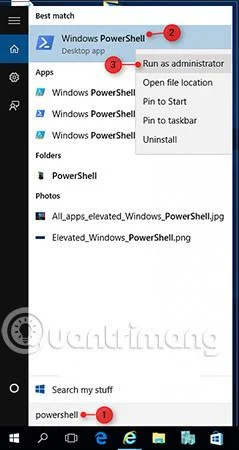
Étape 3 : Windows PowerShell vers l'administrateur vers le Gestionnaire des tâches
1. Accédez au Gestionnaire des tâches (Ctrl+Shift+Esc) .
2. Cliquez sur Fichier (menu principal) et cliquez sur Exécuter une nouvelle tâche .
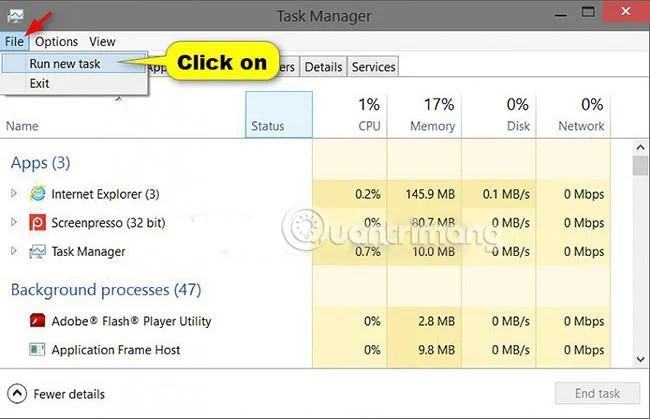
3. Utilisez PowerShell pour créer cette tâche avec des privilèges administratifs et OK pour que vous puissiez le faire.
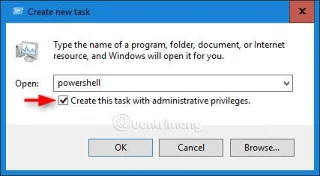
Étape 4 : Windows PowerShell dans le menu Administrateur Win+X
1. Lorsque vous accédez au menu Win+X pour accéder à Windows PowerShell via l'invite de commande, vous devez accéder à Win+X dans le menu.
2. Accédez à Windows PowerShell (administrateur) .

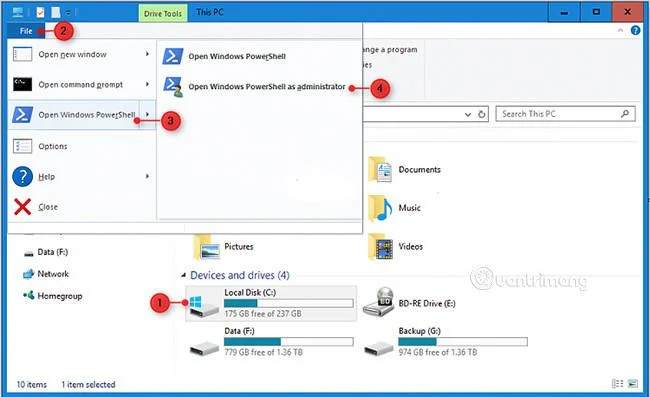
Étape 5 : Utiliser « Ouvrir Windows PowerShell élevé ici » dans l'Explorateur de fichiers
1. Dans l'Explorateur de fichiers , vous pouvez maintenant accéder à Windows PowerShell pour le faire.
2. Cliquez sur l'onglet Fichier dans le ruban, puis ouvrez Windows PowerShell et ouvrez Windows PowerShell en tant qu'administrateur .
Étape 6 : Utiliser Windows PowerShell et l'administrateur vers l'Explorateur de fichiers
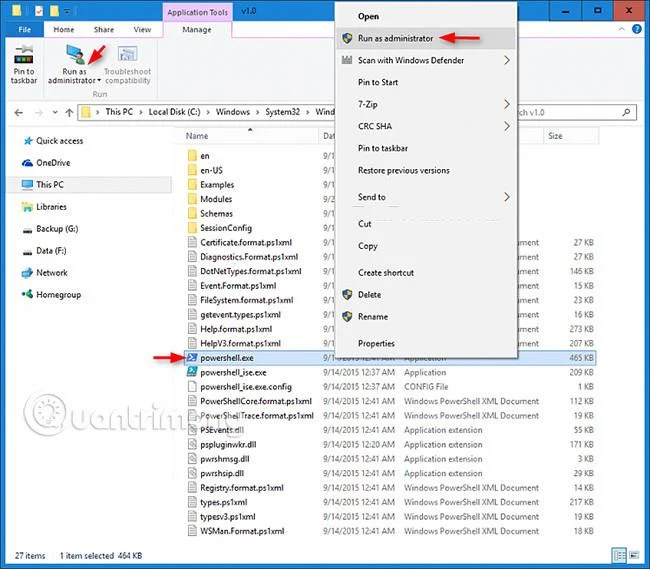
1. Ouvrez l'Explorateur de fichiers et commencez à les utiliser.
C:\Windows\System32\WindowsPowerShell\v1.0
2. Sélectionnez le fichier powershell.exe , puis cliquez sur l'onglet Fichier dans le ruban et cliquez sur Exécuter en tant qu'administrateur .
3. Accédez au fichier powershell.exe et lancez-le en tant qu'administrateur .
Voici-les :


