
Lors de la conférence annuelle WWDC de cette année, Apple a présenté le système d'exploitation macOS Mojave avec de nombreuses fonctionnalités impressionnantes, notamment la fonction Dynamic Desktop qui modifie automatiquement le fond d'écran en temps réel. Dynamic Desktop permettra au fond d'écran de passer du jour à la nuit en temps réel sur macOS, au lieu de choisir quand le fond d'écran change. Si vous souhaitez profiter de la fonctionnalité Dynamic Desktop directement sur Windows 10, vous pouvez suivre l'article ci-dessous.
- Instructions pour régler une minuterie pour changer le fond d'écran de Windows 10
- Comment changer le fond d'écran de l'ordinateur Windows 10
- Comment définir la vidéo comme fond d'écran de l'ordinateur Windows 10
Comment utiliser Dynamic Desktop sur Windows 10
Pour apporter la fonctionnalité Dynamic Desktop à Windows 10, nous utiliserons l'outil WinDynamicDesktop. L'outil fonctionnera en fonction de l'endroit où vous vivez, puis définira automatiquement les heures de lever et de coucher du soleil et modifiera le fond d'écran en fonction de l'heure. Il y aura 16 fonds d'écran par défaut de macOS Mojave.
Étape 1:
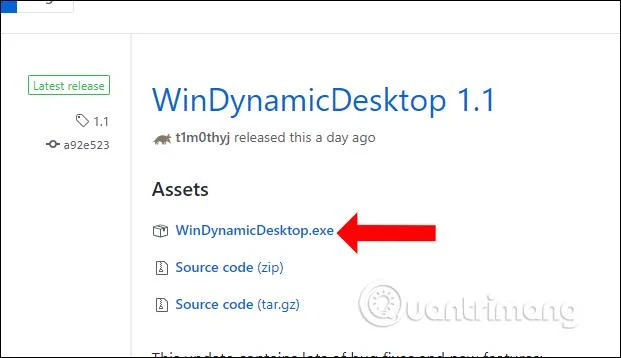
Cliquez sur le lien ci-dessous pour télécharger l'outil WinDynamicDesktop sur votre ordinateur.
- Téléchargez l'outil WinDynamicDesktop
Étape 2:
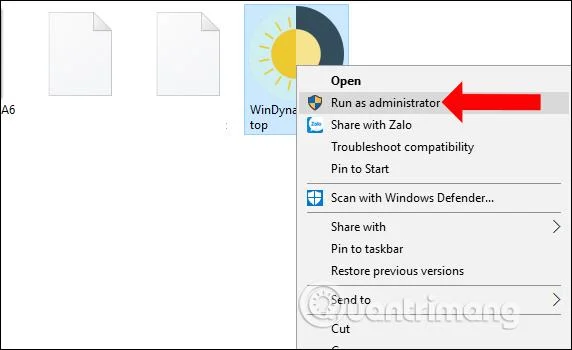
Après le téléchargement, cliquez sur le fichier .exe pour installer l'outil Dynamic Desktop sur votre ordinateur. Cliquez avec le bouton droit sur le fichier et sélectionnez Exécuter en tant qu'administrateur pour exécuter l'outil avec les droits d'administrateur système.
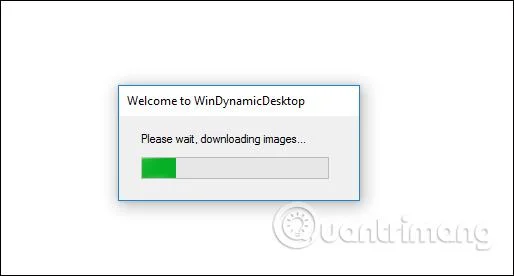
L'outil procédera ensuite au téléchargement de l'image à utiliser. Ce processus nécessite une connexion réseau pour télécharger les données.
Étape 3:
Ensuite, entrez votre position actuelle et appuyez sur le bouton OK.
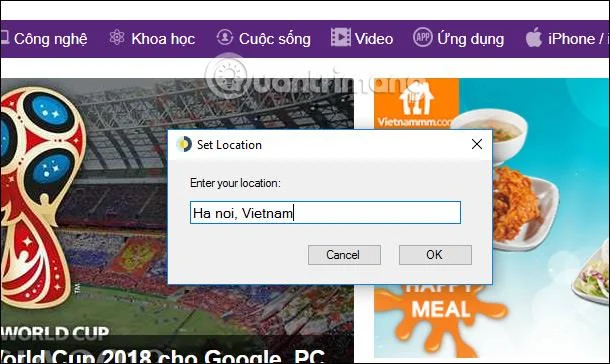
Lorsque l'outil Dynamic Desktop détermine l'emplacement correct, un message s'affichera comme indiqué ci-dessous.

À ce stade, l'outil s'exécutera en arrière-plan sur le système . Cliquez sur la barre d'état système et vous verrez l'icône Dynamic Desktop affichée.

Le fond d’écran sera automatiquement appliqué sur l’ordinateur et nous n’aurons rien à faire ensuite.

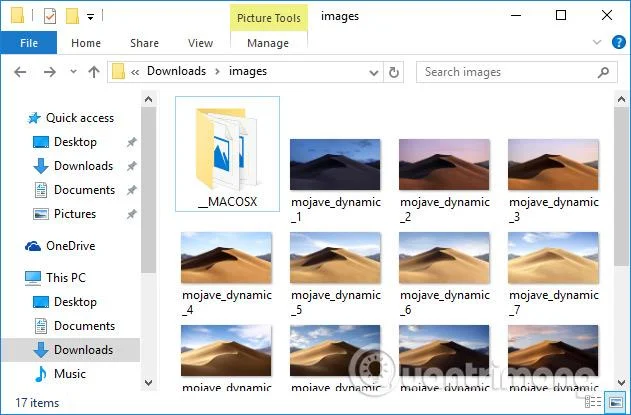
L'accès au dossier Images dans Téléchargements verra le fichier de configuration et 16 images disponibles changer en temps réel. Les images changeront automatiquement la couleur d’arrière-plan en fonction de l’heure et du lieu que nous avons entrés précédemment.
Étape 4:
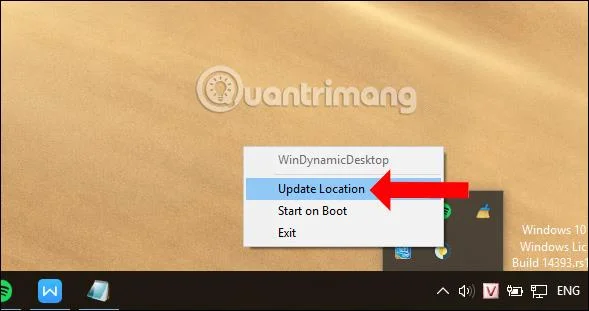
Si vous souhaitez modifier l'emplacement, cliquez avec le bouton droit sur l'icône Dynamic Desktop sous la barre d'état système et sélectionnez Mettre à jour l'emplacement . Une barre de saisie de position semblera également changer.
Bien que cet outil ne permet pas de changer d'autres collections de fonds d'écran, il est assez intéressant que les images changent automatiquement en temps réel, au lieu de changer le fond d'écran de manière aléatoire sous Windows. Espérons que dans un avenir proche, le fabricant ajoutera d’autres fonds d’écran.
En savoir plus :
- Comment enregistrer le fond d'écran de Windows 10 Spotlight sur votre ordinateur
- Gérez votre écran de bureau de manière plus compacte avec Fences
- 3 applications utiles pour changer automatiquement le fond d'écran de Windows
Je vous souhaite du succès !


