
Si vous aimez le fond d'écran d'ordinateur ou l'écran de verrouillage avec de nombreux thèmes différents et des images de qualité, vous pouvez trouver la source d'image Unsplash. Il s'agit d'un site Web qui partage des images de haute qualité, des sujets riches et qui est entièrement gratuit. L'article ci-dessous présentera aux lecteurs 3 applications qui utilisent les images Unsplash comme fond d'écran pour le bureau et l'écran de verrouillage de Windows 10.
- Logiciels et applications de téléchargement de fonds d'écran de haute qualité
- Comment définir la vidéo comme fond d'écran de l'ordinateur Windows 10
- Comment enregistrer le fond d'écran de Windows 10 Spotlight sur votre ordinateur
Comment définir un beau fond d’écran Windows 10 de qualité
1. Application Chippy
- Téléchargez l' application Chippy Windows
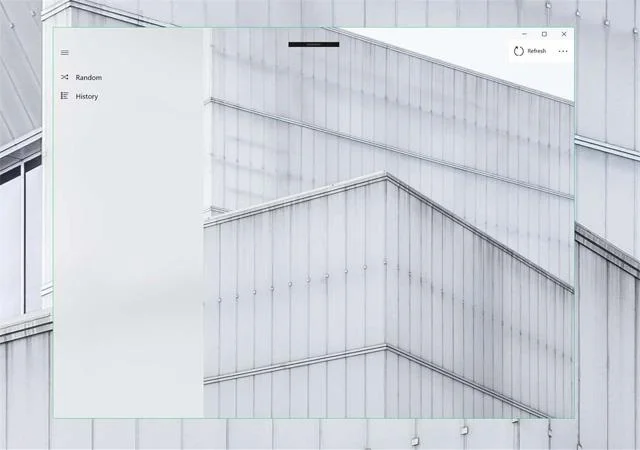
Vous pouvez rapidement changer le fond d’écran sur Unsplash d’un simple clic. Pour remplacer le fond d'écran de votre ordinateur par une image Unsplash, cliquez sur Actualiser dans le coin supérieur droit. Ensuite, le nouveau fond d'écran s'affichera immédiatement. Le fond d'écran sera sélectionné au hasard et cliquez sur Actualiser pour passer à d'autres images.
2. Application WallSplash
- Téléchargez l' application Windows WallSplash
L'utilisation de WallSplash est similaire à celle de Chippy ci-dessus. Au démarrage de l'application, cliquez sur les mots Fond d'écran d'Unsplash Source pour changer le fond d'écran de votre ordinateur. Le fond d’écran sera sélectionné au hasard sur Unsplash.

3. L'application Mur
- Téléchargez l' application The Wall Windows
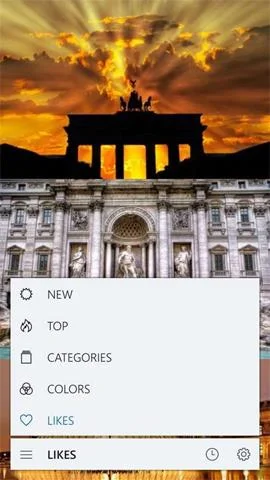
En plus d'Unsplash, l'application prend également en charge les sites de photos Pixabay, Pexels, etc. Dans la première interface qui apparaît, appuyez sur l' icône à 3 tirets pour filtrer les photos par catégories, notamment Top (photos les plus votées et les plus appréciées), Catégories (il y en a 31). catégories de photos), Couleurs (rechercher des photos par couleur), J'aime (images que vous avez mises en signet).
Pour utiliser une photo, cliquez pour sélectionner la photo, puis cliquez sur Définir comme dans la barre d'outils ci-dessous pour choisir l'emplacement où définir le fond d'écran, y compris l'arrière-plan (utilisé comme fond d'écran du bureau), l'écran de verrouillage (utilisé comme fond d'écran de l'écran de verrouillage). Vous pouvez afficher les informations sur la photo dans Info, partager ou aimer la photo.
En savoir plus :
- Instructions pour régler une minuterie pour changer le fond d'écran de Windows 10
- Gérez votre écran de bureau de manière plus compacte avec Fences
- Comment changer d'avatar sur Windows 10
Je vous souhaite du succès !


