
Vous avez sûrement rencontré au moins une fois une situation dans laquelle votre ordinateur tombe en panne , se bloque soudainement et Windows ne peut pas répondre pour de nombreuses raisons différentes. Il existe une combinaison de touches peu connue qui peut vous aider à remettre votre appareil à l'état normal.
Combinaison de touches pour corriger l'erreur de crash de l'ordinateur
Windows dispose d'une combinaison de touches standard pour redémarrer le pilote vidéo, qui peut être utilisée à tout moment, à savoir Win + Ctrl + Shift + B .
Après avoir appuyé sur la combinaison de touches ci-dessus, l'écran restera noir pendant un moment, puis vous entendrez un bip lors du redémarrage du pilote vidéo. Après 1 à 2 secondes, l'écran reviendra à la normale. Comme cela n'affecte que le pilote graphique, toutes les autres applications resteront là où vous êtes.
Notez que cette combinaison de touches ne fonctionne que sous Windows 8 et supérieur, donc malheureusement les utilisateurs de Windows 7 ne peuvent pas utiliser cette méthode. Cette combinaison de touches fonctionne quel que soit le pilote graphique que vous utilisez, de Nvidia à AMD en passant par les graphiques intégrés Intel.

Le redémarrage du pilote graphique peut aider à résoudre les plantages
Quelques autres conseils lorsque l'application plante
Selon la cause du gel, ce raccourci peut être utile ou non. Si cela est dû au pilote graphique, les redémarrer sans redémarrer l'ordinateur sera utile.
Mais si la méthode ci-dessus ne fonctionne pas, essayez d'utiliser Alt + Tab pour passer à un autre logiciel. Si cela ne fonctionne plus, essayez Ctrl + Shift + Esc pour ouvrir le Gestionnaire des tâches et arrêter l'application suspendue.
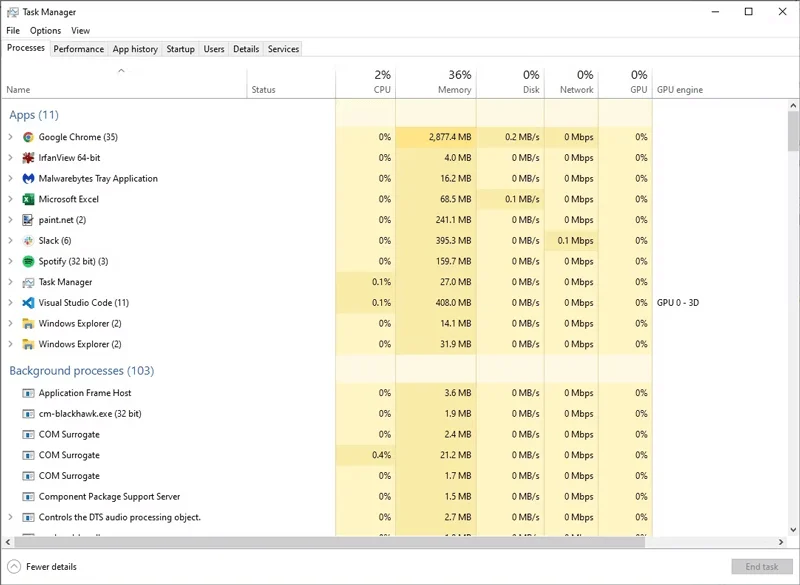
Gestionnaire des tâches
Lorsque toutes les méthodes ci-dessus ne fonctionnent pas, essayez Ctrl + Alt + Suppr. Si vous avez de la chance, le Gestionnaire des tâches apparaîtra avec une notification indiquant qu'il a détecté une application qui ne répond pas. Le Gestionnaire des tâches répertorie les noms des programmes en cours d'exécution, y compris les programmes qui ne répondent pas.
Sous l' onglet Processus , cliquez sur le nom du programme à l'origine du problème, puis cliquez sur le bouton Fin de tâche . Bien sûr, vous perdrez tout travail non sauvegardé dans ce programme. (Si vous utilisez accidentellement Ctrl + Alt + Suppr , appuyez sur Échap pour quitter le Gestionnaire des tâches et revenir à Windows).
Redémarrez l'ordinateur gelé
Si après un certain temps Windows ne répond toujours pas, votre seule option est de forcer l'arrêt de l'ordinateur en maintenant enfoncé le bouton d'alimentation. Cela revient à débrancher l'alimentation et constitue le dernier recours en cas de panne du système.
1. Appuyez et maintenez enfoncé le bouton d'alimentation jusqu'à ce que l'ordinateur s'éteigne.
2. Attendez 60 secondes et redémarrez l'ordinateur en appuyant à nouveau sur le bouton d'alimentation .
3. Si vous êtes invité à démarrer l'ordinateur en mode sans échec ou à démarrer Windows normalement. Sélectionnez l' option Démarrer Windows normalement .
Comme mentionné ci-dessus, le redémarrage de votre ordinateur entraînera une perte de données et vous risquez de perdre tout votre travail non enregistré.
En savoir plus :


