
Dans Windows 10 Build 17661 (Windows 10 Redstone 5), Microsoft a inclus un certain nombre de nouvelles fonctionnalités, notamment une combinaison de capture d'écran et d'édition sans avoir à installer d'autres outils de support.
En conséquence, lorsque l'utilisateur appuie sur la combinaison de touches de capture de photo, une interface photo apparaîtra pour sélectionner la partition qu'il souhaite capturer, via les outils Screen Snip et Screen Sketch. Auparavant, Screen Snip était également intégré sur Windows 10, mais dans cette nouvelle version, de nombreuses fonctionnalités seront améliorées. Screen Sketch assumera le rôle d'annoter les images de capture d'écran, avec des outils de dessin complets. L'article ci-dessous vous expliquera comment prendre des captures d'écran sur Windows 10 Redstone 5 build 17661.
- Microsoft publie Windows 10 (PC) Build 17661 pour les utilisateurs Insider Fast
- Comment prendre des captures d'écran de Windows 10 à l'aide de Windows Ink Workspace
- Façons de prendre des captures d'écran de Windows 10
Instructions pour prendre des captures d'écran de Windows 10
Étape 1:
Tout d’abord, appuyez sur la combinaison de touches Win + Shift + S pour utiliser l’outil de capture d’écran. Ensuite, l'interface Screen Snip apparaît pour vous permettre de choisir la partition à capturer.
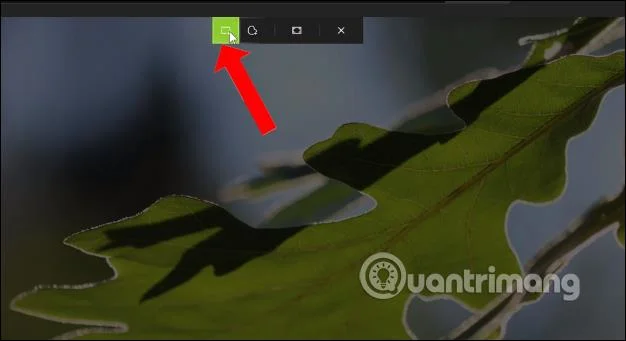
Ici vous verrez 3 icônes correspondant à 3 outils et fonctions différents.
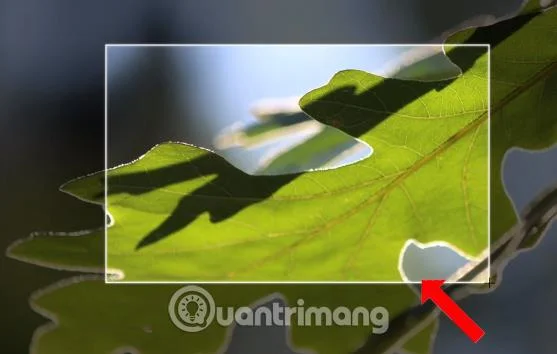
- Clip rectangulaire : prenez une capture d’écran en sélectionnant une zone rectangulaire.
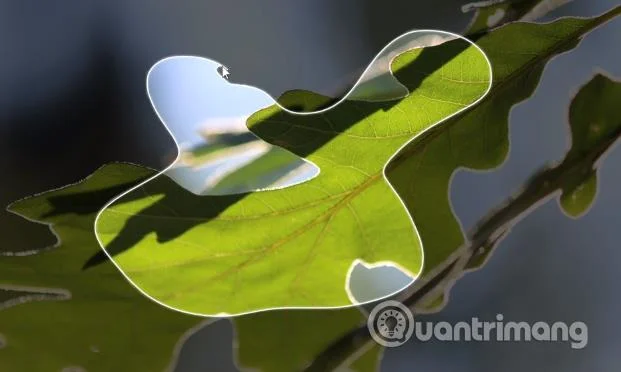
- Clip de forme libre : capturez l'écran librement en faisant glisser la souris à votre guise.
- Clip plein écran : capturez tout l’écran.
Choisissez le type de capture d'écran que vous aimez.
Étape 2:
Nous localisons la zone d'écran que nous souhaitons capturer, puis relâchons nos mains pour obtenir une capture d'écran.
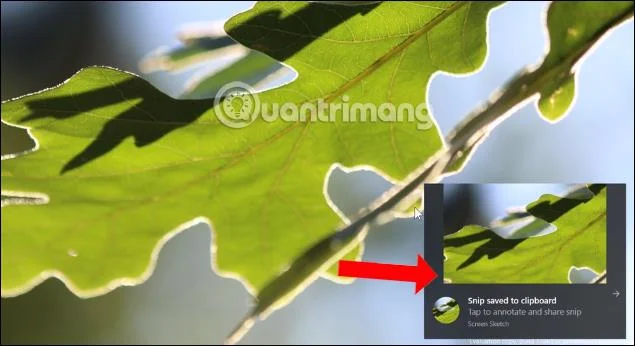
Immédiatement sur le côté droit de l'écran, une petite fenêtre apparaîtra dans le coin du centre de notifications, informant l'utilisateur que la photo a été prise et enregistrée dans le presse-papiers.
Étape 3:
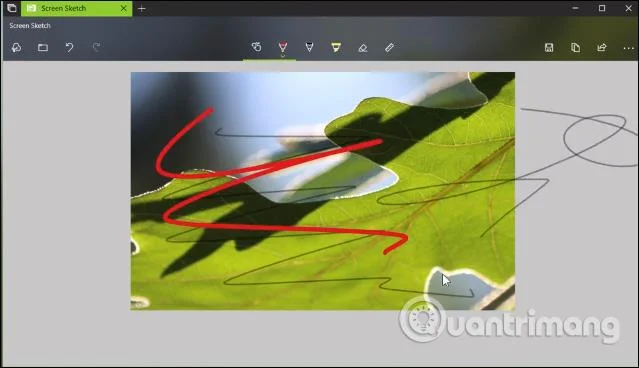
En cliquant sur cette notification, l'utilisateur sera redirigé vers la page d'édition d'image à l'aide de l'outil Screen Sketch. Ici, nous aurons des outils complets pour éditer des images, dessiner des formes et ajouter du contenu aux captures d'écran.
Les outils utilisés comprennent :
- Écriture tactile : prenez des notes librement sur des captures d'écran de votre ordinateur.
- Stylo à bille : Stylo à grande pointe.
- Crayon : Petit stylo.
- Surligneur : stylo pour écrire des notes.
- Gomme : Gomme.
- Règle : Règle.
- Recadrer : recadrez l'image.
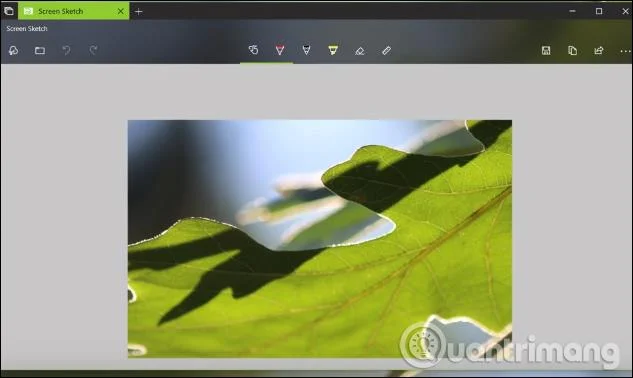
Une fois le dessin terminé, cliquez sur l'icône Enregistrer dans l'interface photo à droite pour enregistrer.
Étape 4:
Pour ouvrir rapidement l'outil Capture d'écran, les utilisateurs peuvent accéder au Centre de notifications , puis cliquer sur l'icône Capture d'écran pour ouvrir l'outil de capture d'écran sur l'ordinateur.
Parallèlement aux versions mises à niveau de Windows 10, la fonctionnalité de capture d'écran a beaucoup changé. Au lieu d'avoir besoin d'utiliser des outils d'édition supplémentaires, les utilisateurs peuvent désormais utiliser immédiatement des outils pour prendre des captures d'écran et éditer des photos.
En savoir plus :
- Instructions pour filmer et prendre des captures d'écran de jeux sous Windows 10
- Comment capturer une zone de l'écran Windows 10 à l'aide de l'outil Snipping
- Capturer des captures d'écran avec l'outil de capture
Je vous souhaite du succès !


