
Avec le nombre croissant d'utilisateurs utilisant des ordinateurs et des ordinateurs portables dans des environnements faiblement éclairés la nuit, Microsoft a finalement mis à jour la fonctionnalité Night Light pour Windows 10, à partir de Creators Update et versions ultérieures. L'activation du mode Veilleuse sur Windows 10 aide les utilisateurs à réduire la lumière bleue lorsqu'ils travaillent dans des environnements faiblement éclairés ou la nuit, évitant ainsi les lésions oculaires.
Lorsque les utilisateurs activent Night Light, les tons de couleurs affichés sur l'appareil deviennent plus chauds, sans éblouissement, contribuant ainsi à réduire le stress lors d'un travail prolongé sur l'ordinateur ainsi qu'à un meilleur sommeil après avoir travaillé sur l'ordinateur. Dans l'article ci-dessous, nous vous expliquerons comment activer la fonctionnalité Night Light sur Windows 10.
Note:
- Cette fonctionnalité Night Light ou mode nuit n'est disponible que sur Windows 10 Creators Update (version 17xx) et supérieure. Si vous utilisez une version inférieure de Windows 10, mettez à jour votre système d'exploitation ou utilisez ces 6 applications indispensables de filtrage de la lumière bleue pour votre ordinateur et votre téléphone .
- Après l'activation, l'écran passera aux tons chauds. Vous aurez l'impression que l'écran est jaune ou trop jaune ou trop rouge. Utilisez la barre de réglage de la luminosité dans Night Light pour ajuster le niveau de lumière en fonction de vos yeux. Augmentez la chaleur une fois que vous obtenez habitué.
Téléchargez la mise à jour des créateurs de Windows 10
Activez le mode Veilleuse dans les paramètres de Windows 10
Étape 1:
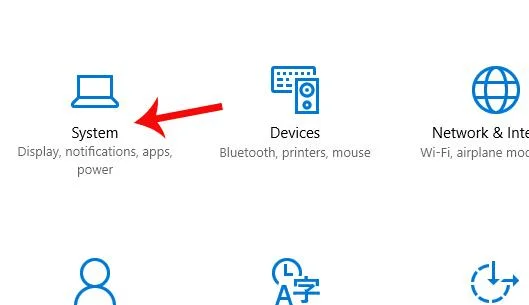
Nous devrons suivre ces étapes : Démarrer > Paramètres > Système > Affichage > Veilleuse > Paramètres de la veilleuse .
Tout d’abord, cliquez sur l’icône Paramètres de l’appareil et sélectionnez Système .
Étape 2:
Dans l'interface suivante, cliquez sur Afficher dans la liste de gauche. Regardez à droite et vous verrez la section Night Light et passez-la en mode On . Cliquez ensuite sur Paramètres de la veilleuse .
Étape 3:
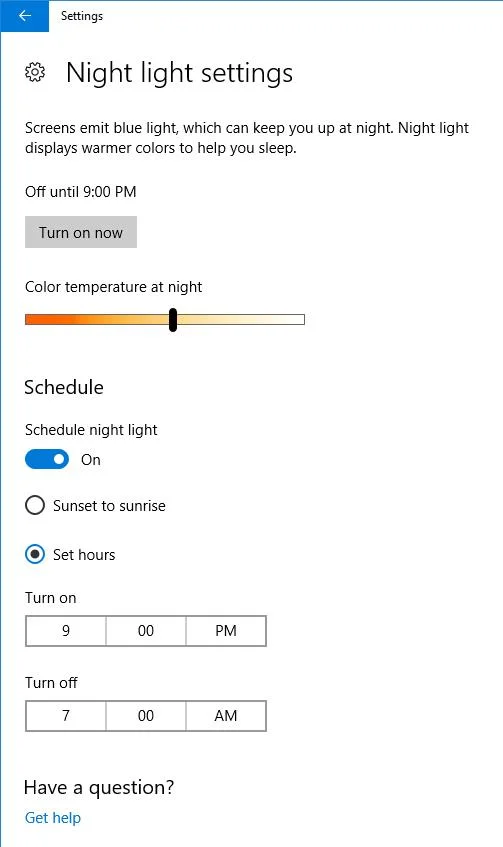
Dans l’interface des paramètres de veilleuse, nous définirons l’heure d’activation du mode veilleuse lors de l’utilisation de l’appareil.
Nous pouvons choisir une heure spécifique pour activer à l'allumage et une heure pour éteindre à l'arrêt. Ou vous pouvez compter sur l'heure du lever et du coucher du soleil à votre emplacement actuel.
Comment allumer la veilleuse à partir du Centre d'action
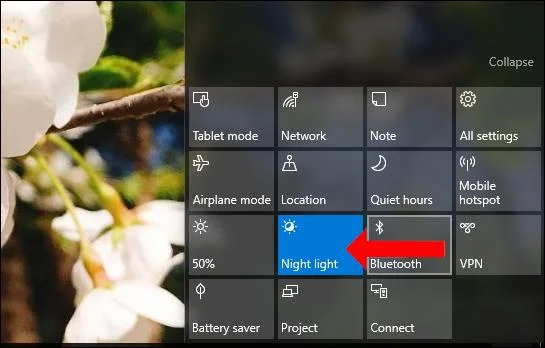
De plus, pour démarrer rapidement le mode Veilleuse sans accéder aux Paramètres, nous pouvons ouvrir le Centre d'action en cliquant sur l'icône sous la barre des tâches ou en appuyant sur la combinaison de touches Windows + A. Activez ensuite le mode Marche en Veilleuse .
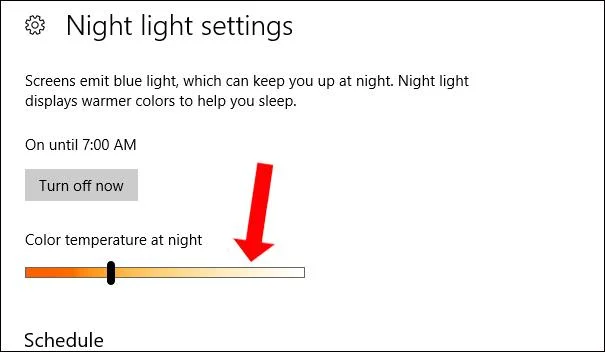
Vous serez également redirigé vers l'interface des paramètres de veilleuse, où vous pourrez régler le niveau de couleur de la lumière bleue dans la barre Température de couleur la nuit . Plus vous ajustez à gauche de la barre, plus la couleur sera profonde et sombre.
Sous Windows 10 avril 2018 et versions ultérieures , vous avez la possibilité de définir Night Light dans le temps et de le programmer pour qu'il suive. Dans l'interface des paramètres de la veilleuse, la section Programmation active le mode On dans Programmation de la veilleuse .
Ensuite, pour régler une minuterie pour activer le mode Veilleuse, sélectionnez Régler les heures , puis planifiez l'heure d'allumage sur Allumer et l'heure d'arrêt automatique sur Éteindre.
Une fonctionnalité utile qui peut quelque peu protéger la santé de l’utilisateur, notamment les yeux. Cependant, lorsque nous activons et ajustons la fonction Night Light sur l'appareil, vous devez vous fier à la luminosité et au contraste de chaque appareil, car chaque appareil a des paramètres différents. De plus, vous devez également régler le mode de luminosité de Night Light pour l'adapter au mieux à vos yeux.
Reportez-vous aux articles suivants pour plus d’informations :
- Fonctionnalités attrayantes sur la mise à jour Windows 10 Creators
- Comment réparer l'erreur de disque à 100 % sur les mises à jour de Windows 10 Creator
- 7 façons et personnalisations de l'article aideront votre Windows 10 "aussi vite que le vent"
- Instructions pour diviser les disques durs directement dans Windows 10
- Instructions pour la mise à niveau vers Windows 10 à partir de Windows 7/8/8.1


