Le service DNS 1.1.1.1 de Cloudflare a un temps de réponse de seulement 14 ms, plus rapide qu'OpenDNS (20,6 ms), Google DNS (34,7 ms), des capacités de sécurité impressionnantes, permettant d' accéder rapidement aux sites Web bloqués , promet de fournir aux utilisateurs un environnement plus sécurisé et plus élevé. -option de navigation Internet à grande vitesse.
Cloudflare souligne que le service DNS 1.1.1.1 n'enregistrera pas les requêtes DNS sur le lecteur, ni ne stockera les adresses IP ou les journaux pendant plus de 24 heures, garantissant ainsi la sécurité et la confidentialité.
Actuellement, Cloudflare fournit gratuitement ce service DNS 1.1.1.1 à tout le monde. Dans le même temps, ils s’engagent également à ne jamais utiliser les données des utilisateurs à des fins publicitaires ou autres.
Pour remplacer le DNS de votre ordinateur par ce service Cloudflare, suivez les instructions ci-dessous.
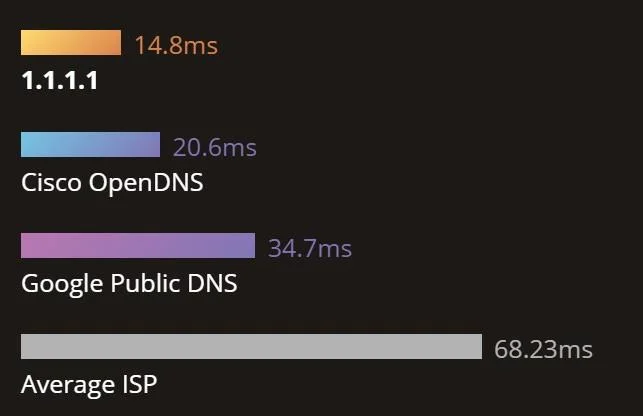
Le service DNS 1.1.1.1 a un temps de réponse de seulement 14,8 ms, plus rapide que celui des autres fournisseurs
Changer DNS 1.1.1.1 sur Windows 10
Faites un clic droit sur l'icône réseau dans la barre des tâches, sélectionnez Centre Réseau et partage :

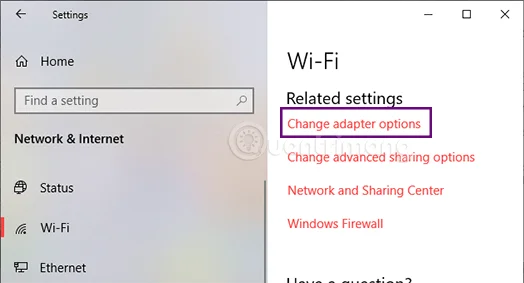
Sélectionnez Wi-Fi ou Ethernet dans la colonne de gauche , sélectionnez Modifier les options de l'adaptateur :
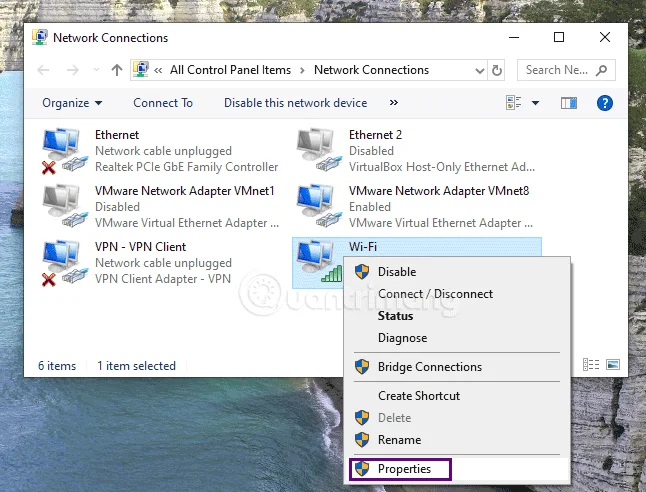
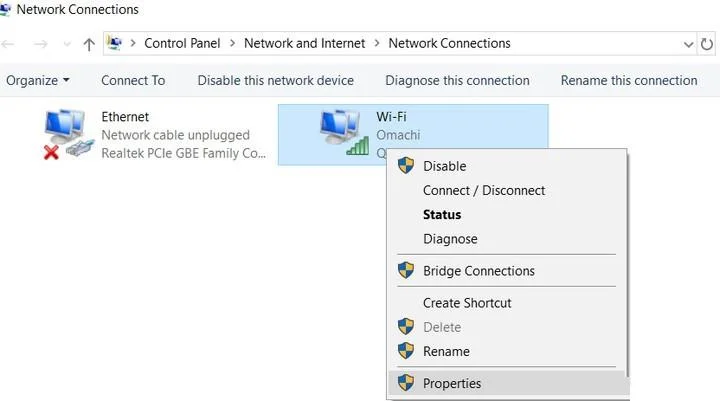
Sélectionnez le réseau Wifi ou filaire sur lequel vous souhaitez configurer DNS, faites un clic droit et sélectionnez Propriétés :
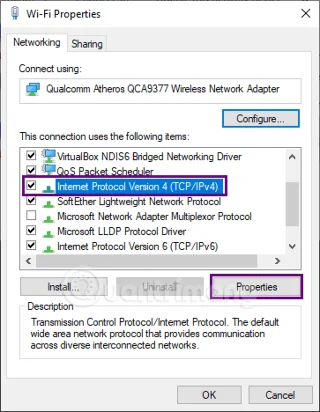
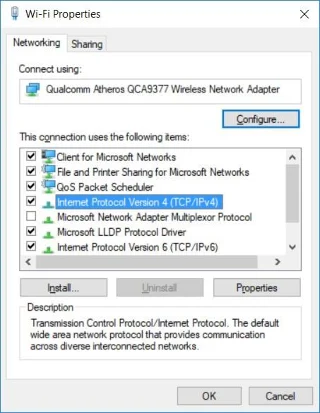
Cliquez sur IPv4 et sélectionnez Propriétés . Si votre réseau utilise IPv6, choisissez IPv6.
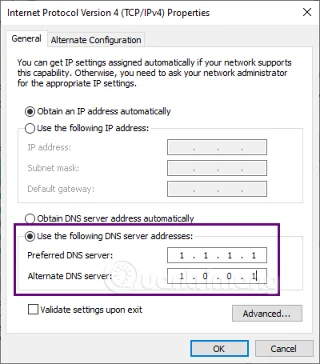
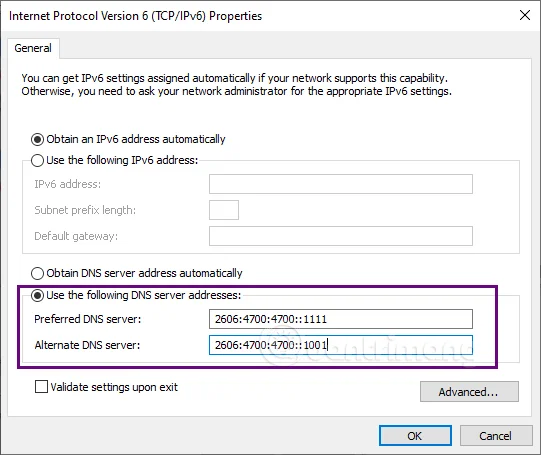
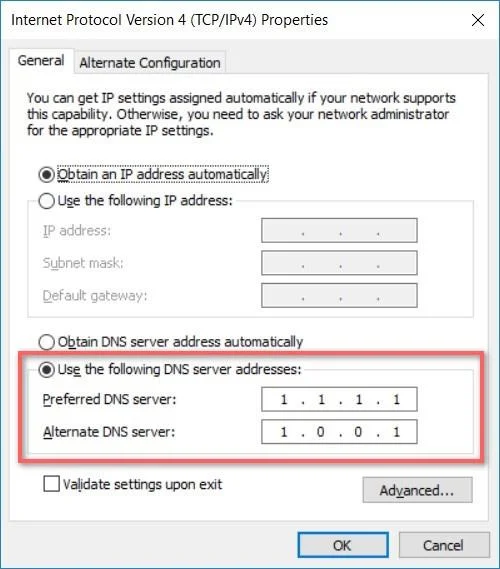
Configurez IPv4 ou IPv6 comme indiqué et saisissez l'adresse suivante :
- IPv4 : sélectionnez Utiliser les adresses de serveur DNS suivantes et saisissez 1.1.1.1 dans la ligne supérieure, 1.0.0.1 dans la ligne inférieure, cliquez sur OK .
- IPv6 : Sélectionnez Utiliser les adresses de serveur DNS suivantes et saisissez 2606:4700:4700::1111 dans la ligne supérieure, 2606:4700:4700::1001 dans la ligne inférieure, cliquez sur OK :
Configurer DNS 1.1.1.1 sur Windows 7/8 et versions antérieures
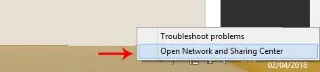
Faites un clic droit sur l'icône du réseau sous la barre des tâches -> Sélectionnez Ouvrir les paramètres réseau et Internet .
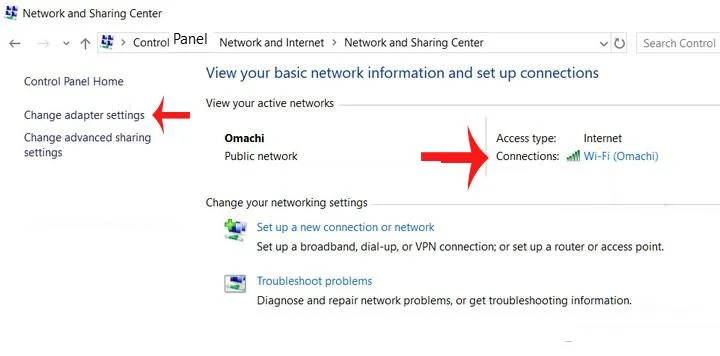
Dans la fenêtre Centre Réseau et partage, sélectionnez Modifier les paramètres de l'adaptateur ou cliquez sur l'icône réseau pour ouvrir la fenêtre Connexions réseau .
Dans la fenêtre Connexions réseau, cliquez avec le bouton droit sur l'icône du réseau -> sélectionnez Propriétés.
Dans la fenêtre Propriétés Wi-Fi, dans la section Réseau -> Sélectionnez la version du protocole Internet IPv4 ou IPv6 .
Sélectionnez Utiliser les adresses de serveur DNS suivantes et entrez la nouvelle adresse DNS -> cliquez sur OK et redémarrez le navigateur.
- Adresses IPv4 : 1.1.1.1 et 1.0.0.1
- Adresses IPv6 : 2606:4700:4700::1111 et 2606:4700:4700::1001
Vous avez donc configuré le DNS 1.1.1.1 de Cloudflare. Veuillez découvrir et commenter ce service DNS gratuit en commentant sous l'article !