
Vous utilisez Windows 10 et installez et utilisez régulièrement des applications du Windows Store. Mais tout à coup, un jour, vous ne trouvez le Windows Store nulle part, alors suivez l'une des méthodes ci-dessous pour résoudre ce problème.
Méthode 1 : utilisez l'outil de dépannage du Windows Store de Microsoft
Tout d’abord, vous devez télécharger l’utilitaire de résolution des problèmes de l’application Windows Store sur votre appareil. Exécutez le fichier d'installation, puis cliquez sur Suivant et suivez les instructions de l'outil.
Lien de téléchargement : http://aka.ms/diag_apps10
Méthode 2 : créer un nouvel utilisateur sous Windows
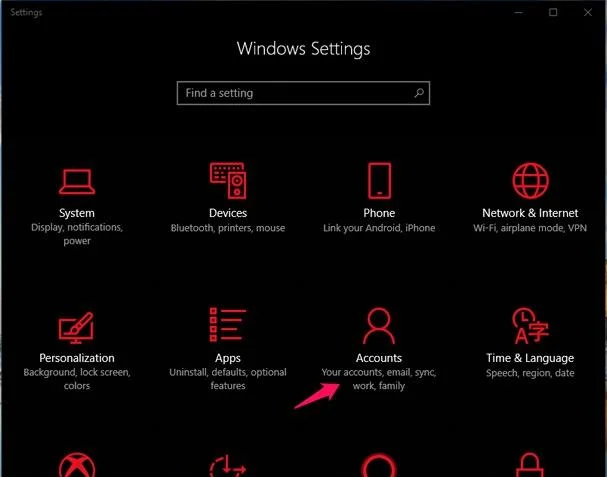
Tout d’abord, allez dans Paramètres -> cliquez sur le dossier Comptes .
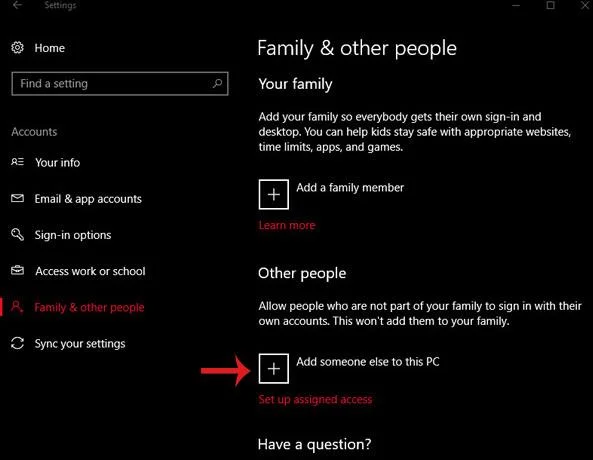
Accédez à l' onglet Famille et autres personnes -> sélectionnez Ajouter quelqu'un d'autre à ce PC .
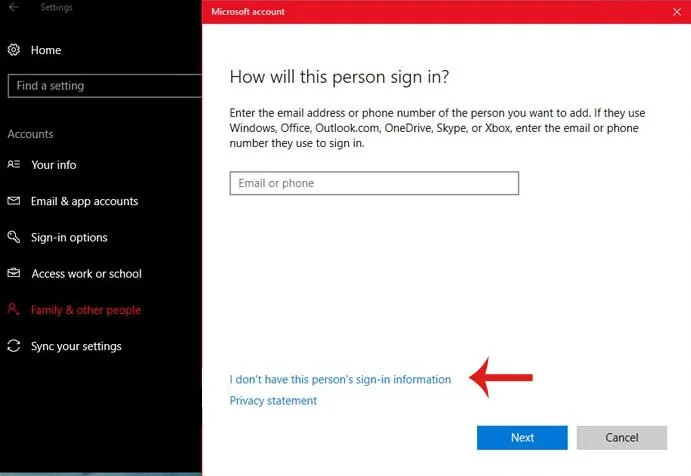
Dans la nouvelle fenêtre qui apparaît, cliquez sur les mots Je n'ai pas les informations de connexion de cette personne -> cliquez sur Suivant .
Dans la nouvelle fenêtre, vous n'avez besoin de renseigner aucune information et cliquez simplement sur les mots Ajouter un utilisateur sans compte Microsoft -> puis cliquez sur Suivant .
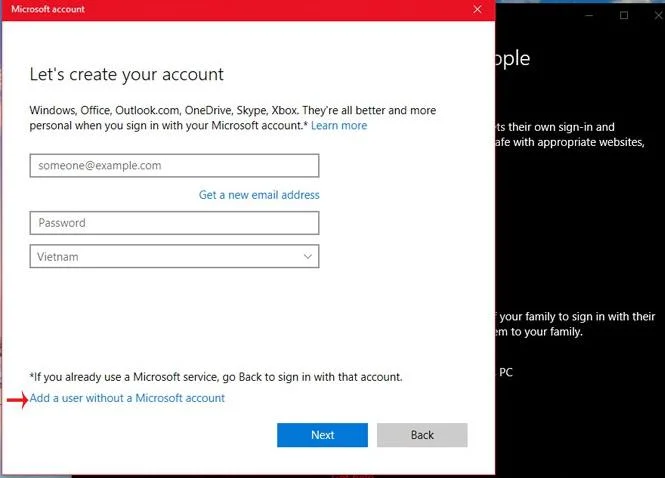
Entrez le nom et le mot de passe que vous souhaitez créer -> cliquez sur Suivant pour continuer.
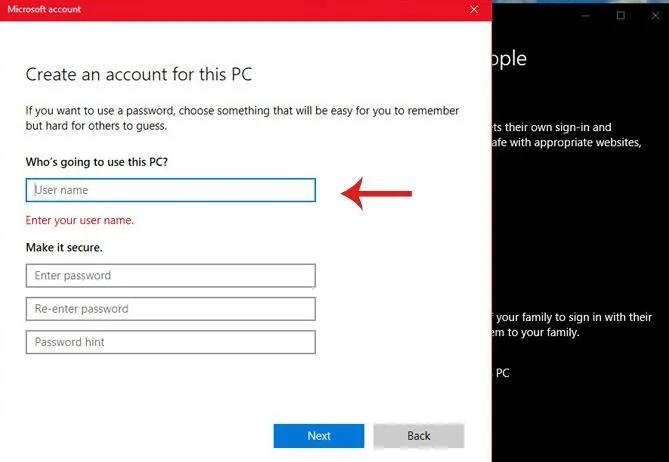
Si cette méthode réussit, veuillez utiliser ce nouveau nom de connexion pour la prochaine connexion !
Méthode 3 : réinitialiser le cache du Windows Store
Utilisez la combinaison de touches Windows + R pour ouvrir la boîte de dialogue Exécuter -> entrez wsreset.exe -> tapez Enter .
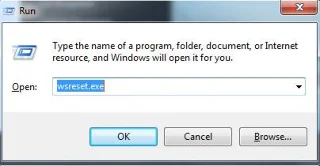
Une fois terminé, redémarrez votre appareil, puis vérifiez à nouveau le Windows Store.
Les utilisateurs peuvent également se référer à l'article Instructions pour réinitialiser l'application Windows Store sur Windows 10 .
Méthode 4 : réinstaller le Windows Store
En savoir plus :


