
En plus d'utiliser un logiciel de nettoyage du système supplémentaire comme CCleaner ou Clean Master , nous pouvons utiliser un scanner automatique des fichiers indésirables sur le système Windows 10.
Sous Windows 10, il existe un paramètre de détection du stockage avec des fonctionnalités permettant de supprimer automatiquement les fichiers indésirables , les fichiers de cache ou même les fichiers du dossier de téléchargement à une heure fixe dans un délai d'environ 30 jours. Lorsque les utilisateurs activent ces options, nous n'aurons pas à supprimer manuellement les fichiers indésirables. Ceci est également considéré comme l'un des moyens d'accélérer les ordinateurs Windows 10 , empêchant les fichiers indésirables d'occuper de l'espace mémoire sur le système.
Et selon les paramètres généraux par défaut, la fonctionnalité de détection du stockage, y compris la suppression de fichiers dans la section Téléchargement, est désactivée sur le système, les utilisateurs doivent donc réactiver la fonctionnalité manuellement, avec les instructions ci-dessous de LuckyTemplates.
- Comment nettoyer Windows 10 selon le calendrier
- Entretenez efficacement Windows avec 5 logiciels professionnels
- Nettoyez votre système avec PrivaZer
Comment supprimer automatiquement les fichiers téléchargés après 30 jours
Note aux utilisateurs , toutes les données du téléchargement ne seront pas automatiquement supprimées après 30 jours. Seuls les fichiers qui n'ont subi aucune modification après 30 jours seront supprimés du dossier. Les fichiers modifiés, par exemple si vous installez certains fichiers de logiciels directement dans la section Téléchargement, ou si vous modifiez certains fichiers dans ce dossier, seront conservés.
Étape 1:
Tout d’abord, accédez à la section Paramètres du système ou appuyez sur la combinaison de touches Windows + I pour ouvrir rapidement l’interface Paramètres Windows sur le système.
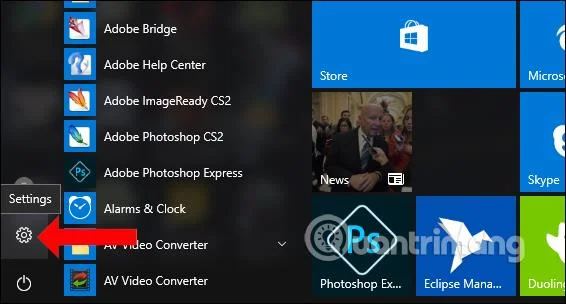
Étape 2:
Sur la nouvelle interface, nous cliquons sur Paramètres système .
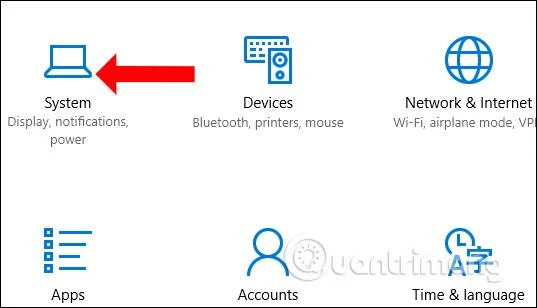
Étape 3:
En passant à la nouvelle interface, les utilisateurs cliquent sur Paramètres de stockage dans la liste à gauche de l'interface. Regardez à droite de la section Storage Sense , tournez le commutateur sur le mode On . Continuez à cliquer sur Modifier la façon dont nous libérons de l'espace .
Étape 4:
Dans l'interface Modifier la façon dont nous libérons de l'espace, faites glisser la barre horizontale vers la droite sur Supprimer les fichiers de mon dossier Téléchargements qui n'ont pas changé depuis plus de 30 jours , pour activer la fonctionnalité de suppression automatique des données dans le dossier Téléchargements.
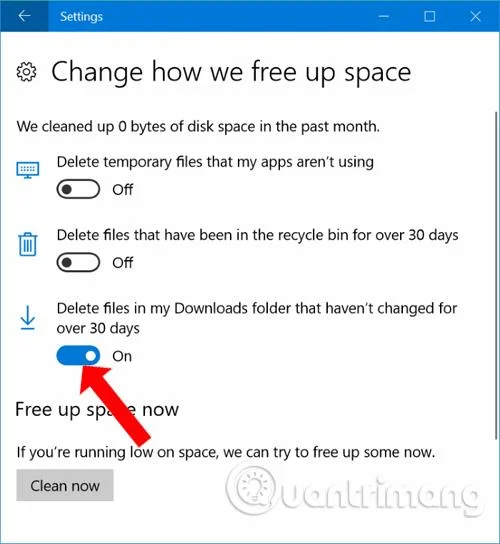
Ainsi, avec la fonctionnalité de suppression automatique des données dans le dossier Téléchargement du lecteur C, les fichiers qui n'ont pas été modifiés ou utilisés seront supprimés après 30 jours de stockage. En outre, vous devez également activer la suppression automatique des données dans la corbeille et supprimer les fichiers temporaires des applications qui ne sont plus utilisées et installées sur votre ordinateur.
En savoir plus :
- Entretien informatique complet avec Advanced SystemCare
- Supprimez complètement les logiciels malveillants (malware) sur les ordinateurs Windows 10
- Comment utiliser Bitdefender Adware Removal Tool pour supprimer les logiciels publicitaires sous Windows
Je vous souhaite du succès !


