
La version du système d'exploitation Remix OS 3.0 Dual Boot peut désormais fonctionner de manière compatible sur les systèmes d'exploitation Windows 32 bits et 64 bits, prenant en charge l'installation et la lecture d'applications et de jeux lourds sur des ordinateurs.
Remix OS possède théoriquement les mêmes fonctionnalités que les émulateurs Android sur Windows tels que Bluestacks , Droid4X , Nox App Player ,... Cependant, au lieu de nécessiter une configuration informatique élevée comme les faux logiciels, Remix OS peut bien fonctionner sur toutes les configurations. En particulier, Remix OS fonctionne rapidement, sans affecter l'ordinateur, provoquant une lenteur ou un décalage comme les autres émulateurs Android.
Et récemment, le fabricant Jide a publié la version Remix OS 3.0 Dual Boot prenant en charge les plates-formes Windows 32 bits et 64 bits. Surtout avec cette version, les utilisateurs peuvent installer et jouer à des jeux lourds, ce que la version précédente de Remix OS 3.0 était assez peu pratique à faire. L'article ci-dessous guidera les lecteurs pour installer Remix OS 3.0 Dual Boot sur Windows 10.
- Instructions pour créer une installation USB de Remix OS, fonctionnant sur USB
- Installez Android sur votre ordinateur, exécutez Android en parallèle avec Windows à l'aide de Virtualbox
- Comment installer Android sur un ordinateur Windows sans logiciel d'émulation
Comment installer Remix OS 3.0 Dual Boot sur Windows 10
Étape 1:
Tout d’abord, téléchargez Remix OS 3.0 Dual Boot à partir du lien ci-dessous.
Étape 2:
Ensuite, les utilisateurs doivent créer une partition pour installer Remix OS. Nous pouvons nous référer à l'article sur la façon de diviser les partitions de disque ci-dessous. Note aux lecteurs, choisissez le format de lecteur FAT 32. Créer une partition d'environ 20 Go suffit pour installer le jeu.
- Instructions pour diviser les disques durs directement dans Windows 10
- Instructions pour diviser et fusionner des lecteurs directement dans Windows 7
Étape 3:
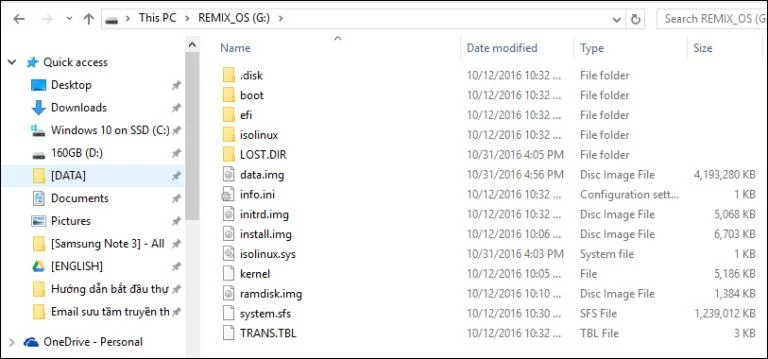
Lorsque vous avez terminé de partitionner le lecteur, extrayez le fichier Remix OS pour obtenir le fichier ISO. Nous continuons à décompresser et à ajouter d'autres petits dossiers. Vous déplacez tous ces lecteurs de dossiers vers le disque dur que vous venez de partitionner.
Notez que vous devez transférer le fichier ISO sur un autre disque dur, et non sur n'importe quel dossier, pour éviter les erreurs lors de l'exécution.
Étape 4:
Ensuite, téléchargez le logiciel EasyBCD pour modifier le démarrage selon le lien ci-dessous.
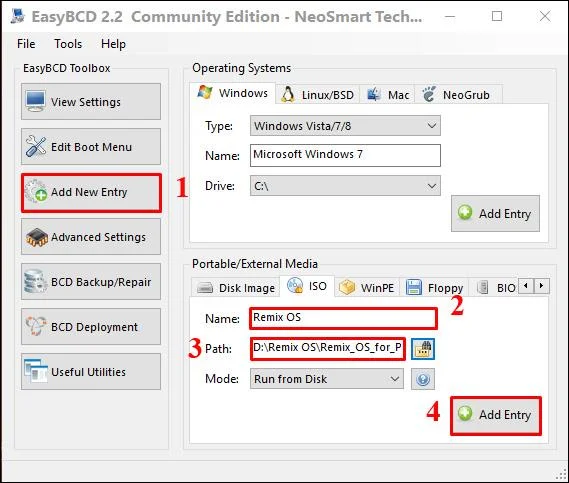
Lancez le logiciel puis procédez à la modification du démarrage. Sur l'interface, cliquez sur Ajouter une nouvelle entrée dans la liste la plus à gauche.
Ensuite, dans la section Supports portables/externes , définissez le nom sur Remix OS. La section Chemin mène au fichier ISO. Cliquez enfin sur Ajouter une entrée .
Étape 5 :
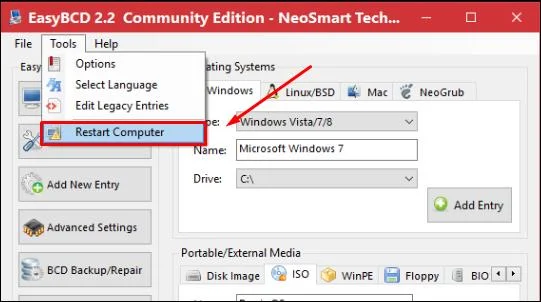
Recherchez ci-dessus, cliquez sur Outils , puis sélectionnez Redémarrer l'ordinateur .
Étape 6 :
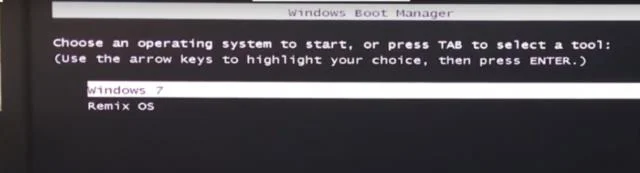
Immédiatement après cela, l'ordinateur apparaît sur l'écran de l'interface de démarrage. Dans l'interface Select comme indiqué ci-dessous, nous choisissons Windows ou Remix OS.
Étape 7 :
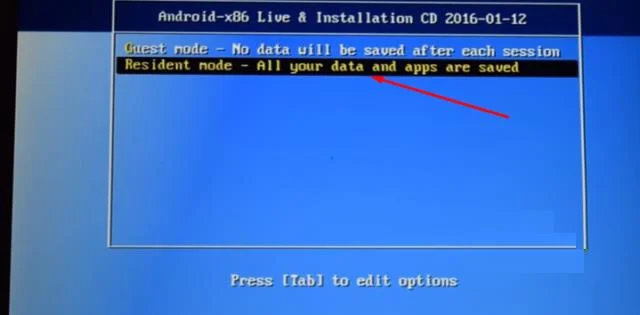
L'appareil démarrera dans Remix OS, attendez un moment puis sélectionnez Mode résident - Toutes vos données et applications sont enregistrées .
Étape 8 :
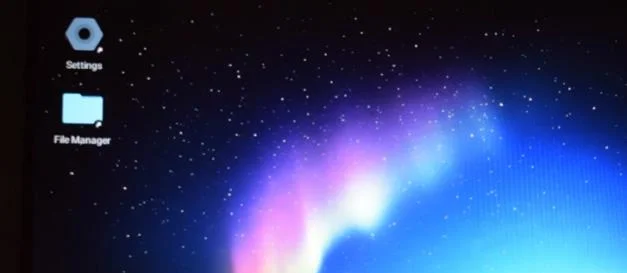
Enfin, Remix OS vous demandera l'autorisation d'effectuer certaines autorisations et vous avez terminé. L'interface Android Chrome Book apparaît pour que vous puissiez découvrir les fonctionnalités ou installer des jeux et des applications.
En savoir plus :
- Installez et testez le "système d'exploitation Android x86" sur votre ordinateur, directement sur USB, en parallèle avec un autre OS
- 3 façons de masquer la partition de récupération sous Windows 10/8.1/7
- Comment supprimer une partition sur un disque dur Windows ?
Je vous souhaite du succès !


