
Parfois, des problèmes dans Windows 10 entraînent le blocage de l'Explorateur Windows. Ceci est généralement accompagné d'un message indiquant que l'Explorateur ne répond pas et doit être arrêté. Le problème ici est qu’il est très difficile de faire fonctionner Explorer à nouveau avec d’anciennes données.
Les erreurs de l'Explorateur entraînent souvent la disparition de la barre des tâches, des icônes du bureau et du fond d'écran. Cela signifie que l'écran ainsi que toutes les fenêtres ouvertes deviendront noirs. Vous ne pouvez pas non plus accéder au menu Démarrer pour éteindre l'ordinateur, accéder aux paramètres ou ouvrir un logiciel sur le bureau. Alors comment restaurer un Explorateur Windows gelé ? Voyons les détails dans cet article !
- Comment désactiver la notification Votre licence Windows va bientôt expirer Windows 10
- Comment réparer l'erreur Bluetooth perdue dans les paramètres de Windows 10
Redémarrer le PC
Ce n’est pas l’option la plus rapide, mais c’est certainement l’une des plus faciles à retenir. Si votre Explorateur plante, le redémarrage de votre ordinateur l'aidera à enregistrer ses données et à fonctionner à nouveau. Alors comment redémarrer l’ordinateur sans appuyer sur le menu Démarrer ?
Utilisez le raccourci clavier CTRL + ALT + SUPPR
Même si l'Explorateur se bloque, nous pouvons toujours activer le menu CTRL + ALT + SUPPR et redémarrer le système à partir d'ici. Après avoir appuyé sur la combinaison de touches ci-dessus, un menu d'options s'affichera en plein écran. Dans ce menu, vous pouvez cliquer sur le bouton d'alimentation dans le coin inférieur droit pour redémarrer l'ordinateur.

Au lieu de cela, si vous souhaitez gagner du temps, vous pouvez vous déconnecter via cet écran, puis vous reconnecter pour voir si cela résout le problème.
Via le bouton d'alimentation
Vous pouvez utiliser le bouton d'alimentation de votre ordinateur pour l'éteindre, puis le redémarrer. Cependant, cette méthode ne doit être utilisée que lorsque vous ne pouvez rien faire d’autre.
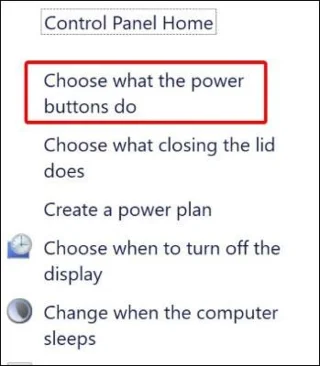
Si vous souhaitez modifier la fonction de ce bouton d'alimentation, visitez le menu Démarrer et saisissez le mot-clé Plan d'alimentation . Une fenêtre contextuelle apparaîtra, cliquez sur Choisir l'action des boutons d'alimentation sur le panneau de gauche.
Cochez la case à côté de l' option Lorsque j'appuie sur le bouton d'alimentation . Ici, vous pouvez choisir l'une des fonctions du bouton d'alimentation telles que Veille, Hibernation,...
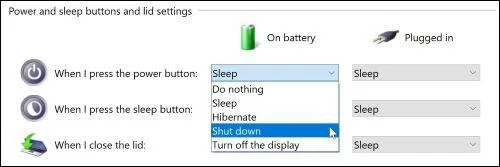
Remarque : Pour activer cette fonctionnalité, il vous suffit d'appuyer sur le bouton d'alimentation physique pendant une courte période, comme lorsque vous allumez l'ordinateur.
Via le Gestionnaire des tâches
C'est également un moyen assez rapide de restaurer l'Explorateur sans nécessiter un redémarrage de l'ordinateur. Tout d’abord, vous devez accéder normalement au Gestionnaire des tâches ou appuyer sur la combinaison de touches Ctrl + Alt + Suppr.
Lorsque le Gestionnaire des tâches s'ouvre, cliquez sur Fichier, puis sur Exécuter une nouvelle tâche .
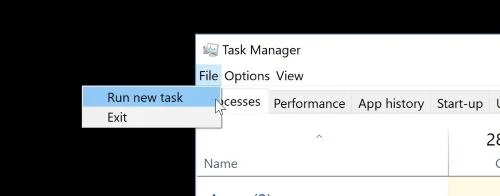
Tapez explorer ou explorer.exe dans la fenêtre contextuelle qui apparaît. Cliquez ensuite sur OK.
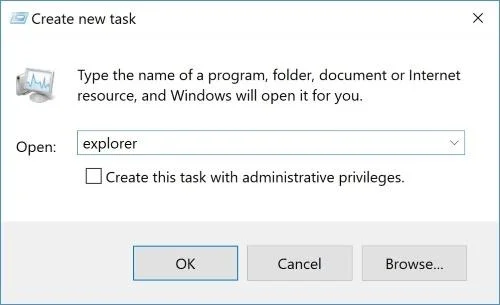
Windows redémarrera immédiatement l'Explorateur et toutes les tâches fonctionneront à nouveau sans avoir besoin de redémarrer le système.
Vous trouverez ci-dessus des moyens de corriger les plantages de l'Explorateur Windows. Si votre ordinateur présente une erreur similaire, veuillez postuler !
Bonne chance.


