
Windows 10 Fall Creators a été officiellement lancé aux utilisateurs, apportant de nombreuses nouvelles fonctionnalités, des modifications d'interface, notamment des performances accrues de l'appareil ainsi que des fonctionnalités de sécurité améliorées.
Cependant, la mise à niveau vers une nouvelle version consomme toujours une grande quantité de mémoire, en raison des fichiers restants qui n'ont pas été traités. Selon certaines personnes, l'espace occupé par ces fichiers supplémentaires peut atteindre 30 Go après avoir terminé la mise à niveau vers Windows 10 Fall Creators Update . Alors, comment pouvons-nous nettoyer tous ces fichiers redondants et récupérer 30 Go d’espace pour l’ordinateur ?
- Avez-vous mis à jour Windows 10 Fall Creators Update le 17 octobre ?
- 6 fonctionnalités de sécurité notables sur la mise à jour Windows 10 Fall Creators
Méthode 1 : utiliser l'outil de nettoyage de disque
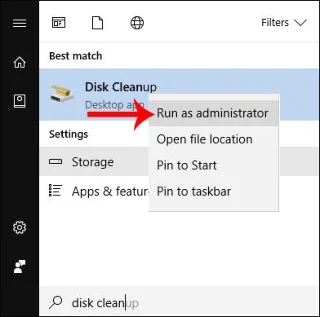
Étape 1:
Nous cliquons sur le bouton Démarrer puis tapons le mot-clé nettoyage de disque dans la barre de recherche. Ensuite, cliquez avec le bouton droit sur Nettoyage de disque pour ouvrir le sous-menu et sélectionnez Exécuter en tant qu'administrateur .
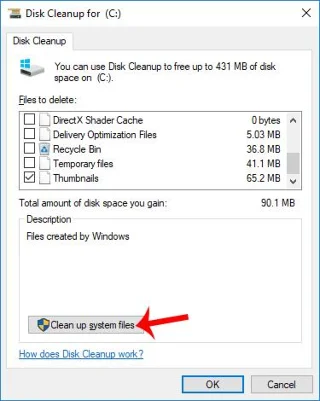
Étape 2:
Cet outil analysera le dossier système contenant les fichiers à nettoyer. Ensuite, l'utilisateur clique sur Nettoyer les fichiers système , sélectionne le disque dur système de l'ordinateur et sélectionne OK pour démarrer.
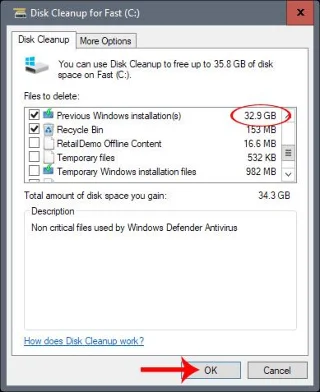
Étape 3:
Immédiatement, l'outil de nettoyage de disque nettoiera la mémoire, ainsi que la nouvelle option Installation(s) précédente(s) de Windows . Il s'agit de la section contenant les fichiers restants après avoir terminé l'installation de Windows 10 Fall Creators.
Sélectionnez cet élément, puis cliquez sur OK ci-dessous pour procéder à la suppression des fichiers restants.
Méthode 2 : Nouvelle fonctionnalité de nettoyage dans Storage
Cette nouvelle version de Windows 10 Fall Creators est également mise à jour pour ajouter une fonctionnalité permettant de nettoyer la mémoire de l'ordinateur.
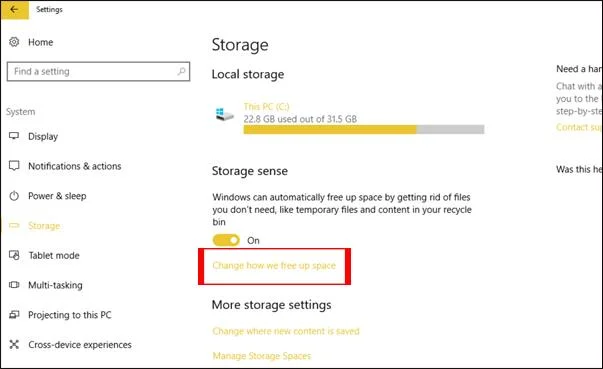
Étape 1:
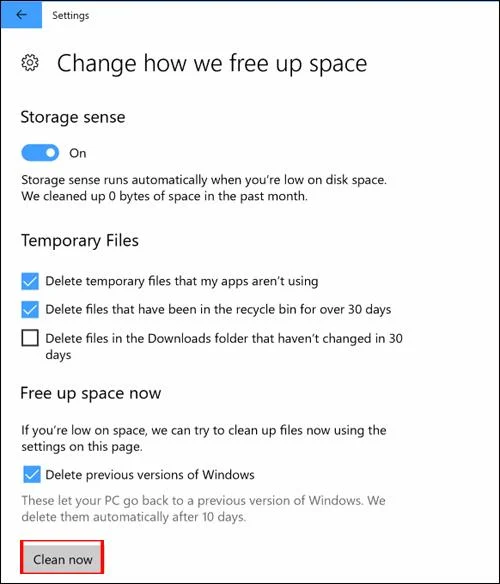
Tout d’abord, accédez à Paramètres > Système > Stockage dans l’interface de configuration de votre ordinateur. En passant à l'interface de stockage, les utilisateurs doivent cliquer sur Modifier la façon dont nous libérons de l'espace juste en dessous de Storage Sense.
Étape 2:
Lorsque le nouvel écran s'ouvre, cochez Supprimer les versions précédentes de Windows et sélectionnez Nettoyer maintenant .
Vous avez donc complètement supprimé les fichiers restants après la mise à niveau vers Windows 10 Fall Creators, à l'aide de l'outil de nettoyage de disque ou de la nouvelle fonctionnalité de nettoyage dans les options de stockage. En quelques étapes simples, les utilisateurs peuvent récupérer 30 Go d'espace libre pour le système après la mise à niveau vers Windows 10 Fall Creators.
Je vous souhaite du succès !


