
Snipping Tool est l'application de capture d'écran par défaut intégrée à Windows. Vous pouvez utiliser cet outil pour prendre ou modifier des photos si vous le souhaitez. Si vous êtes un utilisateur régulier, cette application est vraiment utile car elle intègre de nombreuses fonctionnalités uniques de capture d'écran. Cependant, tout le monde n’a pas besoin d’utiliser cet outil. Voyons comment activer et désactiver l'outil de capture sous Windows 7/8/10 !
Désactiver l'outil de capture dans Windows 10
Utilisation de l'éditeur de stratégie de groupe (GPEDIT)
Tout d'abord, vous devez saisir ' gpedit.msc ' dans Démarrer la recherche et appuyer sur Entrée pour ouvrir l'éditeur de stratégie de groupe local . Ensuite, accédez aux paramètres suivants :
Configuration utilisateur > Modèles d'administration > Composants Windows > Tablette PC > Accessoires.
Sur le côté droit de Accessoires, double-cliquez sur Ne pas autoriser l'exécution de l'outil de capture pour ouvrir la fenêtre Propriétés et sélectionnez Activé pour désactiver l'outil de capture dans Windows 10.
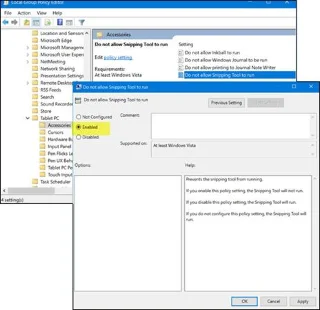
Pour réactiver l'outil de capture, cliquez sur Non configuré et cliquez sur Appliquer pour terminer.
Utilisation de l'éditeur de registre (REGEDIT)
Exécutez regedit pour ouvrir l'Éditeur du Registre et accédez au chemin ci-dessous :
HKEY_LOCAL_MACHINE\SOFTWARE\Policies\ Microsoft\TabletPC
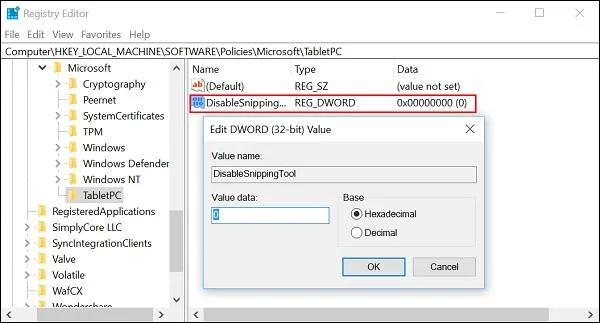
Double-cliquez sur DisableSnippingTool et modifiez les données de valeur de 0 à 1 pour désactiver l'outil Snipping dans Windows 10. Pour réactiver cet outil, remettez la valeur ci-dessus à 0.
Bonne chance!
Vous pouvez consulter :


