
Google DNS est actuellement un service couramment utilisé pour augmenter la vitesse d'accès à Internet . Avec DNS, Google augmentera la sécurité lorsque nous naviguons sur Internet, notamment la prévention du phishing grâce au filtrage et à la possibilité d'accéder aux sites Web bloqués.
Depuis longtemps, l'expression DNS est familière aux internautes, en tant que système de résolution de noms, uniquement un système permettant d'établir une correspondance entre des adresses IP et des noms de domaine. Cela signifie que DNS traduira un nom de domaine en adresse IP pour identification sur le réseau. Il existe actuellement de nombreux DNS de qualité parmi lesquels choisir, tels que Singapore DNS, VNPT DNS, OpenDNS DNS,... parmi lesquels Google DNS est couramment utilisé. Et DNS Google 8.8.8.8 8.8.4.4 est utilisé par de nombreuses personnes. L'article ci-dessous vous expliquera comment changer le DNS Google 8.8.8.8 8.8.4.4.
Instructions pour changer Google DNS 8.8.8.8 et 8.8.4.4
Étape 1:
Sur l'interface de votre ordinateur, cliquez sur l'icône de connexion réseau dans la barre des tâches et sélectionnez Ouvrir le Centre Réseau et Partage .
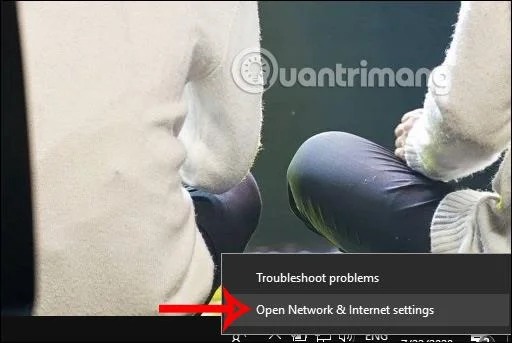
Étape 2:
Affichez ensuite l'interface d'état du réseau dans les paramètres Windows. Faites défiler vers le bas et cliquez sur Centre Réseau et partage .
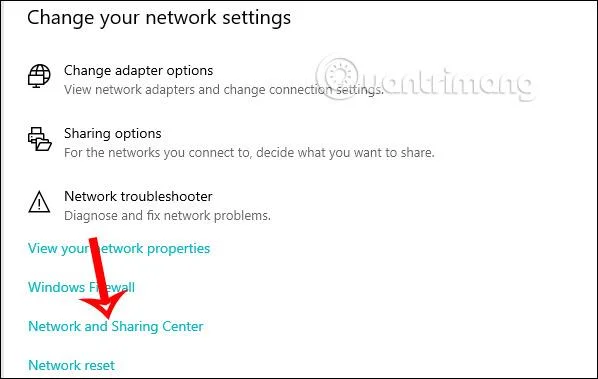
Étape 3:
Ensuite, nous sommes immédiatement transférés vers l’interface du Centre Réseau et Partage. Ici, vous continuez à double-cliquer sur le nom du réseau auquel vous vous connectez sur votre ordinateur.
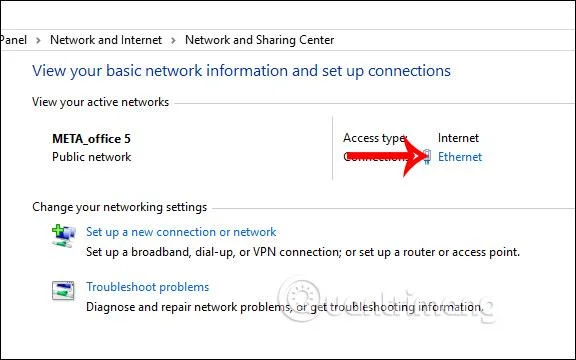
Affichez maintenant la nouvelle interface, cliquez sur Propriétés .
Étape 4:
En affichant la nouvelle interface, l'utilisateur clique sur Protocole Internet version 4 (TCP/IPv4) .
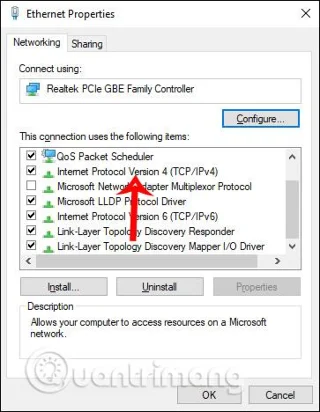
Dans l'interface Propriétés du protocole Internet version 4 (TCP/IPv4), sélectionnez Utiliser l'adresse de serveur DNS suivante , puis remplissez les paramètres correspondants pour Google DNS comme indiqué ci-dessous.
- 8.8.8.8
- 8.8.4.4
Cliquez enfin sur OK pour terminer. Le réseau se rechargera automatiquement en fonction du DNS Google renseigné.
Si vous utilisez une adresse IPv6, sélectionnez TCP/IPv6 et saisissez les 2 valeurs suivantes au lieu de 8.8.8.8 et 8.8.4.4 :
- Serveur DNS préféré : 2001 : 4860 : 4860 : 8888 (abrégé) ou 2001 : 4860 : 4860 : 0 : 0 : 0 : 0 : 8888 (version complète)
- Serveur DNS alternatif : 2001 : 4860 : 4860 : 8844 ou 2001 : 4860 : 4860 : 0 : 0 : 0 : 0 : 8844
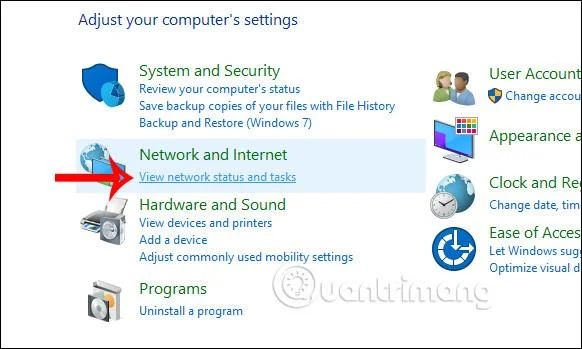
En plus d'accéder à l'icône du réseau dans la barre des tâches, vous pouvez accéder au Panneau de configuration et cliquer sur Afficher l'état et les tâches du réseau. Ensuite, vous cliquez également sur le nom du réseau et faites la même chose que ci-dessus.
En savoir plus :


