
Si vous n'avez jamais installé Windows ou une machine fantôme, que vous ne savez pas comment accéder à l'écran de démarrage et que vous ne connaissez rien aux normes Legacy ou UEFI, vous n'avez pas à vous inquiéter outre mesure. Installer Windows n'est pas aussi effrayant qu'on le pense, quelques clics suffisent (au mieux, apportez-le au magasin et réinstallez-le plusieurs fois et vous saurez :D). Dans cet article, LuckyTemplates vous guidera pour installer Windows 10 depuis USB.
L'installation de Windows 10 à partir d'une clé USB nécessite un démarrage USB ou un fichier ISO de Windows 10. L'installation de Windows 10 via USB n'est pas trop difficile si vous suivez les instructions d'installation détaillées de Windows 10 ci-dessous de LuckyTemplates.
Préparez-vous à installer Windows 10 depuis USB
- Fichier ISO Windows 10 : Microsoft autorise toujours le téléchargement du fichier ISO officiel de Windows 10 depuis son site mais doit utiliser un petit outil, vous pouvez vous référer à l'article Comment télécharger le fichier ISO Windows 10 depuis Microsoft ou si vous ne souhaitez pas utiliser le outil, puis suivez ce lien pour télécharger Windows 10
- USB : capacité minimale de 6 Go, 8 Go recommandé.
- Logiciel pour créer un démarrage USB : J'utilise Rufus , si vous le souhaitez, vous pouvez utiliser Hiren's BootCD , Windows 7 USB/DVD Download Tool , ZOTAC WinUSB Maker , WinSetupFromUSB ,...
- Téléphone ou autre ordinateur avec connexion Internet pour lire cet article.
Instructions pour installer Windows 10 à partir d'une clé USB
Étape 1 : Vous devez d’abord disposer d’une clé USB de 8 Go ou plus, téléchargez le fichier d’installation de Windows 10 sur votre clé USB selon le lien ci-dessus.
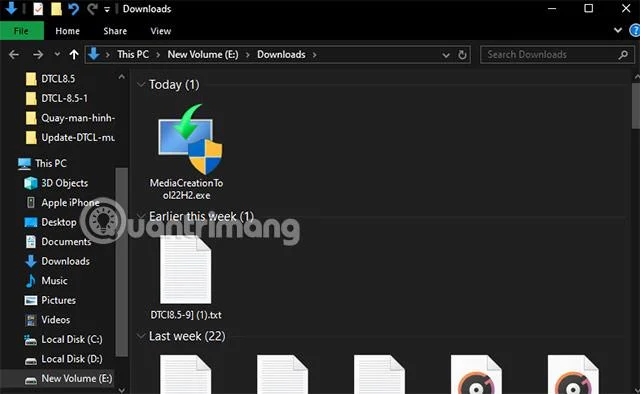
Démarrez le fichier d'installation avec le nom MediaCreationTool22H2.exe. Attendez un moment que le fichier se lance.
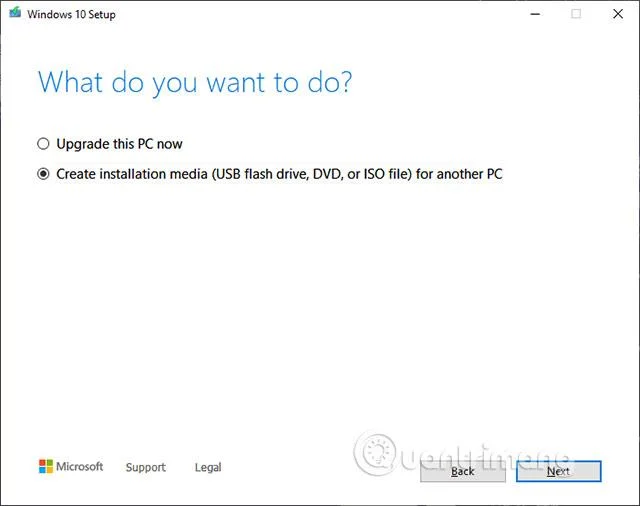
Sélectionnez ensuite Créer un support d'installation (y compris un fichier USB, DVD ou ISO) pour PC.
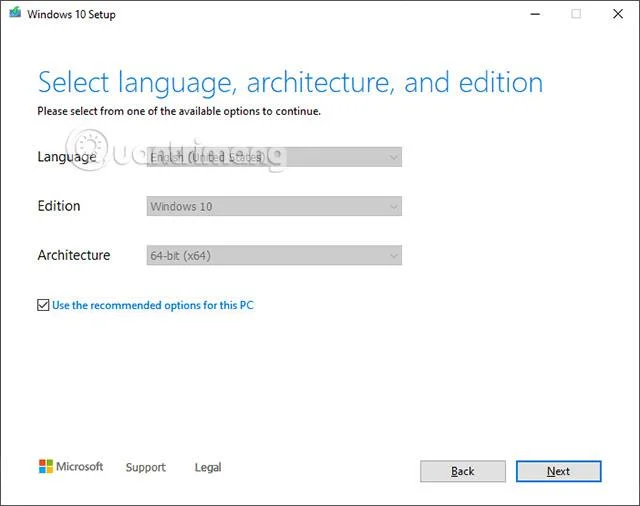
Sélectionnez Utiliser les options recommandées pour ce PC pour créer un programme d'installation de Windows 10 sur USB selon les paramètres par défaut. Si vous souhaitez changer la langue, la version d'installation et x64 ou x86, décochez cette option.
Sélectionnez USD Flash Drive, accédez à votre clé USB et sélectionnez le périphérique USB souhaité, puis attendez que la clé USB termine la configuration et l'installation sur votre clé USB.
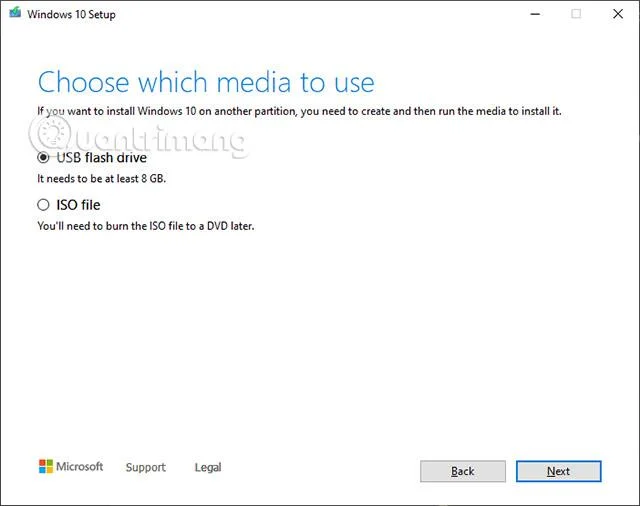
Étape 2 : Redémarrez l'ordinateur
Certaines machines reconnaîtront automatiquement le démarrage USB et démarreront le système d'exploitation sur la clé USB lors du redémarrage. Si votre ordinateur n'en fait pas partie, veuillez redémarrer l'ordinateur. Pendant le processus de redémarrage, appuyez sur F2 ou F12 (selon le modèle) pour accéder à l' option de paramètre de démarrage Boot Options Setup.
Pour savoir exactement quel raccourci clavier votre ordinateur utilise pour accéder au BIOS, reportez-vous à certaines instructions pour accéder au BIOS sur différents modèles d'ordinateur .
Après être entré dans l'interface du BIOS, utilisez les touches fléchées pour accéder à l' onglet Démarrage > Périphériques amovibles (ou Périphérique de stockage USB ou Lecteur externe selon le modèle), appuyez sur Entrée pour choisir de charger le système d'exploitation depuis l'USB.
Si vous avez besoin d'instructions plus détaillées, allez ici : Comment configurer le BIOS pour démarrer à partir d'un USB/CD/DVD, d'un disque dur externe .
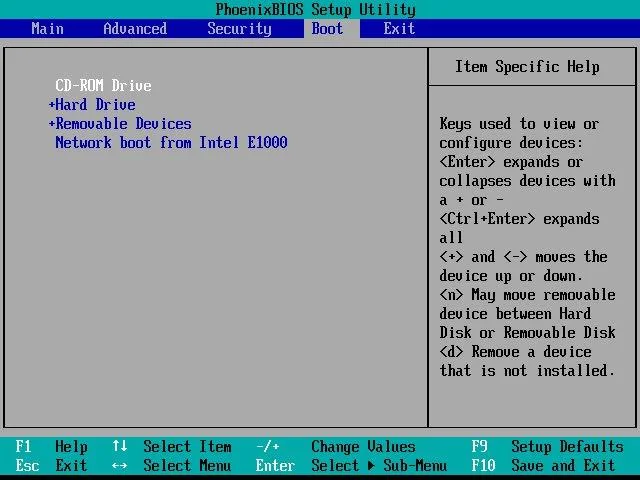
Lorsque vous branchez votre appareil, allez au démarrage et sélectionnez démarrer à partir de votre clé USB. Découvrez comment démarrer tous les types de machines et de cartes mères dans l'article sur la façon de démarrer tous les types de machines ci-dessus .
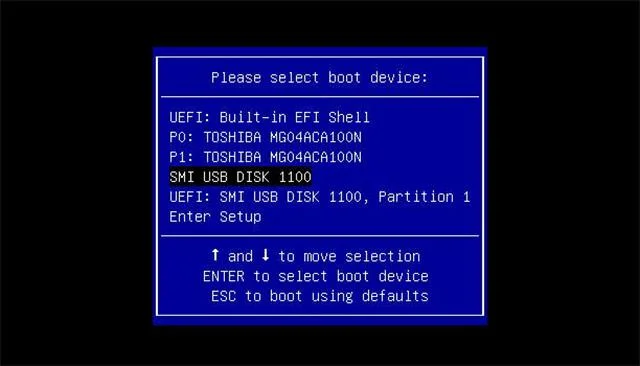
Étape 3 : Commencez à installer Windows 10
Après avoir terminé les étapes ci-dessus, nous procédons à l'installation de Windows 10. Nous définissons d'abord l'heure et la langue du clavier, puis cliquons sur Suivant .
Étape 4:
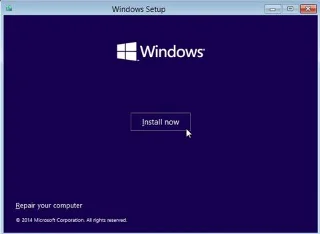
Appuyez ensuite sur le bouton Installer pour procéder à l'installation.
Étape 5 :
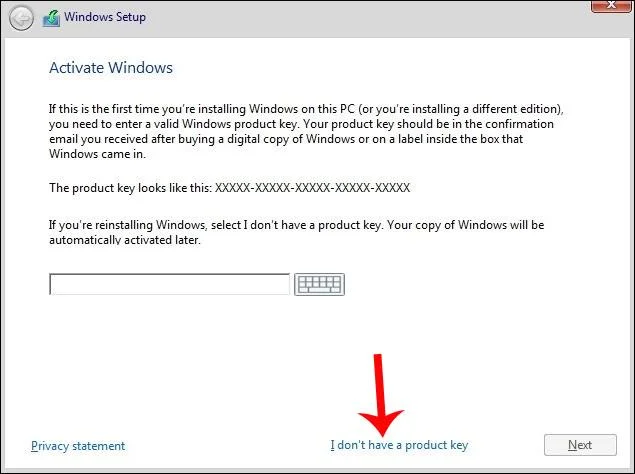
Basculez vers la nouvelle interface et cliquez sur l'option ci-dessous Je n'ai pas de clé de produit .
Étape 6 :
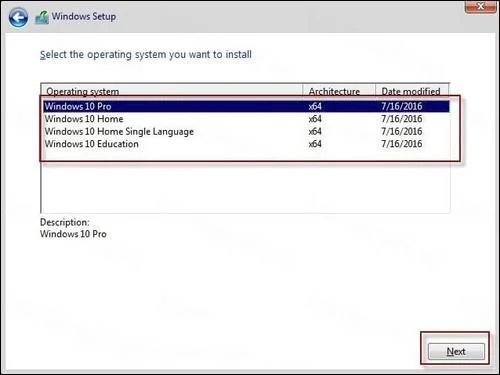
Immédiatement après cela, nous aurons la possibilité d'installer le système d'exploitation Windows 10 souhaité dans la liste fournie, puis de cliquer sur Suivant ci-dessous.
Étape 7 :
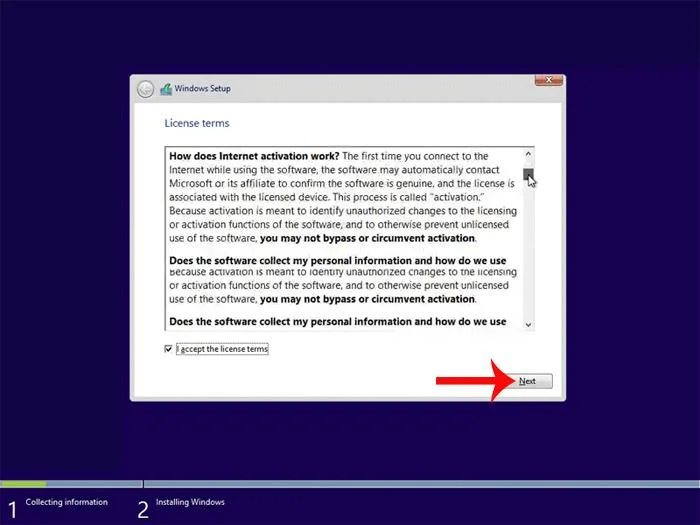
Microsoft fournira les conditions d'utilisation, cliquez sur J'accepte les termes de la licence puis cliquez sur Suivant .
Étape 8 :
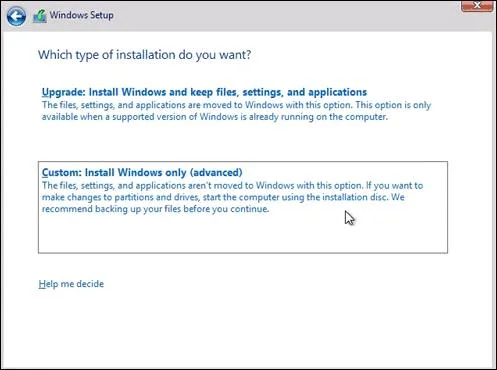
Maintenant, choisissez le type d’installation de Windows 10. Si vous souhaitez conserver vos fichiers, paramètres et programmes, sélectionnez l’ option Mise à niveau. Et si vous souhaitez une installation « propre » de Windows 10, sélectionnez l'option Personnalisée (avancée).
Remarque : Une nouvelle installation est essentiellement un type d'installation dans lequel vous supprimez ou supprimez tous vos anciens fichiers d'exploitation Windows, ce qui constitue une meilleure option.
Dans cette nouvelle interface, cliquez sur Personnalisé : Installer Windows uniquement (avancé) .
Étape 9 :
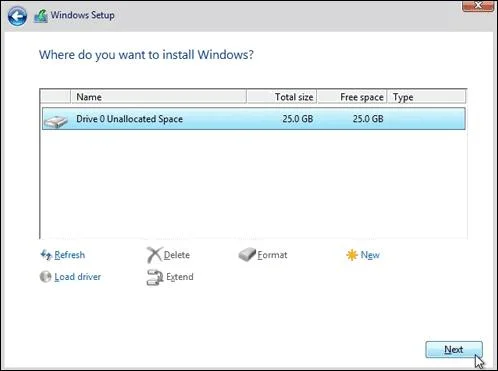
La tâche suivante consiste à sélectionner le disque dur (ou la partition) sur lequel vous souhaitez installer le système d'exploitation Windows 10 et à le définir comme partition de démarrage principale. Et ici, vous verrez toutes les partitions créées pour le système d'exploitation précédent. Si vous souhaitez les utiliser, vous pouvez les utiliser immédiatement ou créer votre propre partition ici.
Créer de nouvelles partitions vous fera perdre du temps. Mais si ces partitions sont vraiment importantes pour vous, cliquez sur Options de lecteur (avancées) , puis cliquez sur le bouton Nouveau et entrez la taille de la partition en Mo (mégaoctets).
Lorsque les partitions sont prêtes, sélectionnez la partition, cliquez sur Format puis cliquez sur Suivant pour passer à l'étape suivante.
Étape 10 :
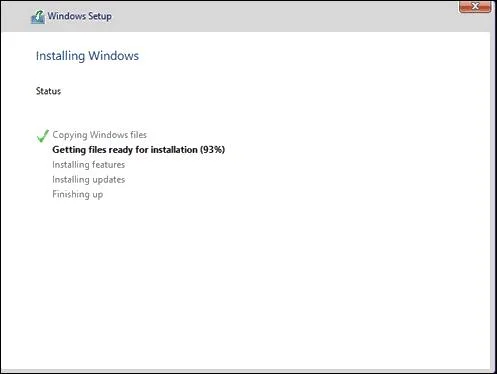
Ensuite, le processus d’installation aura lieu immédiatement après. Ce processus prendra environ 10 à 15 minutes, selon la vitesse ou la lenteur de la configuration de votre ordinateur.
Étape 11 :
Une fois l'installation terminée, l'ordinateur redémarrera et reviendra à l'écran de configuration initiale.
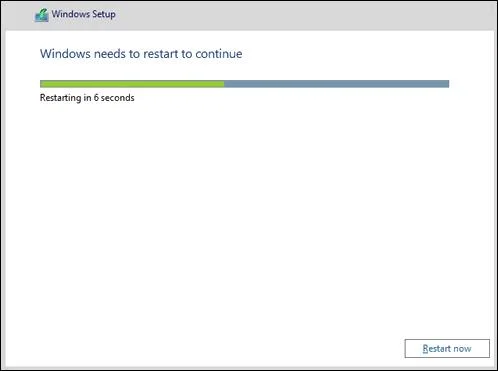
Une fois tous les fichiers copiés et l’installation des fonctionnalités et des mises à jour terminée. L'installation de Windows 10 redémarrera automatiquement, puis vous verrez le message Préparation des appareils .

Notification de préparation des appareils
Vous avez installé avec succès Windows 10 sur votre disque dur et accédez maintenant à la section configuration et options.
Étape 12 :
Maintenant, après avoir copié tous les fichiers et installé la mise à jour avec succès, vous serez redémarré sur le nouvel écran et il vous demandera des options. Alors, sélectionnez Région comme États-Unis ou selon vos préférences et cliquez sur Oui.
Sélectionnez la région comme États-Unis
Il s’agit maintenant de sélectionner la bonne disposition de clavier : États-Unis ou Anglais (Inde) , puis de cliquer sur Oui.
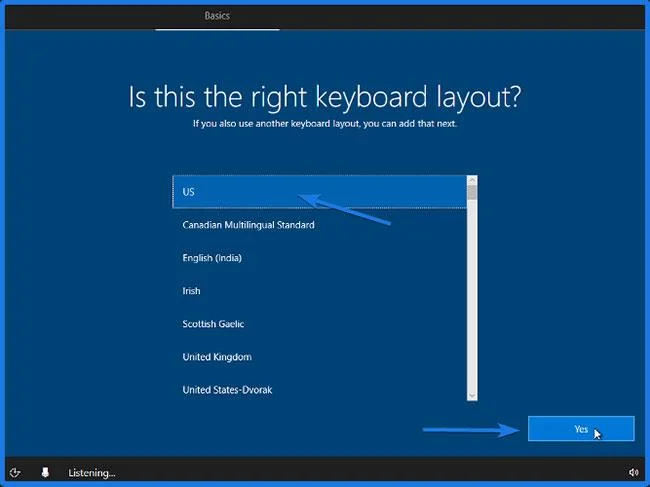
Sélectionnez la disposition du clavier sur la droite comme US ou English (Inde)
Et si vous souhaitez ajouter une deuxième disposition de clavier, cliquez sur Ajouter une disposition ou cliquez simplement sur Ignorer.
Maintenant, la prochaine étape consiste à créer un nouveau compte utilisateur et un nouveau mot de passe.
Étape 13 :
Ensuite, créez un compte utilisateur et un mot de passe.
Sur l'écran suivant, il vous sera demandé « Qui va utiliser ce PC ? » . Alors, entrez le nom du compte utilisateur ( Nom du compte ), puis cliquez sur Suivant.
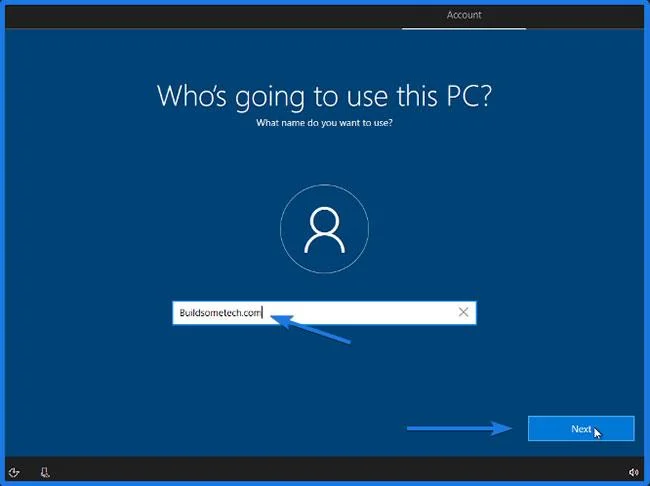
Créer un compte utilisateur et un mot de passe
Maintenant, créez un mot de passe très facile à retenir pour le compte utilisateur , puis cliquez sur Suivant.
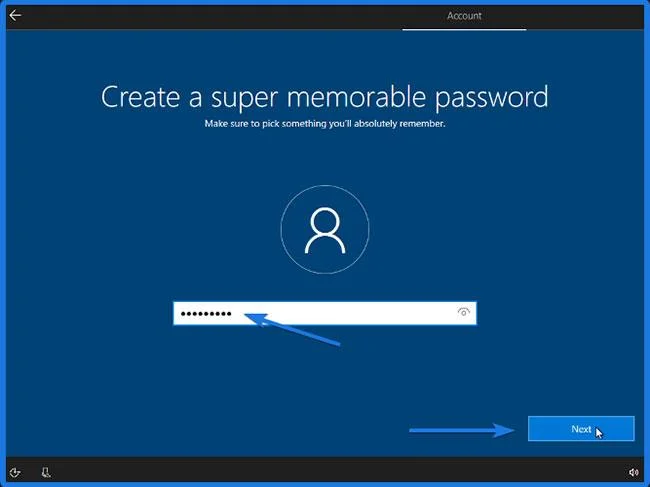
Créez un mot de passe très facile à retenir pour le compte utilisateur
Et puis confirmez votre mot de passe Windows 10 et cliquez sur Suivant.
Après avoir créé un mot de passe, il vous sera demandé de créer une question de sécurité pour ce compte. Alors choisissez-les judicieusement pour pouvoir vous en souvenir, puis cliquez sur Suivant.
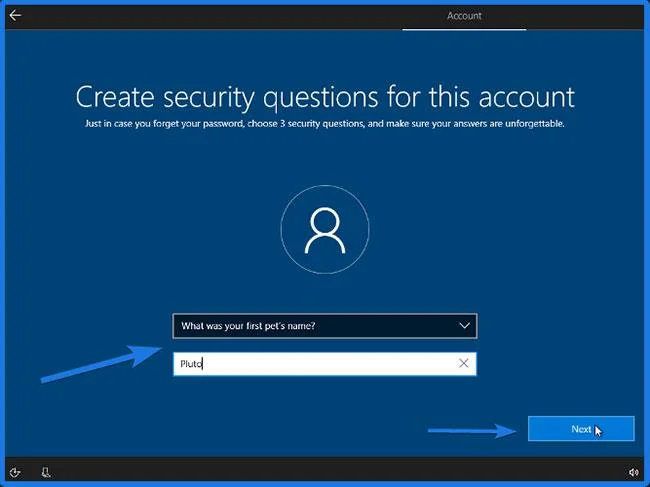
Créez des questions de sécurité pour votre compte
Passons maintenant à l'installation finale de Windows 10.
Étape 14 :
Maintenant, sur l'écran suivant, une demande " Faites plus sur les appareils avec historique d'activité " apparaîtra , il s'agit d'une fonctionnalité Chronologie de Windows 10. La fonctionnalité Chronologie conserve une trace de vos applications et sites Web. Visitez-la quotidiennement (un bon choix). Alors cliquez sur Oui.
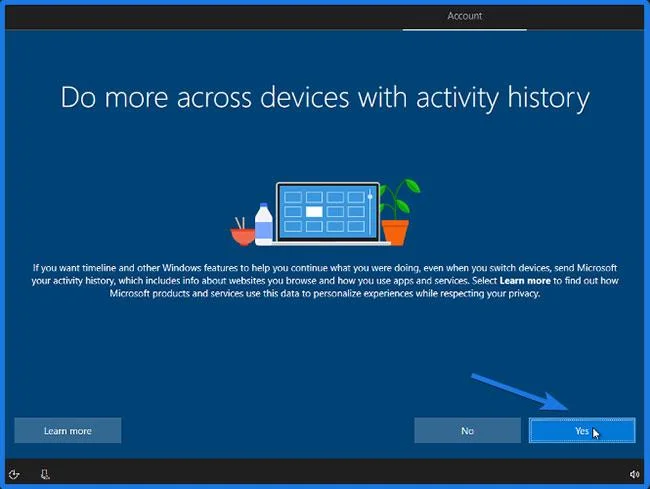
Faites-en plus sur tous les appareils grâce à l'historique des activités
Il vous demandera alors de « Obtenir de l’aide de votre assistant numérique », également connue sous le nom de fonctionnalité Cortana. Cela fonctionne essentiellement comme Google Assistant et Siri pour les utilisateurs de Windows 10. Alors, cliquez sur Accepter.
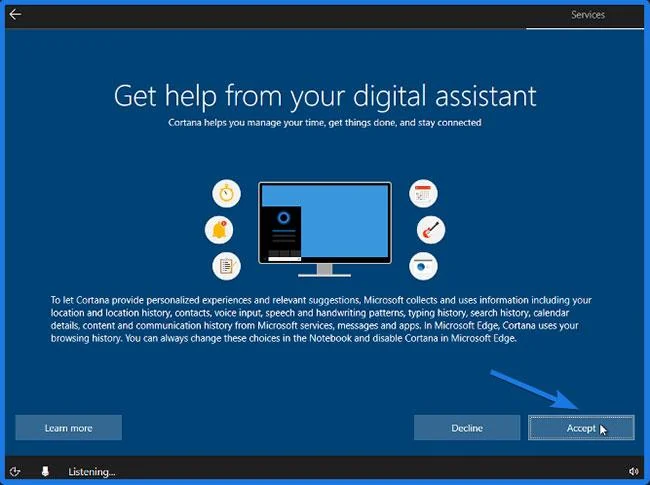
Obtenez de l'aide de votre assistant numérique
Et enfin « Choisir les paramètres de confidentialité de votre appareil » pour des fonctionnalités telles que la reconnaissance vocale en ligne, la localisation et trouver mon appareil ( Trouver mon appareil ). Alors choisissez-les judicieusement, puis cliquez sur Accepter.
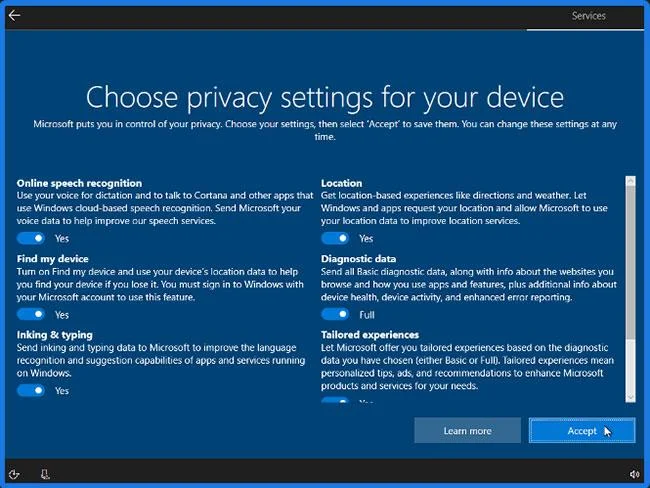
Choisissez les paramètres de confidentialité pour votre appareil
Une fois le processus de configuration terminé, l'utilisateur sera redirigé vers l'interface d'écran complète de Windows 10. Vous pouvez désormais installer n'importe quel logiciel ou application sur votre ordinateur.
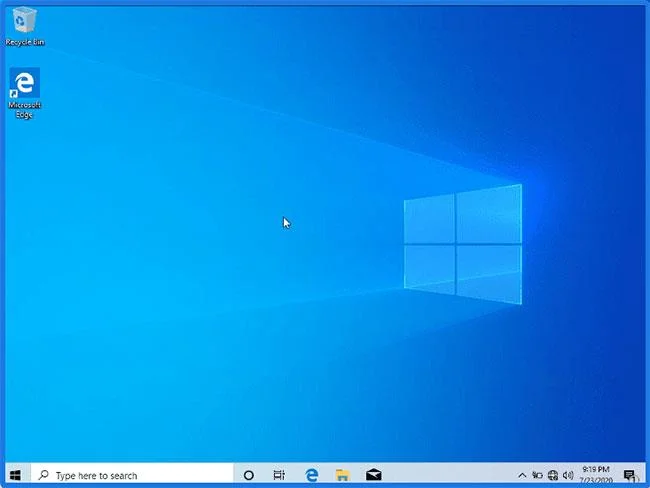
Interface écran Windows 10
Voir plus d'articles ci-dessous :
- Installez Windows 10 à l'aide de l'outil Actualiser Windows de Microsoft
- Comment installer Windows 7 depuis USB
- Instructions pour la mise à niveau vers Windows 10 à partir de Windows 7/8/8.1
Je vous souhaite du succès !


