
Dans différentes versions de Microsoft Windows, vous pouvez prendre des captures d'écran à l'aide du bouton prt sc du clavier de l'ordinateur. Cependant, prendre une capture d'écran avec cette touche n'affichera pas le curseur de la souris dans l'image. Dans l'article ci-dessous, LuckyTemplates vous expliquera comment prendre une capture d'écran contenant le pointeur de la souris.
- Planifiez une capture d'écran Windows avec la capture d'écran automatique
- Comment prendre des captures d'écran de votre ordinateur rapidement, sans utiliser de logiciel
- Comment capturer une zone de l'écran Windows 10 à l'aide de l'outil Snipping
1. PartagerX
ShareX est l'une des options populaires disponibles pour prendre des captures d'écran contenant le pointeur de la souris sous Windows.
Notamment, ShareX est également un outil pratique, car il est livré avec un sélecteur de couleurs, une règle et même un décodeur/encodeur QR Code. Outre toutes ces fonctionnalités, il peut également fonctionner comme un outil d’enregistrement d’écran.
Étape 1 : Installez ShareX sur votre PC.
Étape 2 : Ouvrez ShareX . Dans le panneau de gauche, cliquez sur l' option Paramètres de tâche.
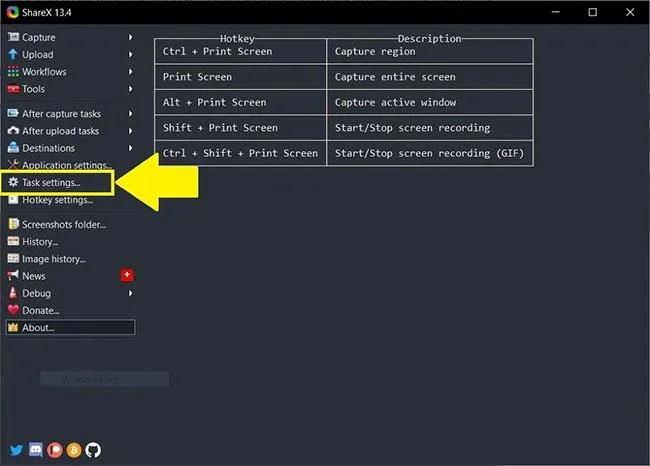
Cliquez sur l'option Paramètres de tâche
Étape 3 : Cliquez sur Capturer à gauche. Ici, assurez-vous d'activer l' option « Afficher le curseur dans les captures d'écran » .
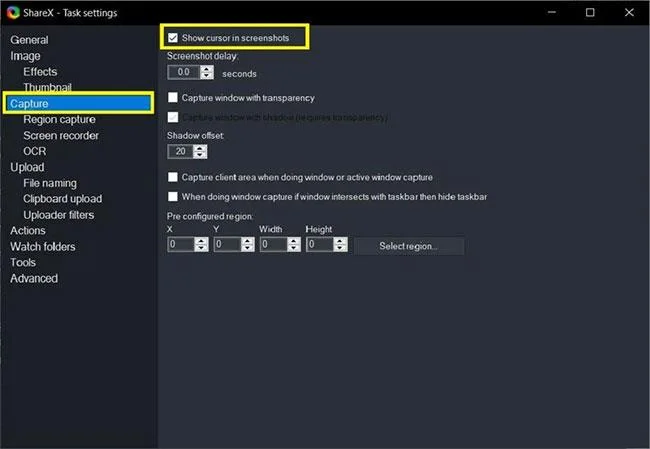
Activez l'option "Afficher le curseur dans les captures d'écran"
Vous êtes maintenant prêt à prendre une capture d'écran contenant le pointeur de la souris sous Windows à l'aide du logiciel ShareX. Vous pouvez prendre une capture d'écran en appuyant sur le bouton Capturer de l'interface ShareX.
2. Coup vert
Greenshot est un autre logiciel de capture d'écran open source populaire. En plus de la fonction de capture d'écran habituelle, il dispose également d'un certain nombre de fonctionnalités d'édition et est très adapté à la nécessité de prendre des captures d'écran contenant le curseur de la souris sous Windows.
Étape 1 : Installez Greenshot sur un PC Windows.
Étape 2 : Étant donné que l'application s'exécute en arrière-plan, vous devez accéder à la barre des tâches , cliquer sur l' icône Greenshot , puis cliquer sur Préférences.
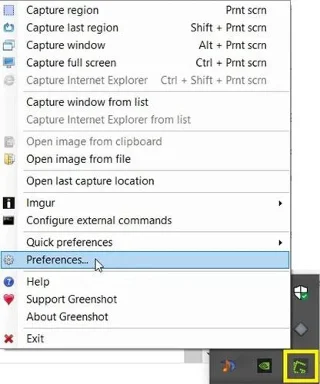
Cliquez sur Préférences
Étape 3 : Dans la fenêtre Paramètres , accédez à l' onglet Capture et assurez-vous que l' option « Capturer le pointeur de la souris » est sélectionnée.
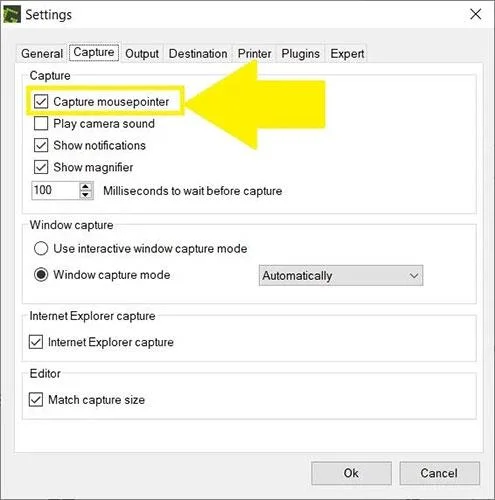
Sélectionnez l’option « Capturer le pointeur de la souris »
Vous êtes prêt à prendre des captures d'écran contenant le pointeur de la souris avec Greenshot !
3. Enregistreur d'étapes
Steps Recorder est un logiciel intégré à Windows. C'est un outil qui vous aide à enregistrer les pas ou les mouvements que vous effectuez sur votre ordinateur. Ceci est utile lorsque vous essayez d'expliquer quelque chose à quelqu'un, par exemple en expliquant votre problème à un agent d'assistance en ligne professionnel.
L'avantage de Steps Recorder est qu'il peut également prendre des captures d'écran des étapes. Voici comment prendre des captures d'écran avec ce programme :
Étape 1 : Recherchez « Steps Recorder » dans le menu Démarrer.
Étape 2 : Ouvrez Steps Recorder et appuyez sur le bouton « Démarrer l'enregistrement ». Notez que cette application prendra des captures d’écran de chaque « étape » que vous pourriez franchir. Lorsque vous cliquez sur l'écran, le pointeur de la souris apparaît.

Cliquez sur le bouton « Démarrer l'enregistrement »
Étape 3 : Une fois que vous avez terminé d'enregistrer vos pas, cliquez sur le bouton « Arrêter l'enregistrement ». Le logiciel se développera et vous montrera toutes les étapes avec le pointeur de la souris lorsque vous cliquez dessus.
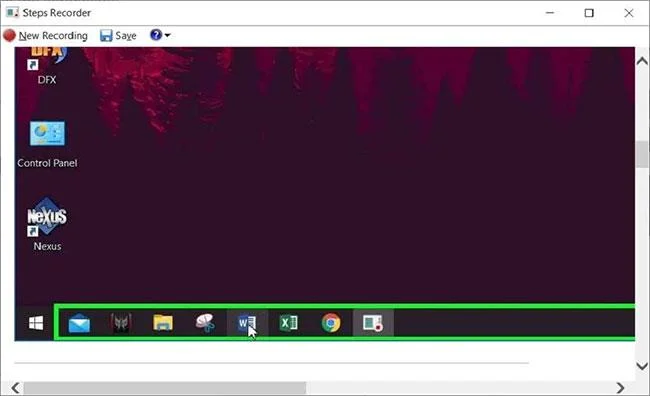
Cliquez sur le bouton « Arrêter l'enregistrement »
Étape 4 : Vous remarquerez que la fenêtre active apparaît sous la bordure verte.
4. IrfanView
Cet outil de capture d'écran est développé par Irfan Skiljan, d'où le nom IrfanView. Il s'agit d'un bon logiciel de capture d'écran qui vous permet également de les modifier, de les convertir et de les traiter directement dans l'application.
Étape 1 : Installez IrfanView .
Étape 2 : Ouvrez l'outil et accédez au menu Options.
Étape 3 : Dans Options , cliquez sur Capture/Capture d'écran.
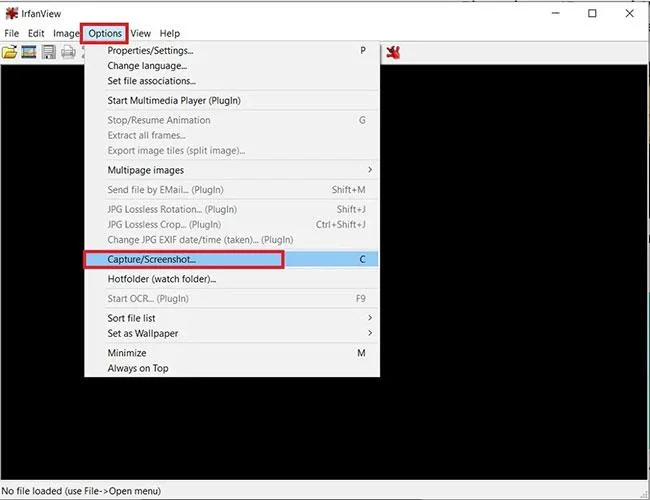
Cliquez sur Capture/Capture d'écran
Étape 4 : Dans la fenêtre de configuration de capture nouvellement ouverte , n'oubliez pas de sélectionner l' option « Inclure le curseur de la souris » .
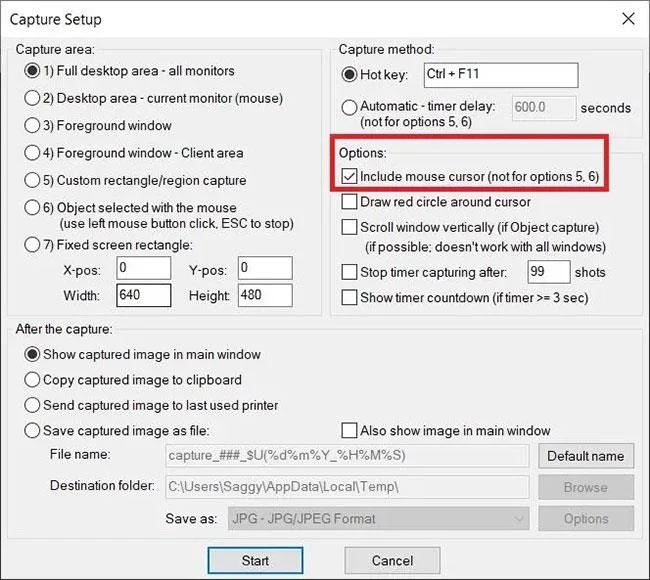
Sélectionnez l’option « Inclure le curseur de la souris »
Pour prendre une capture d'écran avec IrfanView, vous devez appuyer sur la combinaison de touches de raccourci par défaut Ctrl + F11 . Vous pouvez modifier les raccourcis clavier à votre convenance.
Ci-dessus se trouvent des applications qui vous aident à prendre des captures d'écran contenant le curseur de la souris. Je vous souhaite du succès !


