
Sous Windows, vous pouvez utiliser des thèmes pour « personnaliser » votre ordinateur. Les thèmes modifient simultanément le fond d'écran, les couleurs, les sons, les économiseurs d'écran et les curseurs de votre ordinateur et vous pouvez modifier le thème aussi souvent que vous le souhaitez.
Les thèmes Windows par défaut dans Windows 10 incluent :
- les fenêtres
- Windows 10
- Fleurs
Les thèmes à contraste élevé dans Windows incluent par défaut :
- Contraste élevé #1
- Contraste élevé #2
- Noir à contraste élevé
- Blanc à contraste élevé
Ce guide vous montrera comment restaurer les thèmes par défaut supprimés ou manquants dans Windows 10.
Vous devez être connecté en tant qu'administrateur pour restaurer les thèmes par défaut.
Restaurer les thèmes Windows par défaut
- Téléchargez d’abord Default_Windows_themes.zip .
- Enregistrez le fichier Default_Windows_themes.zip sur le bureau de votre ordinateur.
- Décompressez le fichier Default_Windows_themes.zip.
- Ouvrez le fichier Default_Windows_themes.zip.
- Ouvrez le dossier C:\Windows\Resources\Themes dans une fenêtre de l'Explorateur de fichiers.
- Faites glisser et déposez le thème de votre choix depuis Default_Windows_themes.zip vers le dossier C:\Windows\Resources\Themes .
|
fichier .thème |
Nom du thème |
|
aéro.thème |
les fenêtres |
|
thème1.thème |
Windows 10 |
|
thème2.thème |
Fleurs |
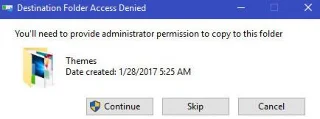
- Sélectionnez Continuer pour confirmer.
Restaurer les thèmes à contraste élevé
- Téléchargez Default_High_Contrast_themes.zip .
- Enregistrez Default_High_Contrast_themes.zip sur le bureau.
- Décompressez le fichier Default_Windows_themes.zip.
- Ouvrez le fichier Default_High_Contrast_themes.zip.
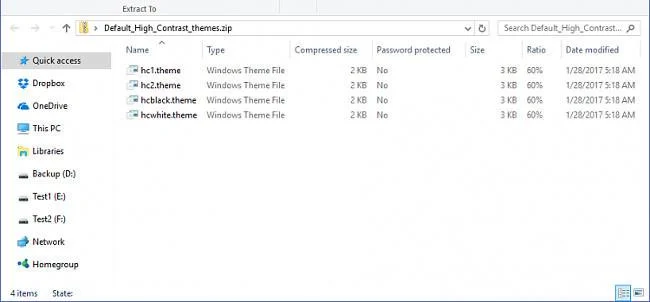
- Ouvrez le dossier C:\Windows\Resources\Ease of Access Themes dans une fenêtre de l'Explorateur de fichiers.
- Faites glisser et déposez le thème de votre choix depuis Default_Windows_themes.zip vers le dossier C:\Windows\Resources\Ease of Access Themes .
|
fichier .thème |
Nom du thème |
|
hc1.thème |
Contraste élevé #1 |
|
hc2.thème |
Contraste élevé #2 |
|
hcblack.thème |
Noir à contraste élevé |
|
hcwhite.thème |
Blanc à contraste élevé |
- Sélectionnez Continuer pour confirmer.
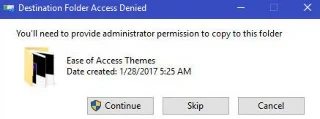
Vous trouverez ci-dessus des instructions pour restaurer le thème par défaut sous Windows 10.
Je vous souhaite du succès !


