
Pour modifier les personnalisations du système et de l'interface sur l'ordinateur, nous accéderons aux paramètres et au panneau de configuration. Le problème ici est que, si vous prêtez votre ordinateur à quelqu'un d'autre ou si vous êtes un administrateur système, il est nécessaire d'empêcher toute modification non autorisée du système et de l'interface.
Sous Windows 10 , vous pouvez bloquer complètement l'accès aux paramètres et au panneau de configuration, et ne pouvez les ouvrir qu'avec les droits d'administrateur. L'article ci-dessous guidera les utilisateurs en détail sur la manière de procéder. Si vous utilisez Windows 7, vous pouvez voir comment désactiver ce panneau de configuration.
Méthode 1 : restreindre l'accès aux paramètres à l'aide de la stratégie de groupe
Étape 1 : Appuyez sur la combinaison de touches Windows + R pour ouvrir la fenêtre Exécuter, puis entrez le mot-clé gpedit.msc et cliquez sur OK pour y accéder.
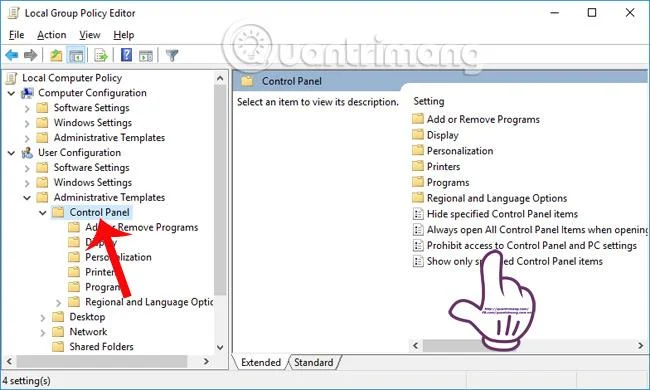
Étape 2 : Dans l'interface de l'éditeur de stratégie de groupe local, nous accédons au chemin Configuration utilisateur > Modèles d'administration > Panneau de configuration .
Cliquez ensuite sur l' option Interdire l'accès au Panneau de configuration et aux paramètres du PC (Bloquer l'accès au Panneau de configuration et aux paramètres du PC).
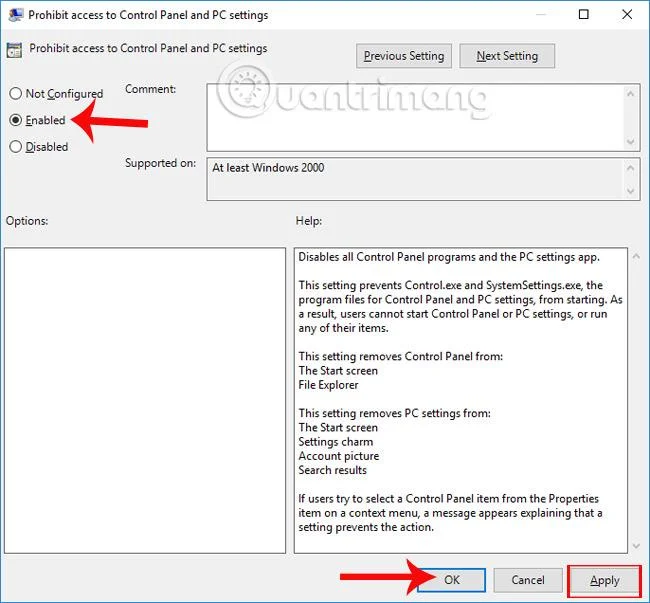
Étape 3 : La boîte de dialogue Interdire l'accès aux paramètres du Panneau de configuration et du PC apparaît. Ici, sélectionnez Activé . Cliquez ensuite sur Appliquer > OK pour enregistrer.
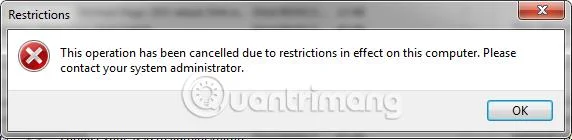
Nous avons donc activé la fonctionnalité permettant de bloquer l'accès aux paramètres ou au panneau de configuration sous Windows 10. Lorsque l'utilisateur revient à l'interface principale et clique sur Paramètres, vous recevrez une notification comme indiqué ci-dessous.
On peut grossièrement comprendre que cette action est annulée en raison de droits limités affectant l'ordinateur. Contactez votre administrateur système pour résoudre le problème.
Si nous souhaitons débloquer le paramètre ci-dessus, il nous suffit de passer de Enabled à Disabled .
Méthode 2 : bloquer l'accès aux paramètres via le registre
Cette méthode s'applique aux versions Windows 10 Home, Single à Pro.
Ouvrez la boîte de dialogue Exécuter avec la combinaison de touches Windows + R , puis saisissez le mot-clé regedit et cliquez sur OK pour y accéder.
Dans l'interface de l'Éditeur du Registre, nous accédons au chemin du dossier ci-dessous.
HKEY_CURRENT_USER\Software\Microsoft\Windows\CurrentVersion\Policies\ExplorerIci, faites un clic droit sur le dossier Explorateur et sélectionnez Nouveau > Valeur DWORD (32 bits) .
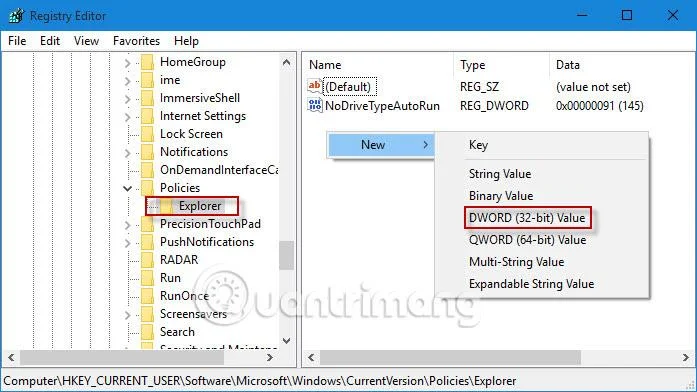
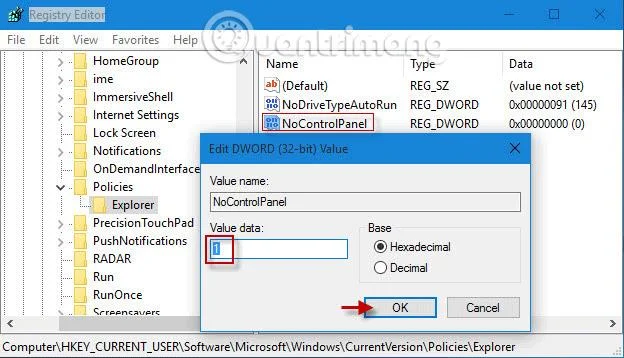
Ensuite, l'utilisateur nomme le nouveau NoControlPanel et appuie sur Entrée pour enregistrer. Enfin, double-cliquez sur NoControlPanel, puis modifiez la valeur de 0 à 1 dans Value data, comme indiqué ci-dessous.
Lorsque vous quittez l'interface de l'Éditeur du Registre et accédez aux Paramètres, vous recevrez également le message ci-dessus.
Pour annuler l'ordre de blocage , l'utilisateur suit les étapes ci-dessus mais reviendra à la valeur initiale 0.
Une petite astuce pour vous aider à empêcher les actions de modifier les paramètres du système et des applications dans Paramètres et Panneau de configuration. Comment débloquer est également très simple, il nous suffit de rétablir les paramètres actuels sur les anciens paramètres, selon l'article ci-dessus et le tour est joué.
Je vous souhaite du succès !


