
La fonction Night Light permettant de réduire l'intensité lumineuse n'est pas fournie comme sur la version Windows 10 Creators Update, mais le système d'exploitation Windows 10 dispose également d'une interface de fond sombre en plus du fond clair par défaut sur le système. Lors de l'activation de cette interface, le fond sombre sera appliqué à toutes les applications UPW du système. Et si vous souhaitez que cette interface sur fond noir s'active automatiquement à l'heure définie par l'utilisateur, vous pouvez utiliser l'outil Planificateur de tâches disponible sur l'ordinateur. Il s'agit d'un outil qui aidera les utilisateurs à planifier automatiquement, comme le démarrage automatique du logiciel , la planification de l'arrêt automatique de Windows 10 .
Dans l'article ci-dessous, nous allons vous montrer comment configurer votre ordinateur pour qu'il passe automatiquement à un arrière-plan sombre en fonction de l'heure définie à l'aide du Planificateur de tâches.
- Activer le thème sombre sur la mise à jour anniversaire de Windows 10
- Ne manquez pas les outils utiles disponibles sur Windows 10 !
- 7 façons et personnalisations de l'article aideront votre Windows 10 "aussi vite que le vent"
Étape 1:
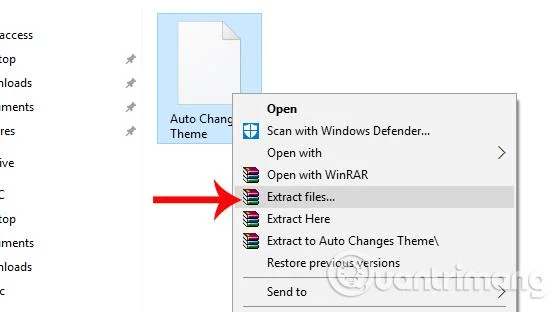
Tout d'abord, nous devons télécharger le fichier d'interface sur Windows 10 selon le lien ci-dessous. Ensuite, vous procédez à l’extraction de ce fichier.
Étape 2:
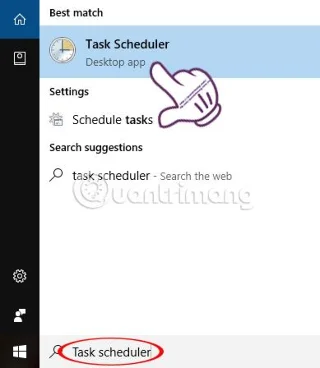
Ensuite, nous tapons le mot-clé Planificateur de tâches dans Cortana, puis cliquons pour sélectionner les résultats de la recherche.
Étape 3:
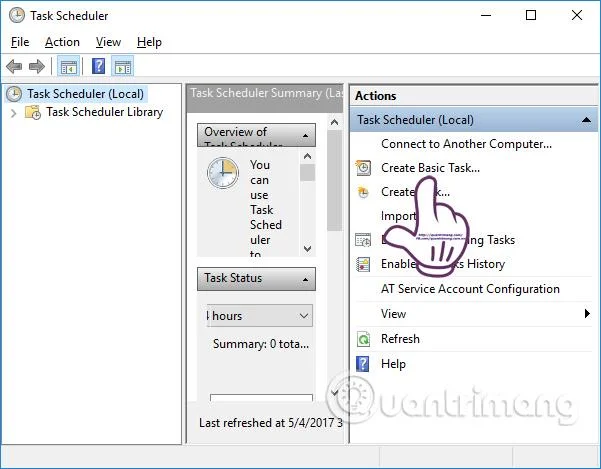
L'interface du Planificateur de tâches apparaît. Ici, l'utilisateur cliquera sur l' option Créer une tâche de base....
Étape 4:
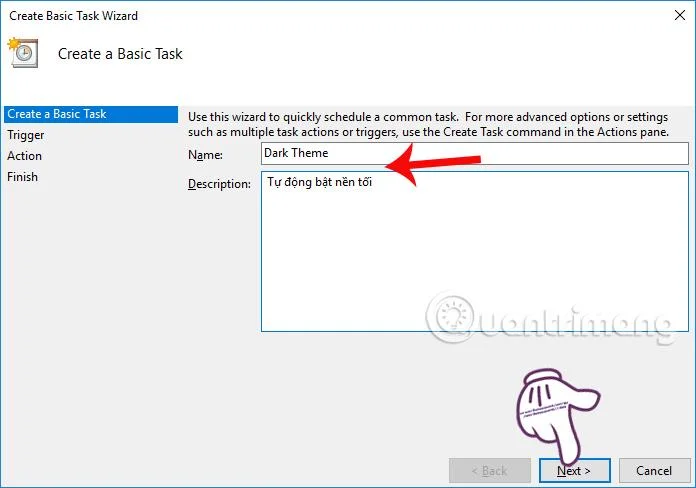
Une fenêtre de configuration apparaît sur le Planificateur de tâches. Nous effectuerons des opérations de configuration afin que le système passe automatiquement à un arrière-plan sombre au fil du temps.
Dans la section Créer une tâche de base, l'utilisateur entrera Thème sombre dans la zone Nom . Sous Description , saisissez quelques informations pour cette option. Cliquez ensuite sur Suivant ci-dessous.
Étape 5 :
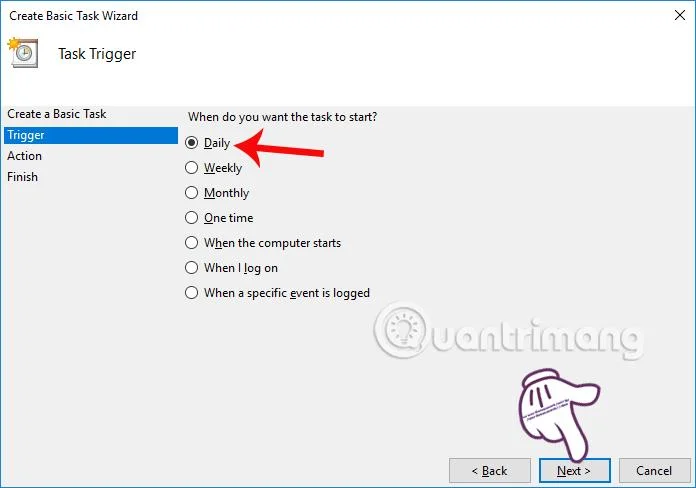
En passant à la section Déclencheur, nous définirons l’heure de démarrage automatique du fond sombre. Cliquez sur l' option Quotidien puis cliquez sur Suivant .
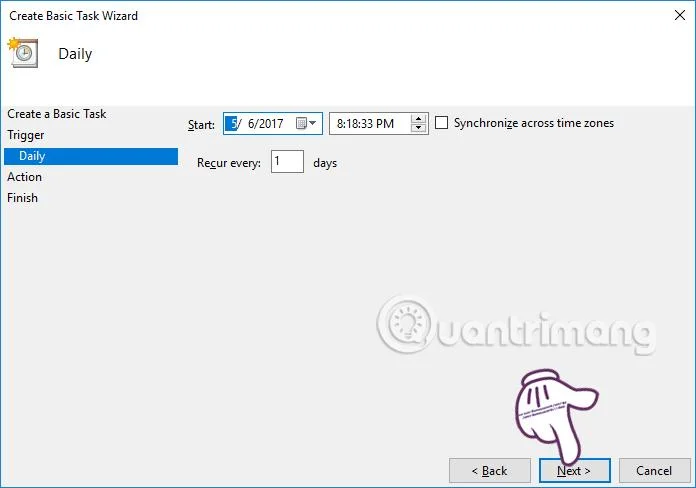
Vous continuez à sélectionner une période de temps spécifique pour chaque jour, afin que le fond sombre soit automatiquement activé. Nous pouvons saisir l'option d'heure dans la zone Démarrer, puis cliquer sur Suivant ci-dessous.
Étape 6 :
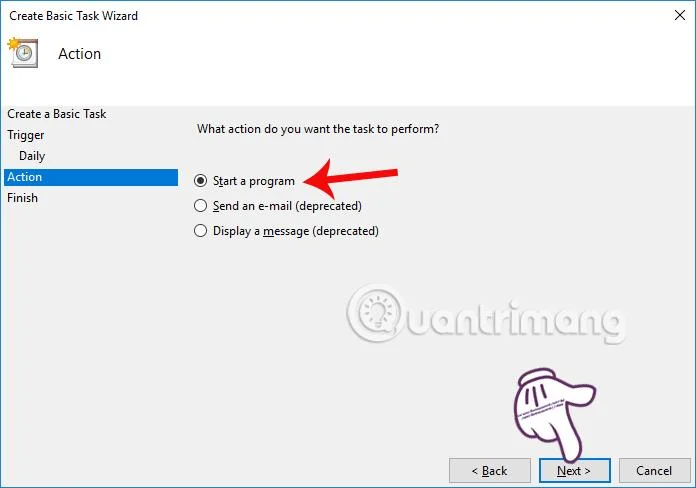
Dans la section Action, vous devez cocher l' option Démarrer un programme et cliquer sur Suivant .
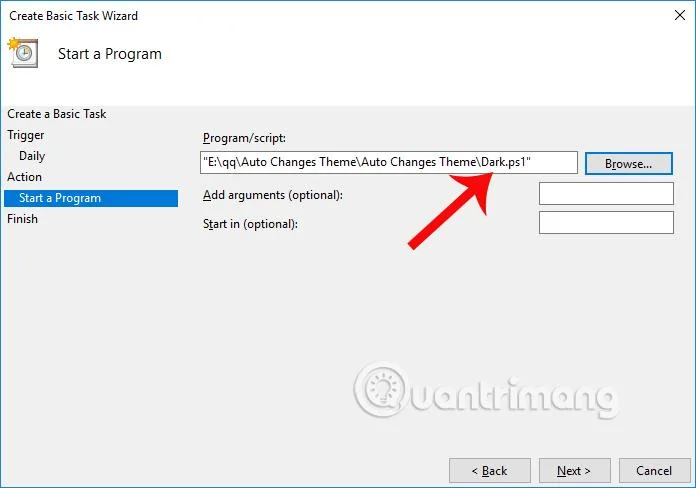
Basculez vers l’interface Démarrer un programme, cliquez sur Parcourir pour ouvrir le dossier afin d’enregistrer le fichier d’interface que nous avons extrait à l’étape 1.
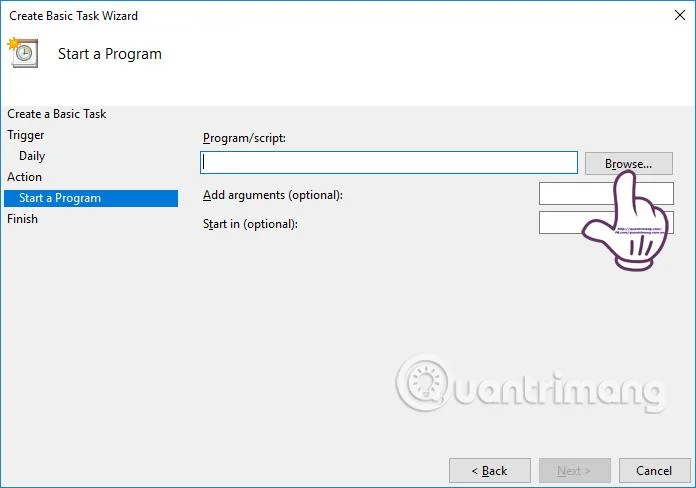
Ici, nous sélectionnerons le fichier Dark.ps1 .
Étape 7
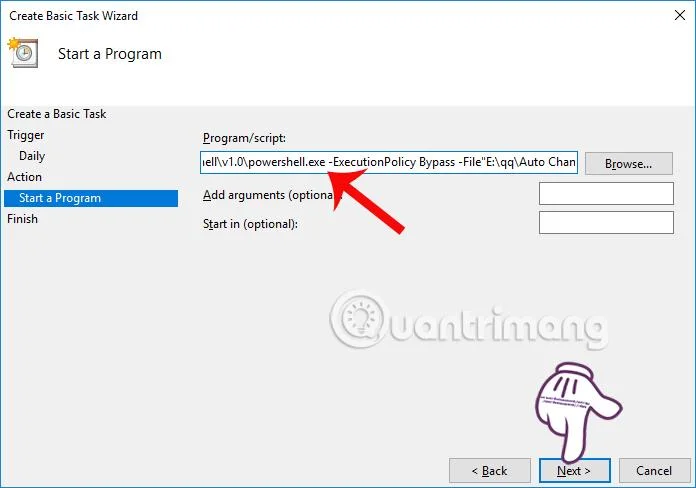
Également sur cette interface, les utilisateurs ajouteront le chemin ci-dessous avant le chemin du dossier du fichier Dark.ps1 , puis cliqueront sur Suivant pour passer à l'étape suivante.
%SystemRoot%\system32\WindowsPowerShell\v1.0\powershell.exe -ExecutionPolicy Bypass -File
Étape 8 :
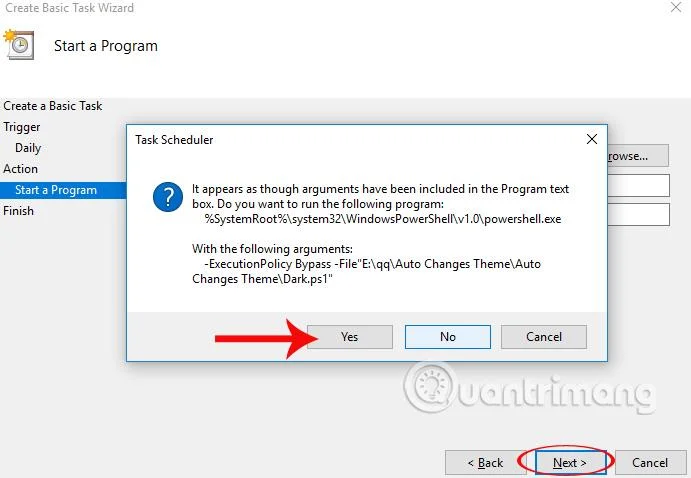
Une boîte de dialogue d'avertissement apparaît, cliquez sur Oui pour continuer.
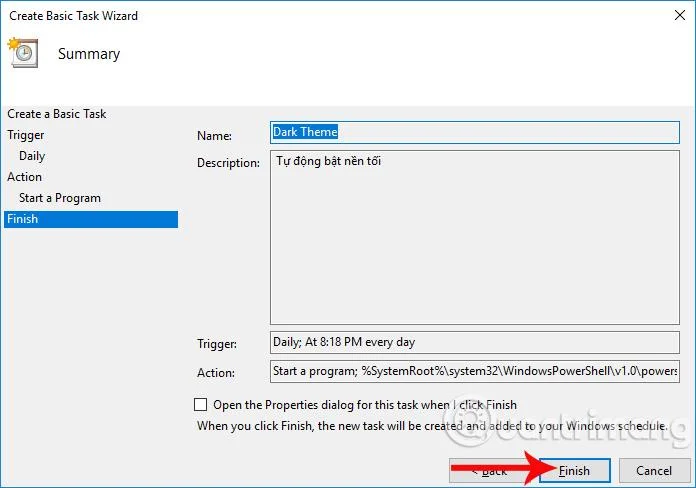
Une interface complète apparaît avec les paramètres que nous avons planifiés. Vous devez vérifier si toutes les options sont correctes ou non. Enfin, cliquez sur Terminer pour enregistrer. Si vous souhaitez modifier un élément, appuyez sur Retour pour revenir.
Étape 9 :
Vous continuez à utiliser l'interface à fond clair, en commutant automatiquement en fonction de l'heure définie.
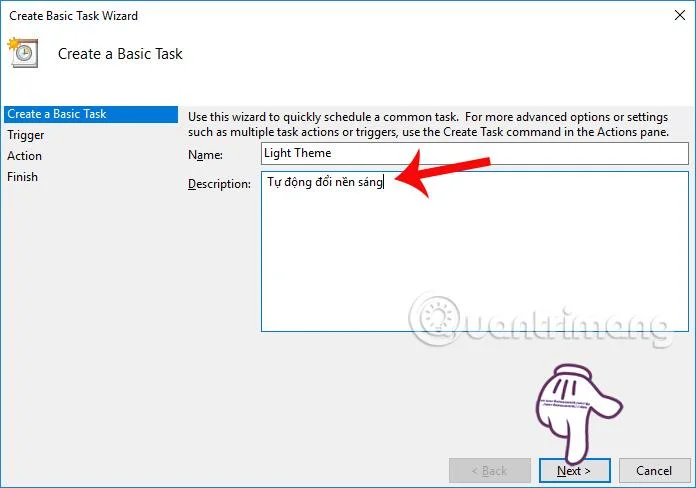
Sur l'interface du Planificateur de tâches, vous cliquez également sur Créer une tâche de base. Ensuite, dans l'interface suivante, la section Nom entrera Thème clair et ajoutera également des informations dans la section Description . Cliquer sur Suivant pour continuer.
Étape 10 :
Dans la partie sélection de l'heure, nous laissons également Daily changer de jour en jour.
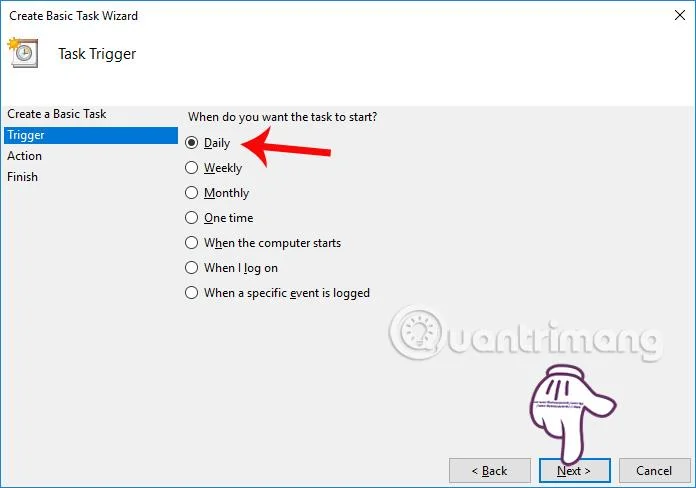
À côté de la section de sélection d'heure spécifique, vous pouvez choisir des plages horaires de jour, puis cliquer sur Suivant .
Étape 11 :
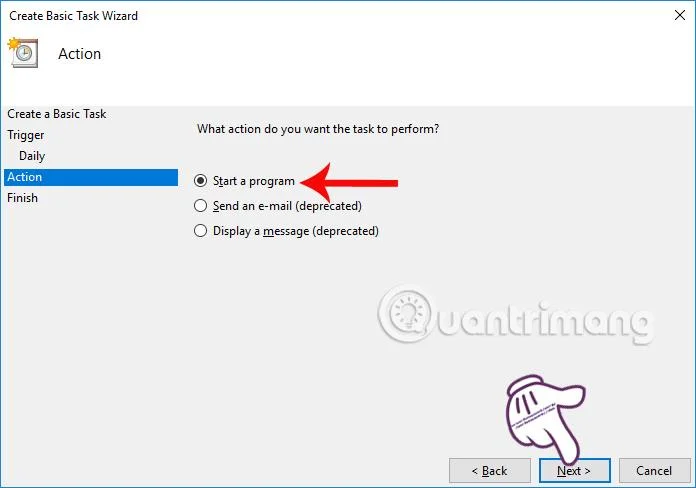
Cliquez sur Démarrer un programme pour activer le passage en mode fond clair.
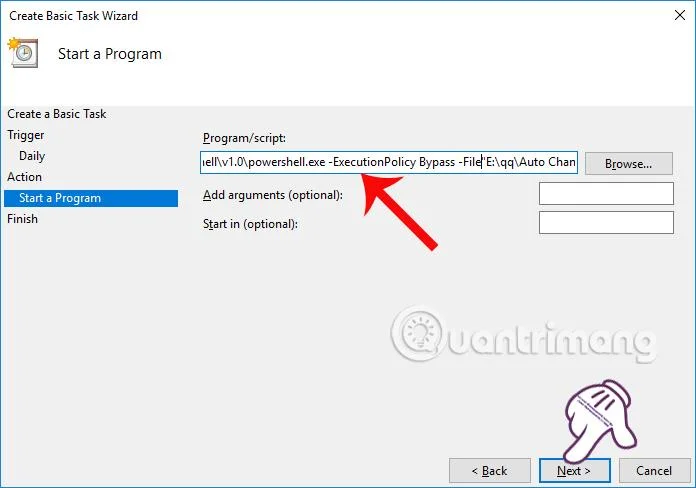
Accédez à la section suivante, cliquez sur le bouton Parcourir , puis sélectionnez le fichier Light.ps1 stocké sur votre ordinateur. Entrez la même ligne de commande avant le chemin du répertoire du fichier Light.ps1.
%SystemRoot%\system32\WindowsPowerShell\v1.0\powershell.exe -ExecutionPolicy Bypass -File
Étape 12 :
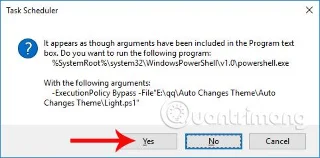
Vous verrez alors un message comme indiqué ci-dessous, cliquez sur Oui pour accepter.
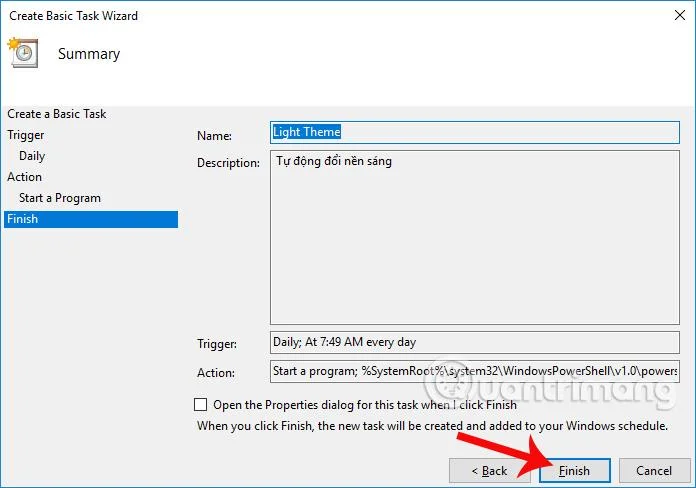
Enfin, vérifiez les informations définies sur le Planificateur de tâches, afin que le système active automatiquement le passage de l'interface sur un fond clair. Une fois terminé, cliquez sur Terminer pour terminer toutes les opérations.
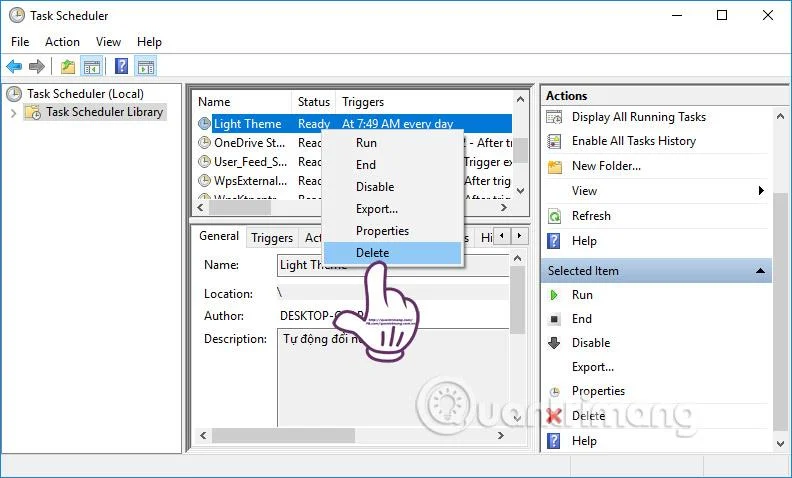
Vous avez donc terminé la configuration du système pour passer automatiquement à un arrière-plan sombre ou clair. Si vous souhaitez supprimer cette commande, vous devez cliquer avec le bouton droit sur la commande et sélectionner Supprimer comme indiqué ci-dessous. Ou si vous souhaitez désactiver temporairement cette commande, cliquez sur Désactiver .
Ci-dessus, une petite astuce pour aider votre ordinateur à passer automatiquement à un arrière-plan clair ou sombre en fonction des paramètres d'heure que vous avez définis dans le Planificateur de tâches. J'espère que cet article vous sera utile.
Je vous souhaite du succès !


