
Avant de télécharger et d'installer les mises à jour officielles de Windows 10 Creator publiées par Microsoft, les utilisateurs peuvent mettre à niveau cette version à l'aide de l'outil de support de Windows 10 Update Assistant, que nous vous avons guidé dans l'article écrit Comment télécharger et mettre à niveau la mise à jour de Windows 10 Creators . Cependant, dans la version 1703 des mises à jour de Windows 10 Creator, de nombreux utilisateurs ont signalé une erreur de disque plein. Avec les ordinateurs à faible configuration, lors de la mise à niveau vers les mises à jour de Windows 10 Creator, il s'exécutera lentement et fonctionnera lentement, affectant le processus d'utilisation. Cette erreur est due au fait que Win lance par défaut de nombreux programmes dès que l'ordinateur est allumé, le disque dur ne peut pas le lire à temps, ce qui entraîne une erreur de 100 %. Si vous ne pouvez pas vous permettre de passer à un SSD, vous pouvez vous référer à l'article sur la façon de corriger l'erreur de disque plein dans les mises à jour de Windows 10 Creator version 1703.
Méthode 1 : désactiver les expériences utilisateur connectées et les services de télémétrie et Superfetch
Étape 1:
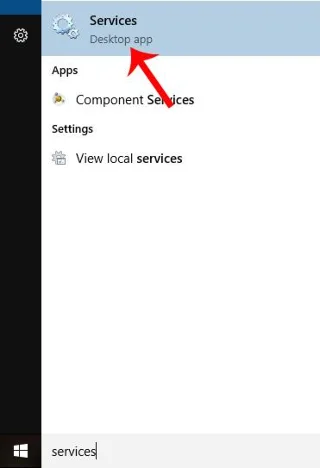
Dans la barre de recherche, les utilisateurs saisissent le mot-clé services puis cliquent sur les résultats de la recherche.
Étape 2:
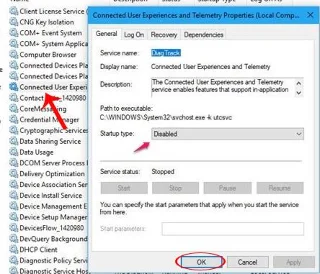
Dans l'interface suivante, recherchez et cliquez sur le service Expériences utilisateur connectées et télémétrie . Une nouvelle interface de boîte de dialogue apparaît, ici, cliquez sur l'onglet Général et regardez la section Type de démarrage et passez à Désactivé . Cliquez sur OK pour enregistrer les modifications.
Étape 3:
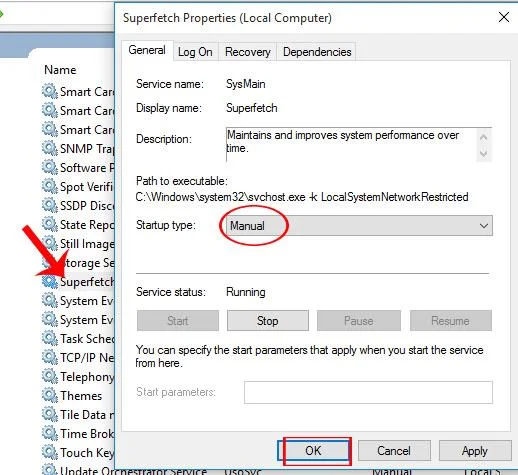
Ensuite, nous trouvons le service Superfetch . Lorsque vous cliquez sur ce service et qu'une nouvelle boîte de dialogue apparaît, dans l'onglet Général , regardez sous la section Type de démarrage et nous passerons en mode manuel . Cliquez également sur OK pour enregistrer les modifications.
Étape 4:
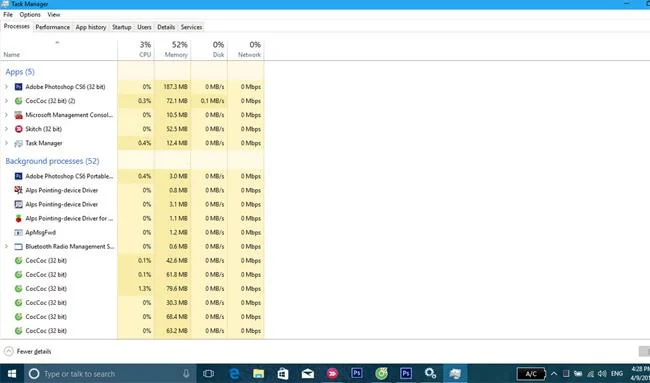
Enfin, l'utilisateur appuie sur la combinaison de touches Ctrl + Shift + Esc pour ouvrir le Gestionnaire des tâches et voit que le message d'erreur de disque plein n'apparaîtra pas.
Méthode 2 : désactiver les applications exécutées en arrière-plan sur les mises à jour Windows 10 Creator version 1703
Étape 1:
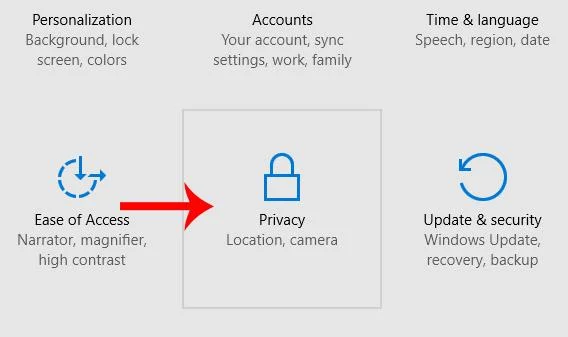
Tout d'abord, appuyez sur la combinaison de touches Windows + I sur l'appareil pour ouvrir Paramètres, puis sélectionnez Confidentialité .
Étape 2:
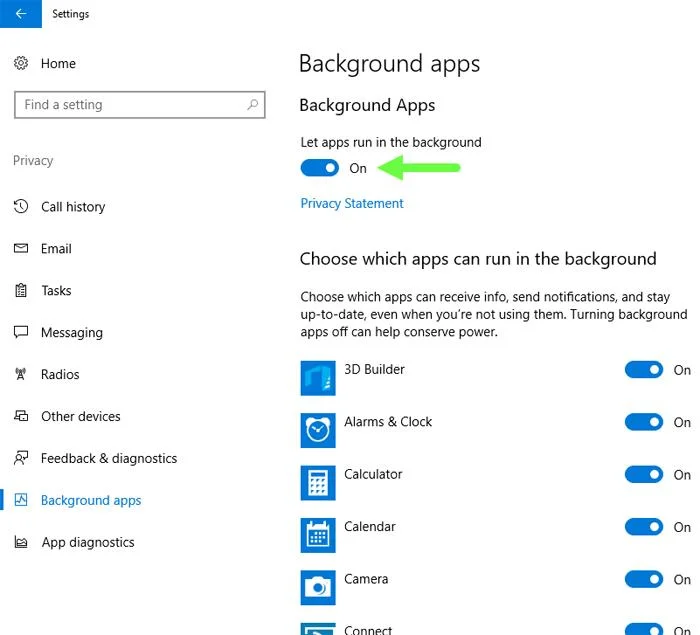
Dans l'interface suivante de la liste de menus sur le côté gauche de l'interface, cliquez sur Applications en arrière-plan . En regardant à droite de l'interface, dans la section Laisser les applications s'exécuter en arrière-plan, activez le bouton Activé ci -dessous.
Vous trouverez ci-dessus 2 façons de corriger l’erreur de disque plein lors de l’installation et de la mise à niveau des mises à jour de Windows 10 Creator. Tout le monde ne peut pas le faire en mettant à niveau son ordinateur vers un SSD, alors essayez la méthode ci-dessus pour corriger l'erreur de disque complet.
Reportez-vous aux articles suivants pour plus d’informations :
- 7 façons et personnalisations de l'article aideront votre Windows 10 "aussi vite que le vent"


