
Lorsque vous commencez à voir votre ordinateur fonctionner lentement ou à présenter d'autres symptômes tels qu'une température élevée, des blocages fréquents... c'est probablement parce que l'ordinateur a utilisé toute la RAM de l'ordinateur. Une solution temporaire consiste à ajouter davantage de mémoire virtuelle à l'ordinateur. Dans l'article ci-dessous, apprenons avec LuckyTemplates comment ajouter plus de RAM virtuelle à votre ordinateur à l'aide d'une clé USB.
Pas:
Avant le nom, vous devez connecter l'USB à l'ordinateur, afficher les fichiers cachés et les fichiers système, puis supprimer tous les fichiers de l'USB ou formater la clé USB. Faites un clic droit sur la clé USB et sélectionnez Propriétés :
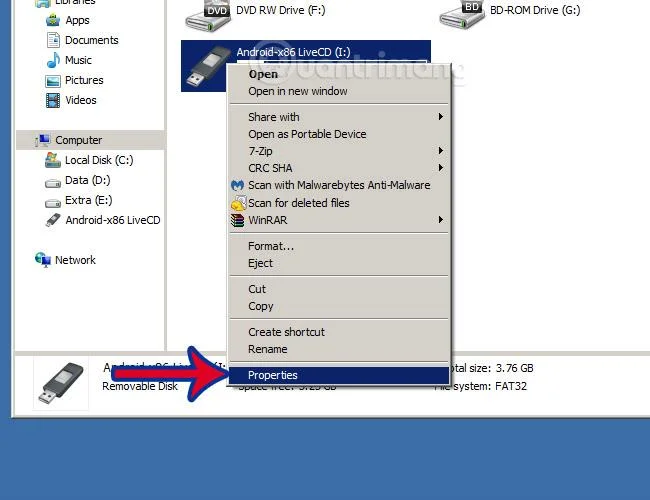
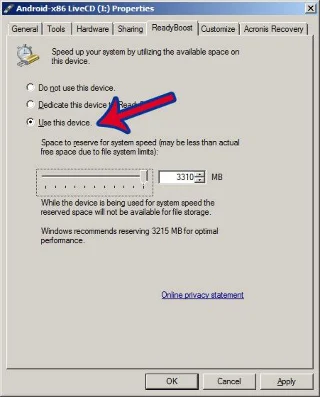
Le panneau Propriétés USB s'affiche, vous y verrez l'onglet ReadyBoost :
Sélectionnez Utiliser ce mode appareil et ajustez la mémoire appliquée au niveau le plus élevé possible. Cliquez sur Appliquer puis sur OK pour appliquer les modifications :
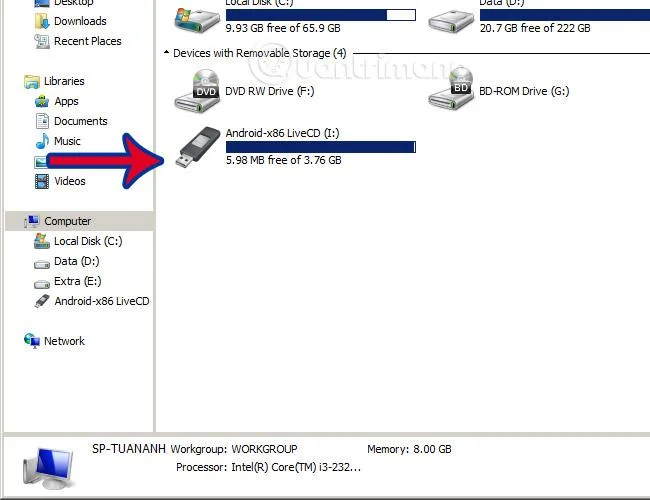
Immédiatement, l'espace libre restant de l'USB ne sera mesuré qu'en Mo, le reste de l'USB a été converti en RAM virtuelle pour Windows :
Cette méthode peut être appliquée à Windows Vista et supérieur, Windows 7, 8 et 8.1. Quant à Windows XP, il doit être paramétré directement dans les paramètres système avancés (consultez l'article Créer de la RAM virtuelle pour Windows ! )


