
Vous souhaitez tester les fonctionnalités de Windows 10 sans l'installer sur votre ordinateur ? Avez-vous des doutes quant à la compatibilité de votre matériel avec Windows 10 ? Dans cet article, nous allons explorer les étapes nécessaires pour essayer Windows 10 sur un vrai ordinateur en utilisant un fichier VHD (Virtual Hard Disk) fourni par Microsoft.
Table des matières
- Étape 01 : Télécharger le fichier VHD
- Étape 02 : Extraire le fichier VHD
- Étape 03 : Convertir le fichier VMDK en VHD
- Étape 04 : Ajouter le VHD au menu de démarrage
- Étape 05 : Tester Windows 10
- Remarques importantes
Étape 01 : Télécharger le fichier VHD
Rendez-vous sur le site de Microsoft pour télécharger le fichier VHD :
Sélectionnez la version de Windows 10 que vous souhaitez tester ainsi que la plateforme de virtualisation. Par exemple, utilisez VirtualBox :
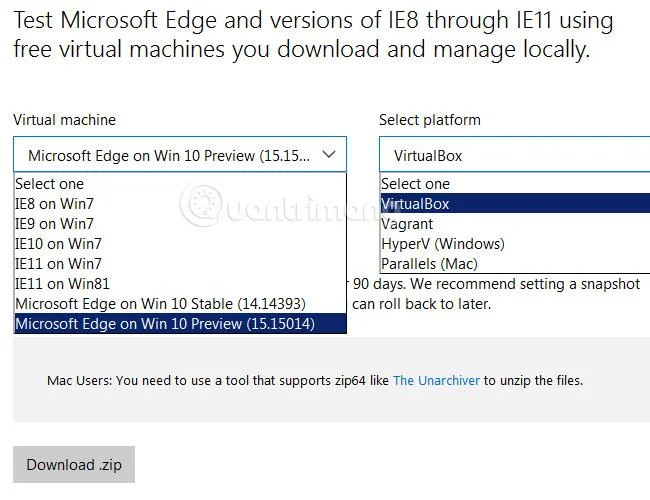
Le fichier VHD peut être assez volumineux (environ 5 Go), assurez-vous donc d'avoir une connexion Internet stable.
Étape 02 : Extraire le fichier VHD
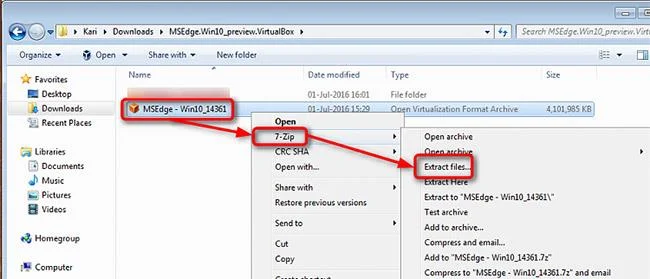
Une fois le fichier téléchargé, utilisez un logiciel comme WinRAR ou 7-Zip pour extraire le contenu :
Localisez le fichier OVA (Open Virtualization Format Archive), faites un clic droit et sélectionnez 7-Zip puis Extraire les fichiers :
Étape 03 : Convertir le fichier VMDK en fichier VHD
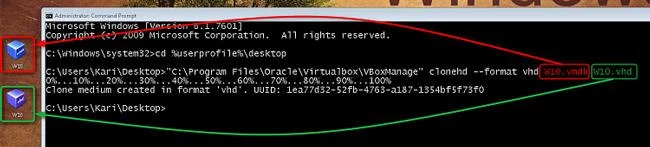
Ouvrez une invite de commande (cmd) en tant qu'administrateur et exécutez la commande suivante :
| Commande : | "C:\Program Files\Oracle\Virtualbox\VBoxManage" clonehd --format VHD W10.vmdk W10.vhd |
Une fois la conversion réussie, vous obtiendrez le fichier VHD prêt à l'emploi :
Étape 04 : Ajouter le VHD au menu de démarrage
Ouvrez la Gestion des disques et sélectionnez Action, puis Attacher un VHD. Sélectionnez le fichier VHD sur votre bureau :
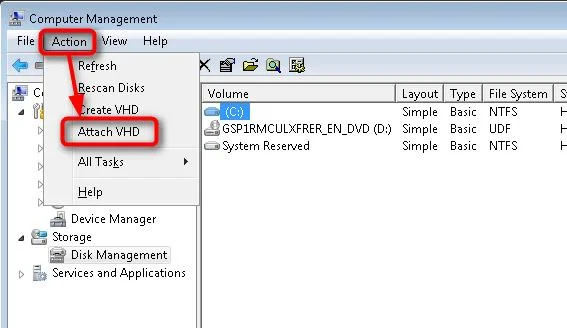
Une nouvelle partition apparaîtra, assurez-vous de la noter pour la prochaine étape :
Exécutez la commande suivante pour ajouter le VHD au menu de démarrage :
| Commande : | bcdbootX:\Windows |
Étape 05 : Tester Windows 10
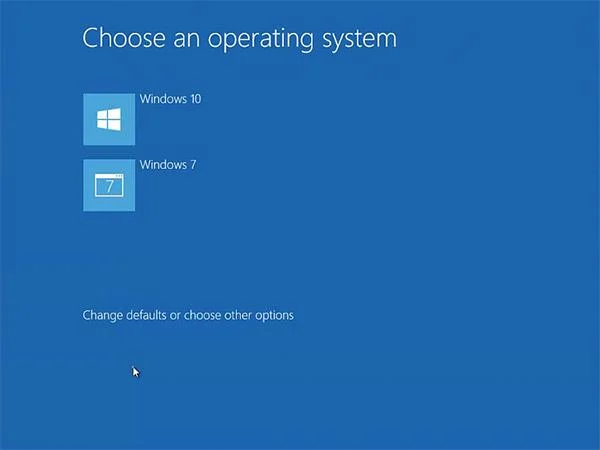
Redémarrez votre ordinateur pour voir le menu de double démarrage avec Windows 7 et Windows 10 :
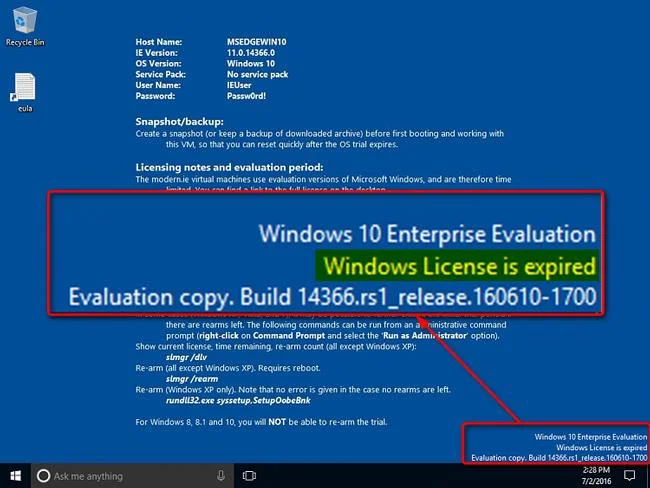
Le compte utilisateur créé est IEUser et le mot de passe est Passw0rd!
Profitez de votre essai de Windows 10 qui dure 90 jours :
Remarques importantes
Si vous rencontrez des difficultés à configurer le menu de démarrage ou si vous ne parvenez pas à démarrer, envisagez d'utiliser un logiciel comme Macrium Reflect Free. Vous pouvez le télécharger ici :
Suivez ces étapes et vous serez en mesure de tester Windows 10 sur votre ordinateur, tout en ayant la possibilité de revenir facilement à votre ancien système. Profitez de votre expérience !


