
Craignez-vous que le système de fichiers de Windows 10 soit corrompu ? En raison de virus ou d'accidents, des dommages au système d'exploitation peuvent empêcher votre PC de démarrer Windows 10 de quelque manière que ce soit. Ainsi, pour restaurer Windows en cas de dommage, il s’agit de créer un disque dur de récupération USB. En cas de problème avec le système d'exploitation, branchez simplement ce disque dur de récupération USB sur l'ordinateur et démarrez. Là, il y aura des options pour restaurer Windows.
Ainsi, le disque dur de récupération prend en charge le PC lorsqu'un problème survient. Cependant, vous ne savez pas comment le créer, quand l’utiliser ou quand vous en avez besoin. Cet article résume tout ce que vous devez savoir pour créer facilement un disque dur de récupération avec Windows 10.
L'article fait référence aux étapes pour créer une autre clé USB de récupération Windows 10.
Configurer le lecteur de récupération
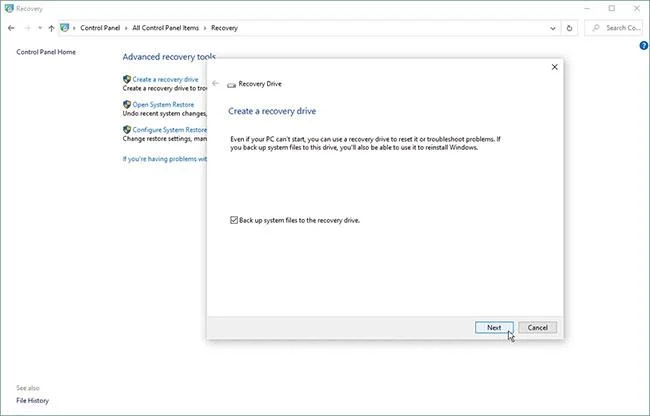
Cochez la case Sauvegarder les fichiers système sur le lecteur de récupération
Tout d’abord, vous souhaiterez configurer le lecteur de récupération pendant que Windows est toujours actif pour en avoir la meilleure maîtrise. Connectez USB ou insérez un DVD dans l'ordinateur. Entrez Recovery Drive dans le champ de recherche et cliquez sur Créer un lecteur de récupération .
Ou ouvrez le Panneau de configuration en mode icône, cliquez sur l' icône Récupération , puis cliquez sur le lien Créer un lecteur de récupération . Répondez Oui si Windows vous demande si vous souhaitez autoriser cette application à apporter des modifications à votre appareil. Sur l' écran Créer un lecteur de récupération , cochez la case Sauvegarder les fichiers système sur le lecteur de récupération , puis cliquez sur Suivant.
Sélectionnez le lecteur
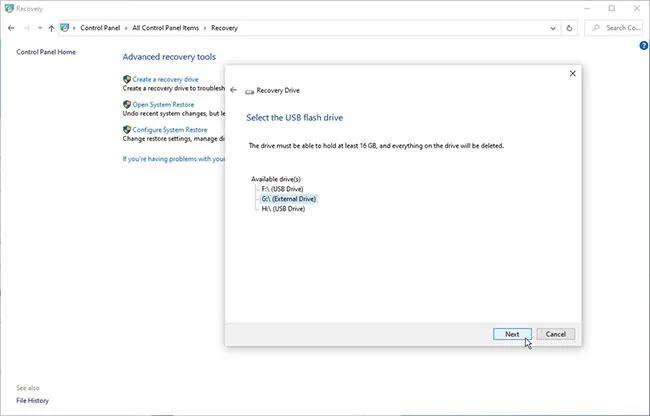
Sélectionnez le lecteur que vous souhaitez utiliser
Attendez que Windows affiche le lecteur USB ou DVD. Si plusieurs lecteurs apparaissent, sélectionnez le lecteur que vous souhaitez utiliser. Cliquez sur Suivant.
Créer un lecteur de récupération
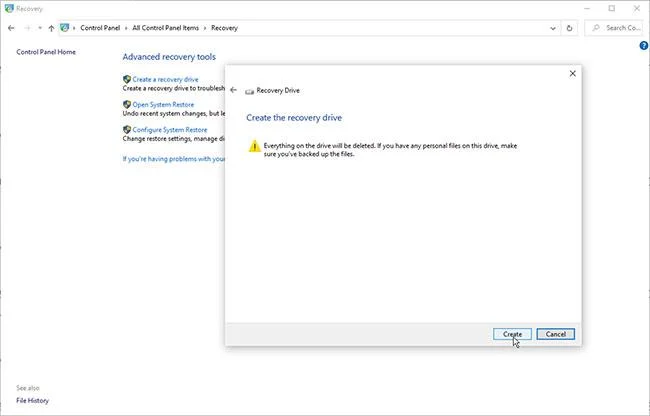
Tout sur le disque de récupération sera supprimé
L'écran suivant vous indique que tout ce qui se trouve sur le lecteur de récupération sera effacé, alors assurez-vous qu'il n'y a aucun fichier nécessaire sur la clé USB ou le DVD. Cliquez sur Créer et le lecteur de récupération sera créé. Ce processus peut prendre beaucoup de temps, alors soyez patient. Une fois le lecteur créé, cliquez sur Terminer.
Utiliser le lecteur de récupération
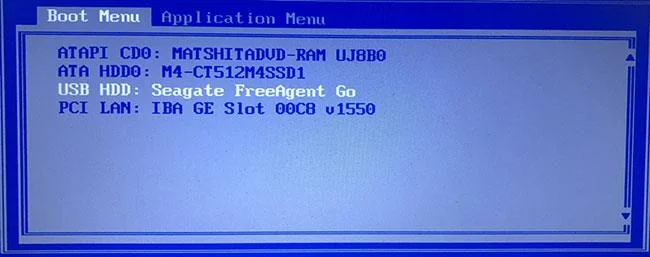
Choisissez de démarrer à partir d'une clé USB ou d'un DVD au lieu du disque dur
Passons maintenant au moment où Windows est tellement endommagé qu'il ne peut plus se charger ou se réparer. Insérez la clé USB ou le DVD de récupération dans l'ordinateur. Lors du démarrage, appuyez sur la touche appropriée pour démarrer à partir d'une clé USB ou d'un DVD au lieu du disque dur .
Choisissez une langue
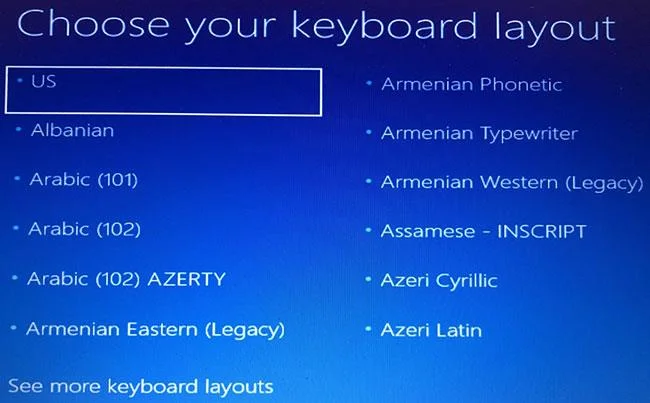
Choisissez une langue
Sur l’écran de disposition du clavier, sélectionnez le clavier correspondant à votre langue ou pays. Presse Enter.
Restaurer à partir du lecteur
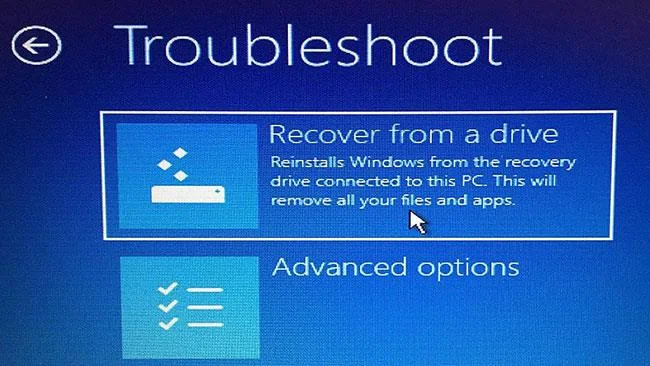
Cliquez sur Récupérer à partir d'un lecteur
Maintenant, cliquez sur Récupérer à partir d'un lecteur pour indiquer à l'ordinateur de récupérer la version de Windows sur le lecteur. Encore une fois, cela signifie que tous les fichiers et applications seront supprimés une fois le système d'exploitation réinstallé.
Supprimer les fichiers
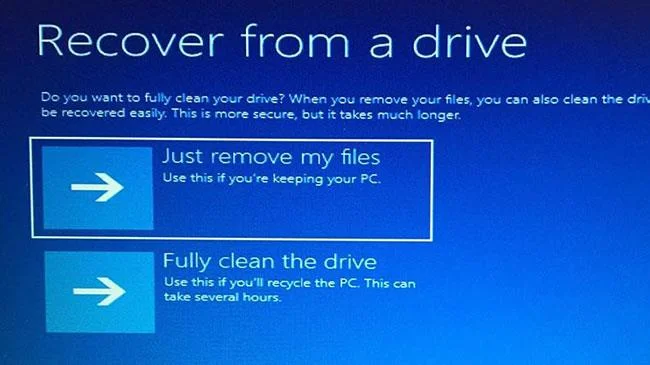
Cliquez sur Supprimer simplement mes fichiers pour supprimer les fichiers
Vous avez la possibilité de supprimer uniquement les fichiers ou d'effacer complètement le système d'exploitation. Puisque vous envisagez de conserver cet ordinateur, cliquez simplement sur Supprimer simplement mes fichiers .
Restaurer Windows
La dernière étape consiste à cliquer sur Récupérer
La dernière étape consiste à cliquer sur Récupérer. L'ordinateur vous avertira à nouveau que tous les fichiers personnels seront supprimés et que toutes les applications non fournies avec le système d'exploitation seront également supprimées. De plus, si vous partitionnez votre disque dur, cela le restaurera à son état d'origine, ce qui signifie que vous devrez reconfigurer la partition.
Terminez la restauration
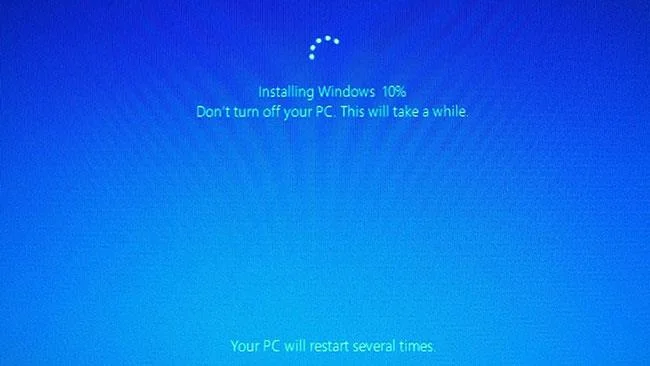
Windows vous dira qu'il restaure votre PC
Windows vous dira alors qu'il restaure votre PC. Une fois terminé, Windows est officiellement réinstallé.
Configurer Windows 10
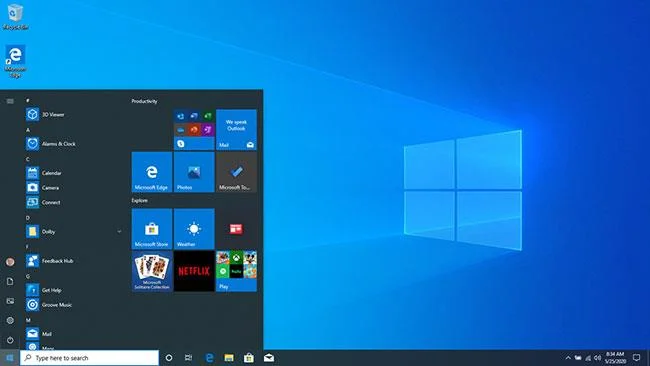
Configurer Windows 10
Windows 10 vous guidera ensuite tout au long du processus de configuration et appliquera les mises à jour. Une fois la configuration terminée, vous pouvez vous connecter à Windows. Encore une fois, vos fichiers personnels n'apparaîtront pas ici, mais j'espère que vous les avez sauvegardés ailleurs afin d'être prêt à les restaurer maintenant. Vous devrez également réinstaller les applications de bureau.


