
L'une des raisons principales pour lesquelles un ordinateur fonctionne lentement est la fragmentation du disque dur. Un disque fragmenté peut considérablement ralentir le système d'exploitation et les applications. C'est pourquoi il est crucial de disposer d'un logiciel performant pour réduire cette fragmentation. Smart Defrag est un outil gratuit proposé à cet effet.
Dans cet article, nous allons explorer en détail comment utiliser Smart Defrag pour défragmenter efficacement le disque dur de votre ordinateur.
Téléchargement et installation de Smart Defrag
Tout d'abord, téléchargez la dernière version du logiciel Smart Defrag à partir du lien ci-dessous :
Étape 1 : Installation
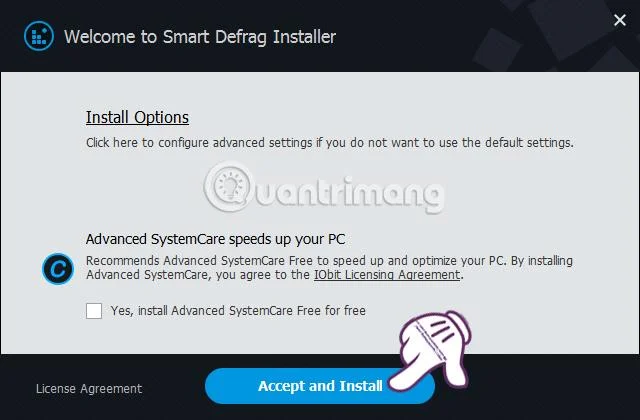
Après avoir téléchargé le logiciel Smart Defrag, cliquez sur le fichier exe pour commencer l'installation. Cliquez sur Accepter et installer.
Remarque : évitez de sélectionner les logiciels suggérés sur l'interface d'installation.
Étape 2 : Configuration initiale
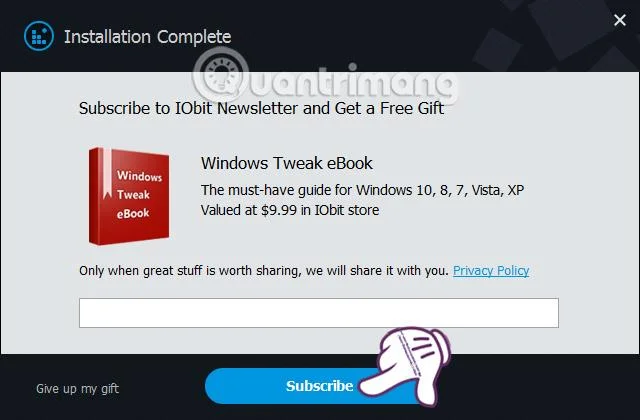
Une fois l'installation terminée, saisissez votre adresse e-mail dans l'interface qui s'affiche et cliquez sur S'abonner.
Étape 3 : Interface principale
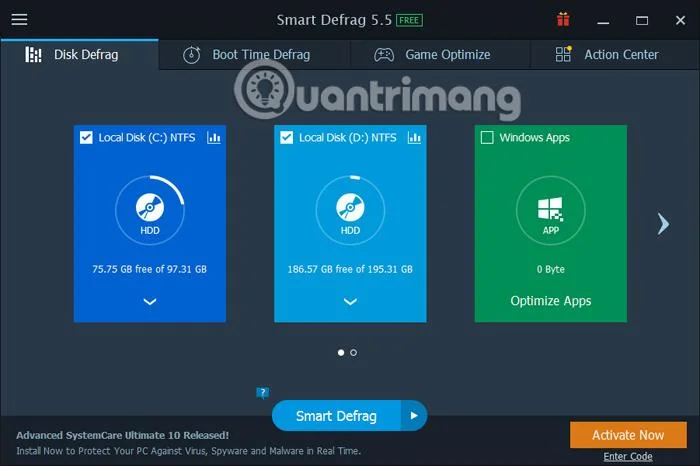
Après l'installation, le logiciel se lancera automatiquement en arrière-plan. L'interface principale affichera les partitions de votre disque dur, ainsi que des options d'optimisation.
Utilisation de Smart Defrag
Étape 4 : Défragmentation et optimisation
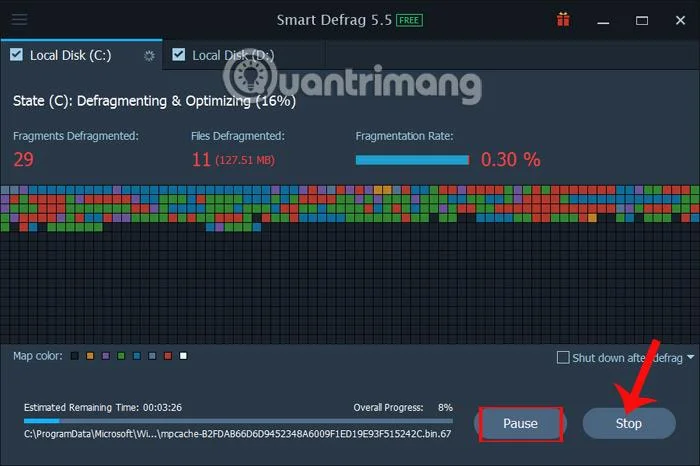
Pour défragmenter une partition, survolez le bouton Smart Defrag et sélectionnez Defrag & Optimize. Vous verrez alors le processus d'analyse et de défragmentation s'afficher.
Étape 5 : Vérification des résultats
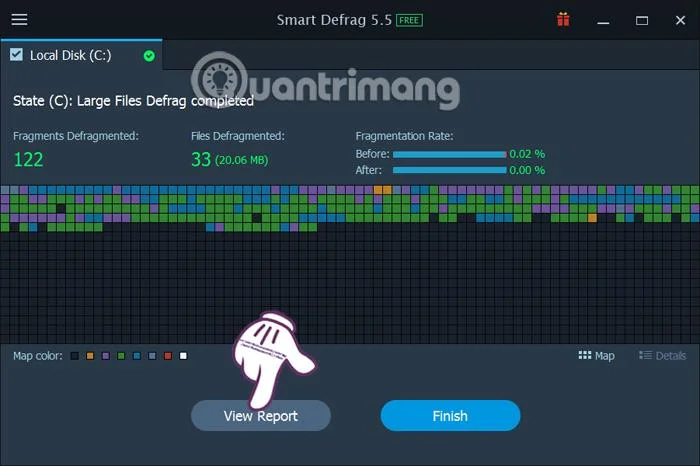
Une fois le processus terminé, cliquez sur Afficher le rapport pour visualiser les résultats de la défragmentation. Vous pouvez voir l'amélioration en pourcentage du taux de fragmentation.
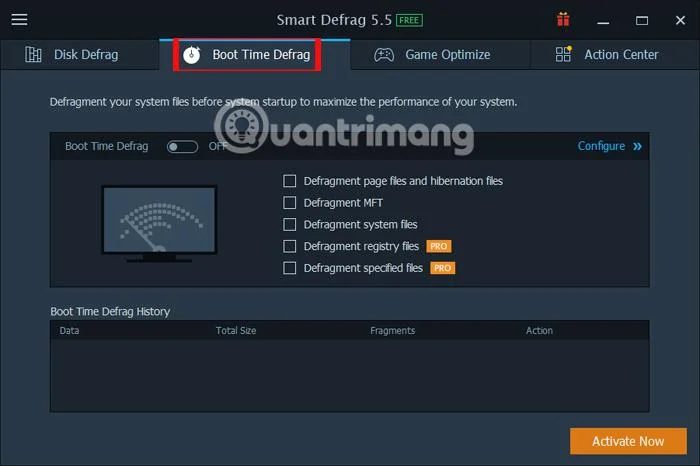
Étape 6 : Défragmentation au démarrage
Utilisez l'onglet Boot Time Defrag pour configurer la défragmentation des données critiques afin d'accélérer le démarrage de votre système.
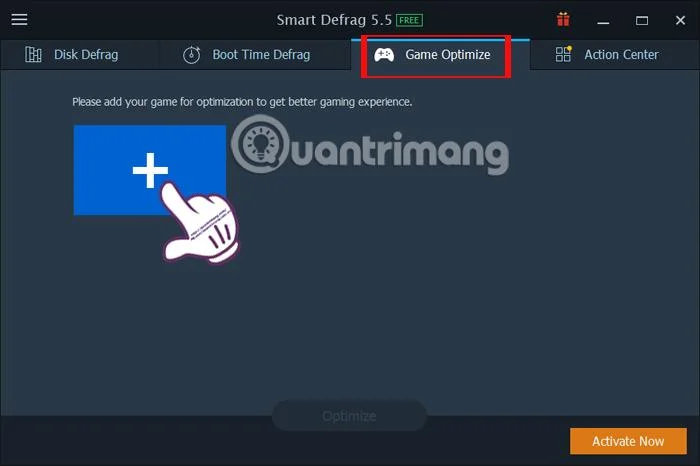
Étape 7 : Optimisation des fichiers de jeux
Si vous souhaitez optimiser les fichiers des jeux, accédez à l'onglet Game Optimize et sélectionnez le dossier de jeu à optimiser.
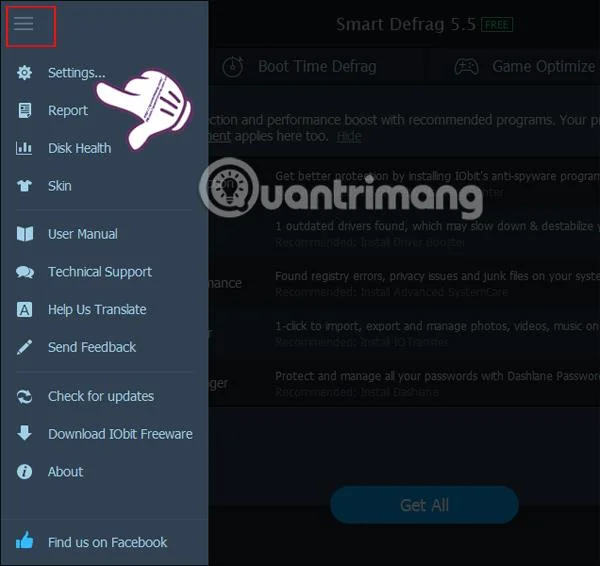
Étape 8 : Paramètres de planification
Pour planifier une défragmentation automatique, accédez aux Paramètres. Activez la planification et sélectionnez Défragmenter & Optimiser.
Conclusion
Avec ces étapes simples, vous pouvez utiliser Smart Defrag pour maximiser les performances de votre disque dur, rendant ainsi votre ordinateur plus rapide et plus fluide. Assurez-vous de vérifier régulièrement l'état de votre disque pour un fonctionnement optimal.
Ressources supplémentaires :
- Quand et comment défragmenter les disques durs sous Windows 10 ?
- Étapes pour corriger l'erreur : « La protection des ressources Windows n'a pas pu démarrer le service de réparation »
- Comment transférer Windows sur un nouveau disque dur à l'aide d'EaseUS Todo Backup
Je vous souhaite du succès dans l'optimisation de votre ordinateur !


