
Pour pouvoir faire une capture d'écran de l'écran de l'ordinateur, le moyen le plus rapide est d'utiliser la touche PrtScn. Cependant, ce raccourci prendra une photo de tout l’écran, alors que si vous souhaitez uniquement prendre une capture d’écran d’une seule zone de l’écran de l’ordinateur, comment feriez-vous ?
Si nous utilisons le système d'exploitation Windows 10, c'est très simple, en utilisant l'outil Snipping intégré. Les utilisateurs doivent simplement sélectionner une zone sur l'écran et l'outil de capture vous aidera à capturer l'emplacement correct. Voyons avec LuckyTemplates comment prendre une capture d'écran d'une zone de l'écran sous Windows 10 à l'aide de l'outil Snipping.
Étape 1:
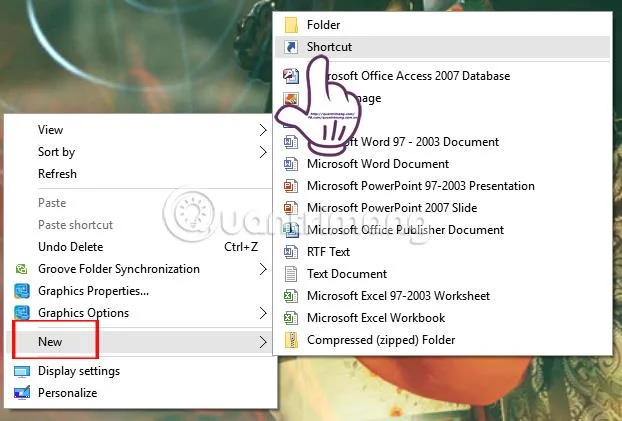
Tout d'abord, sur l'interface de l'écran de l'ordinateur , cliquez avec le bouton droit et sélectionnez Nouveau , puis sélectionnez Raccourci .
Étape 2:
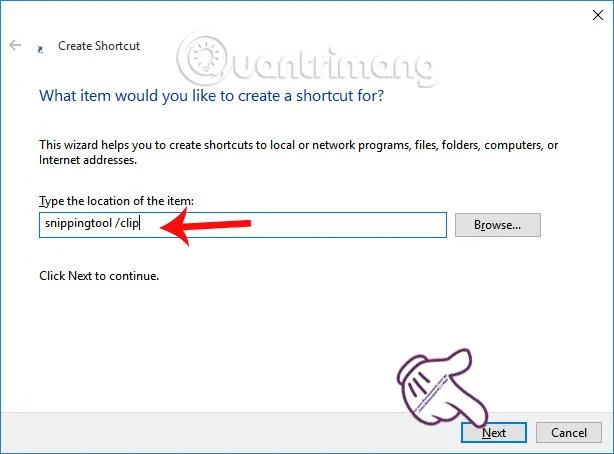
Vient ensuite l' interface de la boîte de dialogue Créer un raccourci . Ici, dans la section Tapez l'emplacement de l'élément , entrez le chemin snippingtool /clip et cliquez sur Suivant .
Étape 3:
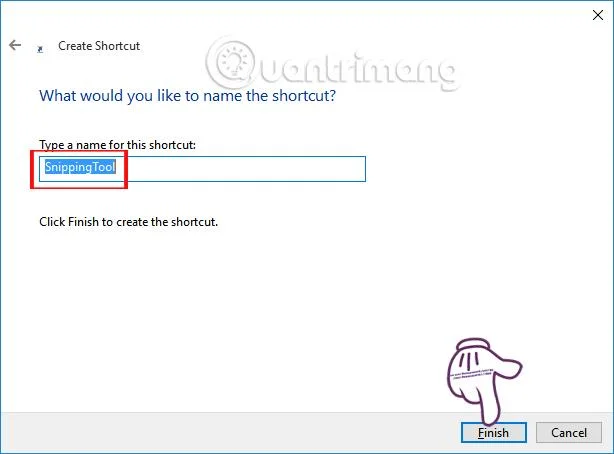
Ensuite, dans Tapez un nom pour ce raccourci , nous pouvons saisir un nouveau nom pour ce raccourci, puis cliquer sur Terminer .
Étape 4:
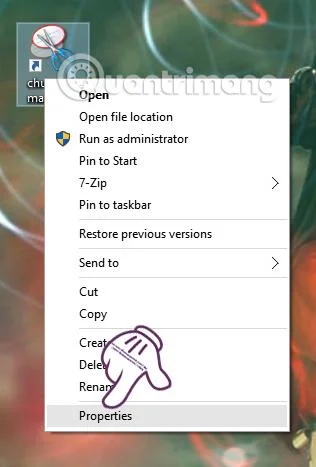
Revenez à l'interface à l'écran, cliquez avec le bouton droit sur le raccourci de l'outil de capture que vous venez de créer et sélectionnez Propriétés .
Étape 5 :
Une nouvelle interface apparaît. Dans l'onglet de raccourci , cliquez sur la section Touche de raccourci et entrez la touche de raccourci pour lancer le raccourci de l'outil Capture . Par défaut, le raccourci comprendra la touche Ctrl, la touche Alt et une autre touche choisie par l'utilisateur.
Enfin, cliquez sur Appliquer et sur OK pour enregistrer.
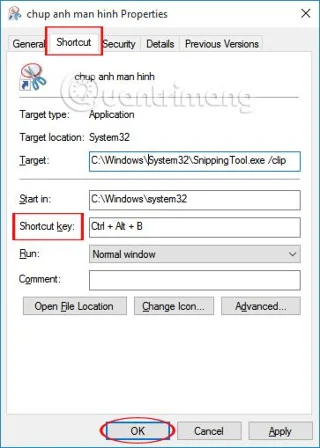
Étape 6 :
Ensuite, lorsque vous reviendrez à l’interface de l’écran de l’ordinateur, vous verrez le raccourci que vous venez de créer. Appuyez sur la combinaison de touches définie pour ouvrir le raccourci de l'outil Capture. Dans la boîte de dialogue de l'outil, cliquez sur l'icône Nouveau .
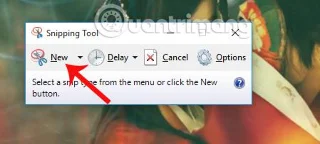
Immédiatement après, l'écran de l'ordinateur sera grisé. Snipping Tool offre aux utilisateurs 4 options de capture d'écran, notamment la capture de la fenêtre entière, la capture d'une partie de l'écran, la capture de la totalité de l'écran ou la possibilité de prendre une photo. Ici, nous allons capturer une zone de l'écran, il vous suffit donc de faire glisser la souris pour créer la zone que vous souhaitez couper sur l'écran de l'ordinateur puis de la relâcher. Immédiatement, les images prises dans une zone de l'ordinateur apparaîtront dans l'interface d'édition de l'outil Snipping.
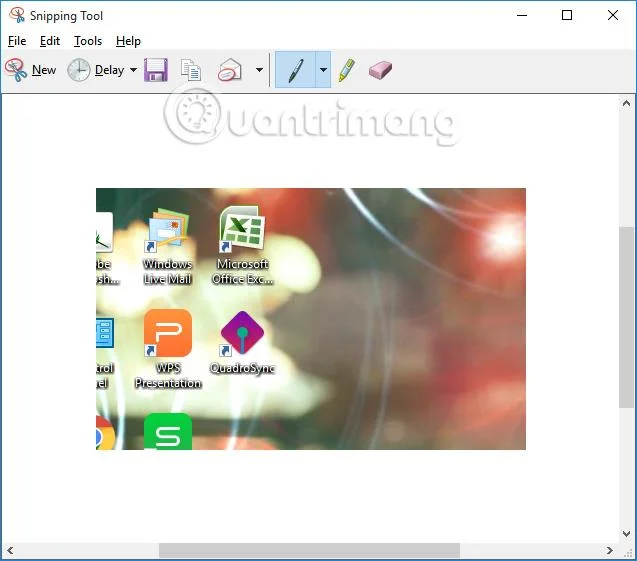
Notre prochain travail consiste à modifier la capture d'écran avec les outils d'édition disponibles de l'outil de capture, puis à l'enregistrer en cliquant sur l'icône Enregistrer. Très simple, non ?! Il vous suffit de localiser la zone de l'écran que vous souhaitez capturer et vous aurez immédiatement une photo prise avec l'outil Snipping.
Reportez-vous aux articles suivants pour plus d’informations :
Je vous souhaite du succès !


