
À l’époque où Internet connaît des problèmes, tels que des câbles à fibre optique cassés entraînant une diminution significative de la vitesse de connexion Internet, votre travail en sera certainement considérablement affecté. Nous ne pouvons nous connecter rapidement à aucun site Web ou sommes constamment déconnectés. Si les lecteurs tombent dans une telle « tragédie », ils peuvent utiliser le logiciel VPN Gate.
VPN Gate est un logiciel qui aide les utilisateurs à sécuriser leur connexion Internet, à configurer des adresses IP cachées afin qu'ils puissent simuler des adresses IP du Vietnam vers d'autres pays, ou des IP d'autres pays vers le Vietnam pour une utilisation plus facile et plus simple. Cela contribuera à rendre la vitesse Internet plus stable, en évitant les connexions lentes ou non connectées, notamment en cas de rupture de câble à fibre optique. Dans l'article ci-dessous, LuckyTemplates guidera les lecteurs sur la façon d'utiliser VPN Gate pour falsifier les adresses IP.
Logiciel de qualité qui simule l'IP, modifie l'IP et surfe sur le Web de manière anonyme
Comment changer et falsifier une adresse IP à l'aide de VPN Gate
Étape 1:
Tout d’abord, nous allons télécharger le logiciel à partir du lien ci-dessous :
Étape 2:
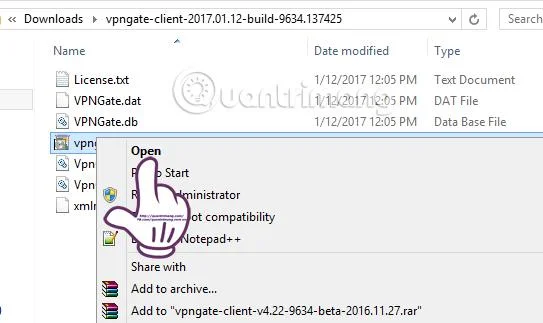
Ensuite, après avoir téléchargé le fichier VPN Gate sur votre ordinateur, nous procédons à son extraction et cliquons sur le fichier VPN Gate pour installer le logiciel.
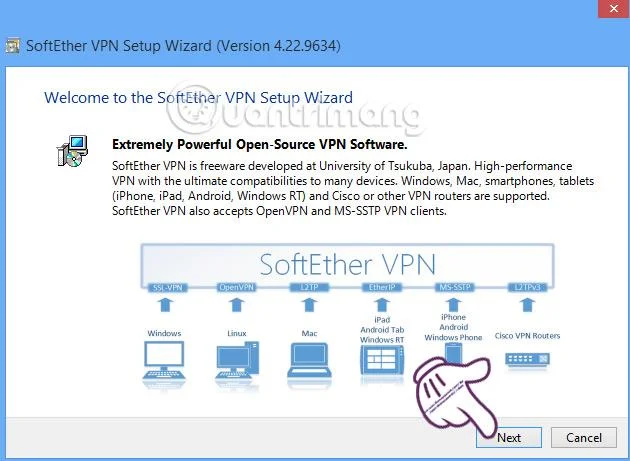
Le processus d'installation est relativement simple, les utilisateurs cliquent donc simplement sur Suivant dans l'interface de la boîte de dialogue immédiatement après.
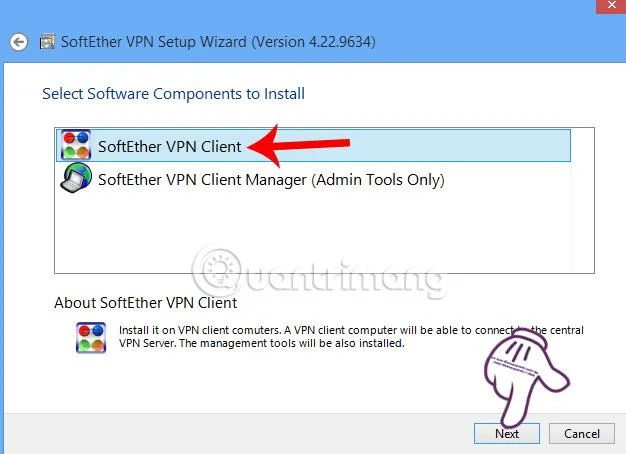
Ensuite, nous sélectionnerons SoftEther VPN Client , puis cliquerons sur Suivant pour continuer.
Étape 3:
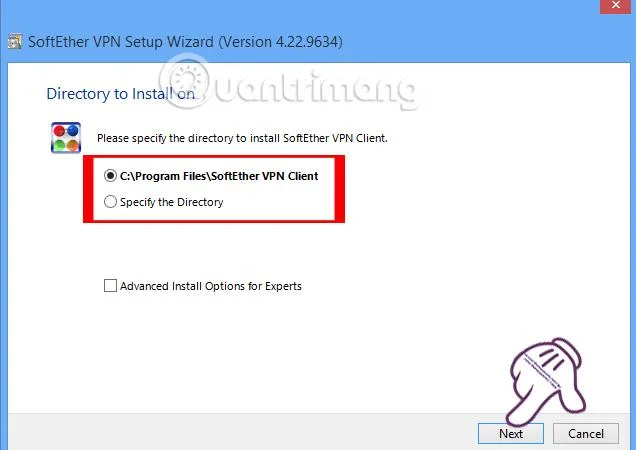
Ensuite, veuillez accepter les conditions de VPN Gate pour pouvoir installer le programme. Sélectionnez le répertoire d'installation du programme VPN Gate. La valeur par défaut ici sera le lecteur C, ou nous pouvons choisir n'importe quel lecteur en cochant Spécifier le répertoire. Cliquez sur Suivant pour passer à l'étape suivante.
Attendez que le programme termine le processus d'installation sur l'appareil, puis cliquez sur Terminer pour démarrer le programme.
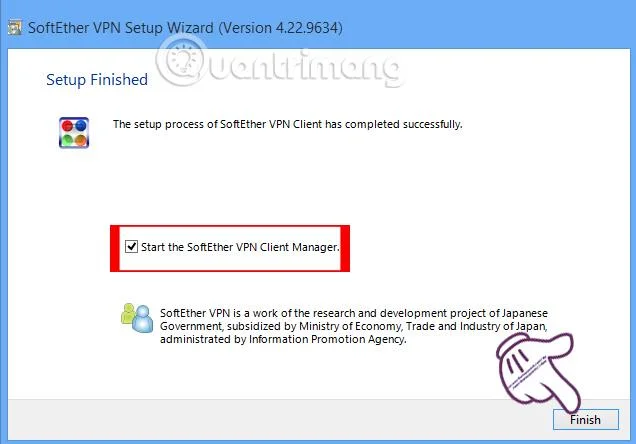
Étape 4:
Immédiatement après cela, nous verrons l'interface de la boîte de dialogue de VPN Gate comme indiqué ci-dessous, appelée SoftEther VPN Client Manager .
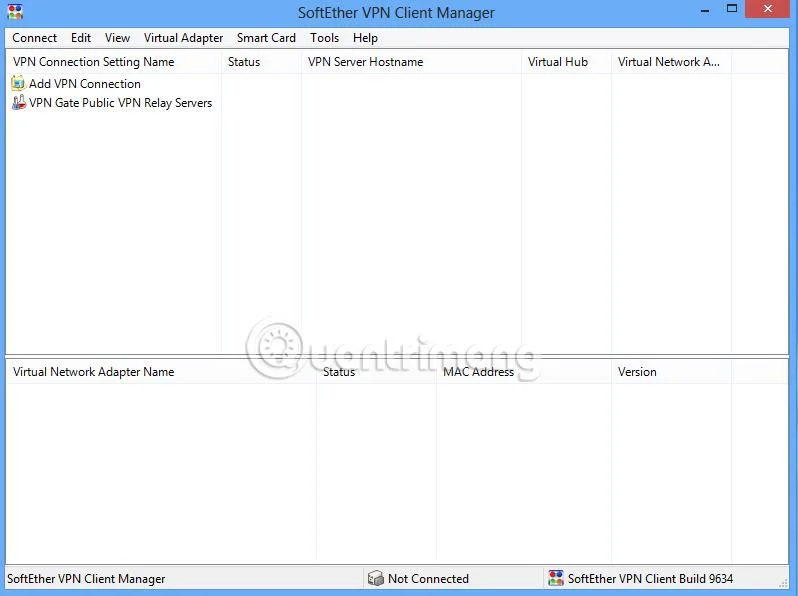
Étape 5 :
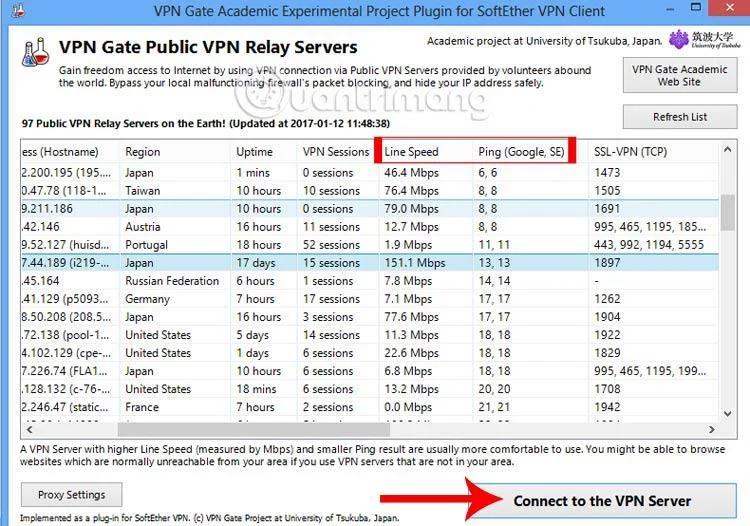
Sur cette interface, vous verrez le serveur de relais VPN public VPN Gate de deuxième ligne . Ce sont des listes de serveurs externes pour créer des connexions VPN . Pour voir cette liste, nous double-cliquerons sur la ligne VPN Gate Public VPN Relay Server .
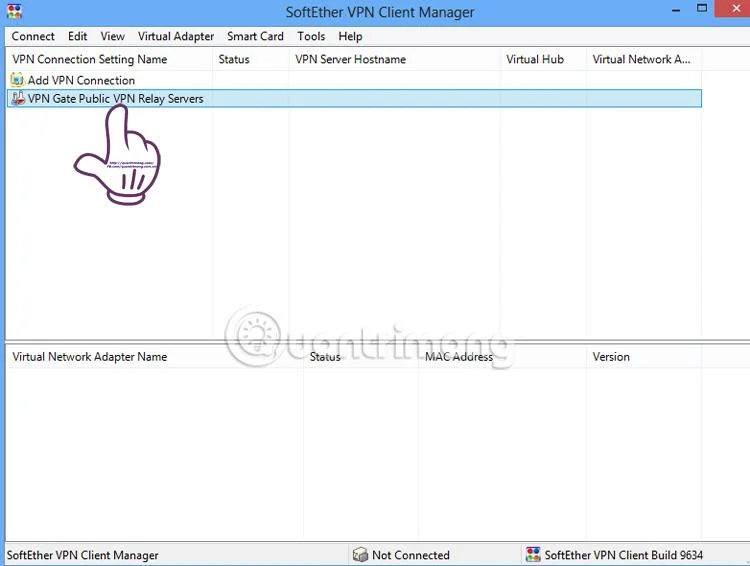
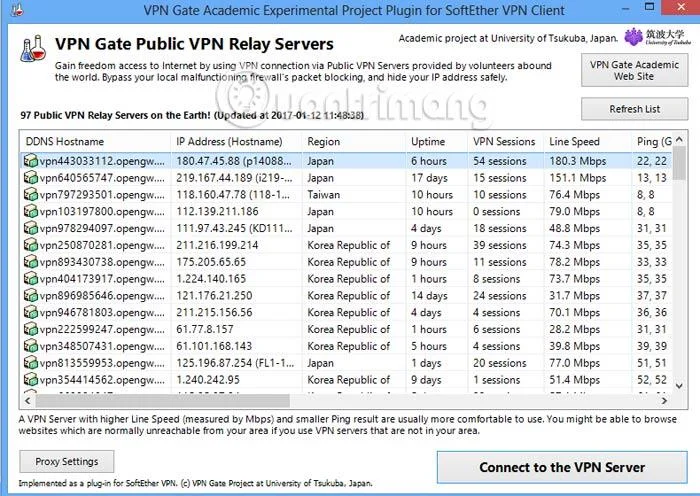
Immédiatement après cela, une toute nouvelle interface de boîte de dialogue apparaîtra avec une liste de serveurs VPN , comme indiqué ci-dessous.
Étape 6 :
Dans cette liste, nous ferons défiler vers la droite de l'interface et cliquerons sur Ping (Google, SE) pour trier par numéro de Ping le plus bas et numéro de vitesse de ligne le plus élevé . Les serveurs avec un indice Ping élevé et une faible vitesse de ligne assureront la stabilité lors de la création d'un VPN.
Par exemple, dans l'image ci-dessous, nous allons l'essayer avec un serveur au Japon . Pour vous connecter, nous cliquerons sur le bouton Se connecter au serveur VPN sous l'interface de la boîte de dialogue.
Étape 7 :
Immédiatement après cela, une boîte de dialogue de notification apparaît, cliquez sur Accepter pour continuer.

Étape 8 :
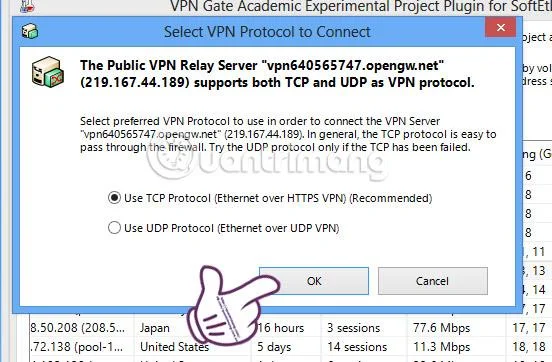
Ensuite, le programme créera une carte réseau virtuelle et attribuera l'adresse IP correspondante à la connexion que nous avons choisie. Cliquez sur OK pour accepter.
Étape 9 :
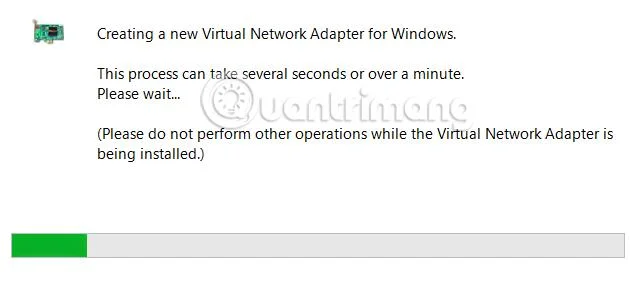
Si votre appareil ne dispose pas de carte réseau virtuelle, l'interface illustrée ci-dessous apparaîtra. Laissez simplement le processus se terminer.
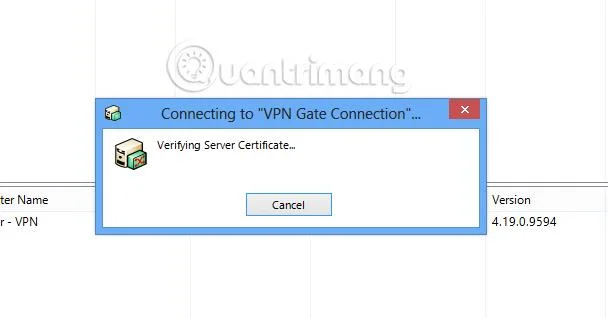
Immédiatement après, le programme se connectera à ce serveur VPN.
Étape 10 :
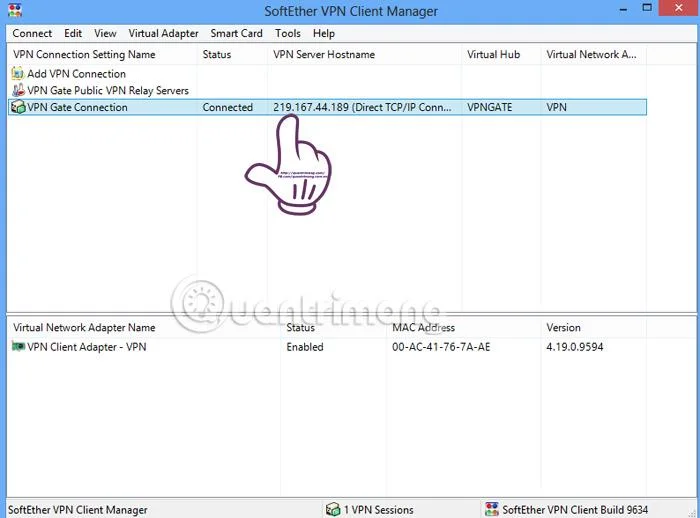
Une fois terminé, vous verrez la ligne VPN Gate Connection dans l' état Connecté , connectée avec succès à l'adresse IP spécifique. Juste en dessous se trouve la carte réseau virtuelle qui a été créée.
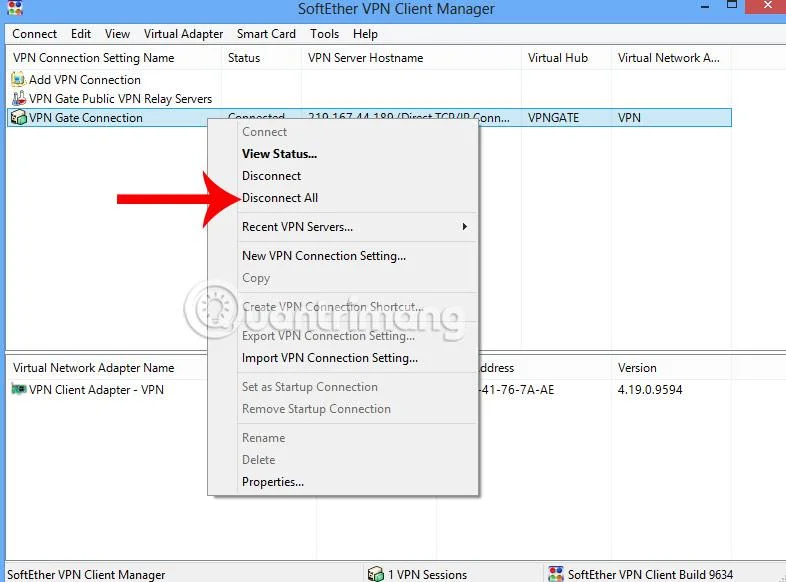
Lorsque nous ne voulons plus utiliser le VPN , nous faisons un clic droit sur ce VPN et sélectionnons Tout déconnecter .
Ci-dessus se trouve un didacticiel sur l'utilisation de VPN Gate pour falsifier des adresses IP, utiliser des adresses IP étrangères et créer de la stabilité lors de la connexion à Internet. Pour mieux comprendre chaque étape, les lecteurs peuvent regarder la vidéo ci-dessous.
Tutoriel vidéo sur l'utilisation de VPN Gate pour simuler une adresse IP et stabiliser la connexion Internet
Reportez-vous aux articles suivants pour plus d’informations :
Je vous souhaite du succès !


